Slow Logs を設定する
このガイドでは、Zilliz Cloud における slow logs のライフサイクル全体(有効化、設定の調整、無効化)について説明します。
Notes
-
このリリースでは、低速な Search、HybridSearch、および Query リクエストが記録されます。
-
slow logs は、Enterprise プロジェクト上の Dedicated クラスターでのみ利用できます。お使いのクラスターが別のプランまたはクラスタータイプの場合は、アップグレードを検討してください。
-
Slow logs 機能は無料で利用できます。
始める前に
-
対象クラスターと同じリージョンに設定されたオブジェクトストレージ連携(AWS S3、Google Cloud Storage、または Azure Blob Storage)。
-
プロジェクトに対する Organization Owner、Project Admin、または クラスター Admin の権限を持っていること。必要な権限がない場合は、Zilliz Cloud 管理者にお問い合わせください。
slow logs を有効にする
1
Zilliz Cloud コンソール を開き、対象のクラスターに移動します。
2
Logs タブをクリックします。
3
Slow Logs カードの Configure ボタンをクリックします。
4
Slow Log Settings ダイアログボックスで、次の設定を構成します。
-
Storage Integration: ログファイルの配信先となる、連携済みのストレージバケットを選択します。
-
Directory: access logs を保存するバケット内のディレクトリを指定します。
-
Threshold: slow log コレクションのしきい値を指定します。実行時間がこの値を超える操作は slow logs に記録されます。デフォルト値は 150 ms です。
5
Save をクリックします。
slow log 設定を編集する
1
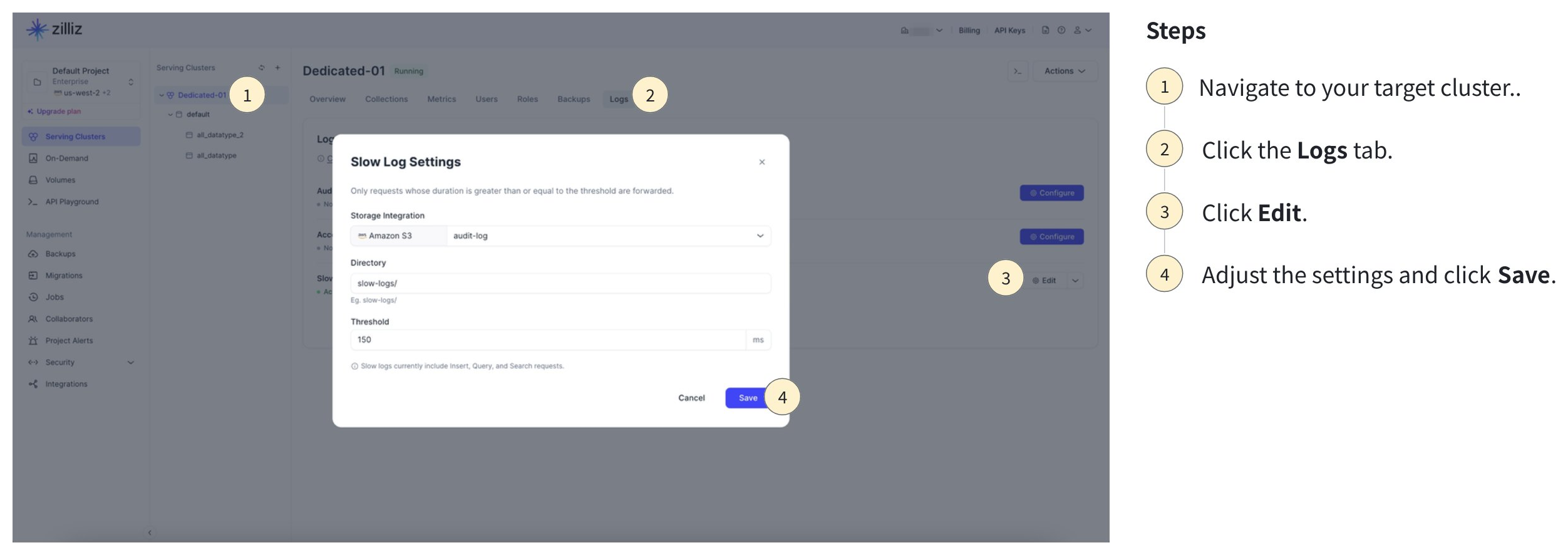
Zilliz Cloud コンソール を開き、クラスターに移動します。
2
Logs タブをクリックします。
3
Edit をクリックします。
4
必要に応じて Storage Integration、Directory、または Threshold を調整します。
5
Save をクリックします。更新された設定は、新しいログエントリに対してすぐに有効になります。バケット内の既存のログファイルには影響しません。
slow logs を無効にする
1
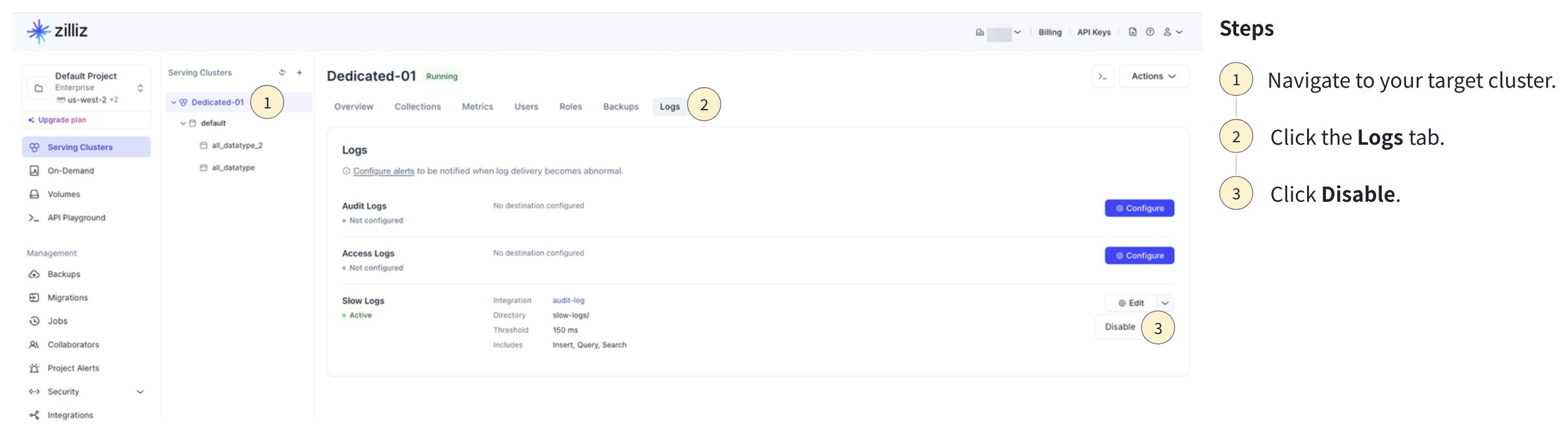
Zilliz Cloud コンソール を開き、クラスターに移動します。
2
Logs タブをクリックします。
3