JSON/JSON Lines ファイルからインポート
JSON(JavaScript Object Notation)は、機械が容易に解析および生成できる、軽量で人間が読みやすいデータ形式です。言語に依存せず、C 系言語のプログラマーに馴染みのある規則に従っているため、理想的なデータ交換形式です。
JSON Line は、各行が完全かつ有効な JSON オブジェクトであるテキスト形式であり、標準的なテキストツールを使用してデータストリームを逐次的に処理しやすくします。
次の表に、JSON または JSON Line ファイルのデータ例を示します。
ファイル形式 | 例 |
|---|---|
JSON (.json) | |
JSON Lines (.ndjson, .jsonl) | |
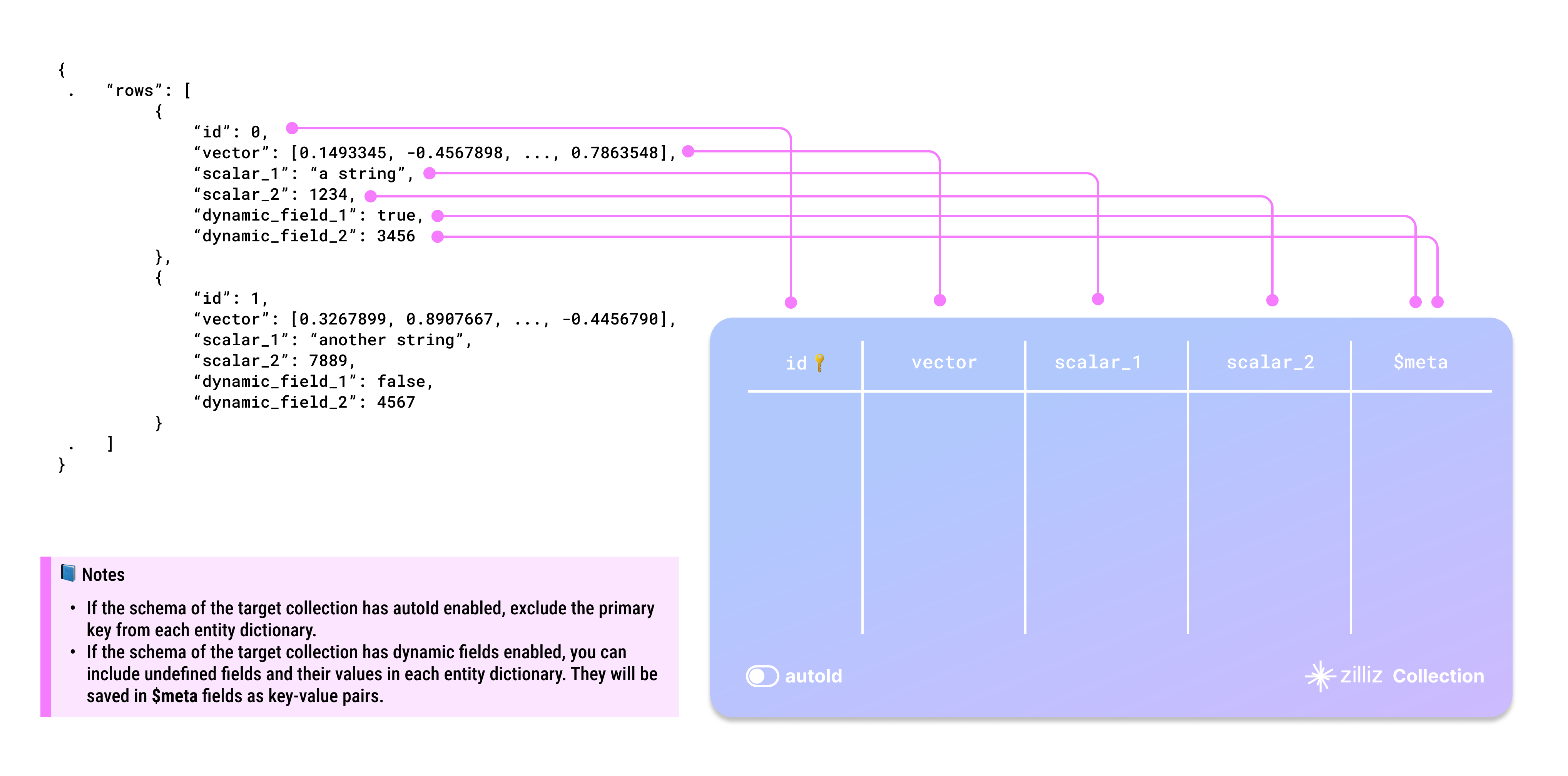
生データを JSON ファイルとして準備するには、BulkWriter ツール の使用をお勧めします。以下の図は、生データを JSON ファイルにマッピングする方法を示しています。
-
AutoID を有効にするかどうか
id フィールドはコレクションのプライマリフィールドとして機能します。プライマリフィールドを自動的にインクリメントするには、スキーマで AutoID を有効にします。この場合、ソースデータの各行から id フィールドを除外する必要があります。
-
動的フィールドを有効にするかどうか
対象のコレクションで動的フィールドが有効になっている場合、事前定義されたスキーマに含まれていないフィールドを保存する必要があるときは、書き込み操作中に $meta 列を指定し、対応するキーと値のデータを提供できます。
-
大文字と小文字を区別
ディクショナリのキーとコレクションのフィールド名は大文字と小文字を区別します。データ内のディクショナリキーが、対象コレクションのフィールド名と完全に一致していることを確認してください。対象コレクションに id という名前のフィールドがある場合、各エンティティディクショナリには id. という名前のキーが必要です。ID や Id を使用するとエラーになります。
ディレクトリ構造
データを JSON または JSON Lines ファイルとして準備する場合は、以下のツリー図に示すように、すべてのファイルをソースデータフォルダーに直接配置してください。
├── json-folder
│   ├── 1.json
│   └── 2.json
データのインポート
データの準備ができたら、以下のいずれかの方法で Zilliz Cloud コレクションにインポートできます。
ファイルが比較的小さい場合は、フォルダーまたは複数パスの方法を使用して一度にすべてをインポートすることをお勧めします。このアプローチでは、インポートプロセス中に内部的な最適化が行われるため、その後のリソース消費を抑えられます。
Zilliz Cloud コンソールで Milvus SDK を使用してデータをインポートすることもできます。詳細は、データのインポート(Console) および データのインポート(SDK) を参照してください。
複数のパスからファイルをインポート(推奨)
複数のパスからファイルをインポートする場合は、各 JSON ファイルのパスを個別のリストに含め、以下のコード例のようにそれらすべてのリストを上位レベルのリストにまとめます。
curl --request POST \
     --url "https://api.cloud.zilliz.com/v2/vectordb/jobs/import/create" \
     --header "Authorization: Bearer ${TOKEN}" \
     --header "Accept: application/json" \
     --header "Content-Type: application/json" \
     -d '{
        "clusterId": "inxx-xxxxxxxxxxxxxxx",
        "collectionName": "medium_articles",
        "partitionName": "",
        "objectUrls": [
            ["s3://bucket-name/json-folder-1/1.json"],
            ["s3://bucket-name/json-folder-2/1.json"],
            ["s3://bucket-name/json-folder-3/"]
         ],
        "accessKey": "",
        "secretKey": ""
    }'
フォルダーからファイルをインポート
ソースフォルダーにインポート対象のファイルが含まれている場合は、以下のようにリクエストにソースフォルダーを含めることができます。
curl --request POST \
     --url "https://api.cloud.zilliz.com/v2/vectordb/jobs/import/create" \
     --header "Authorization: Bearer ${TOKEN}" \
     --header "Accept: application/json" \
     --header "Content-Type: application/json" \
     -d '{
        "clusterId": "inxx-xxxxxxxxxxxxxxx",
        "collectionName": "medium_articles",
        "partitionName": "",
        "objectUrls": [
            ["s3://bucket-name/json-folder/"]
         ],
        "accessKey": "",
        "secretKey": ""
    }'
フォルダーに複数の形式のファイルが含まれている場合、リクエストは失敗します。
単一ファイルをインポート
準備したデータファイルが単一の JSON ファイルである場合は、以下のコード例のようにインポートします。
curl --request POST \
     --url "https://api.cloud.zilliz.com/v2/vectordb/jobs/import/create" \
     --header "Authorization: Bearer ${TOKEN}" \
     --header "Accept: application/json" \
     --header "Content-Type: application/json" \
     -d '{
        "clusterId": "inxx-xxxxxxxxxxxxxxx",
        "collectionName": "medium_articles",
        "partitionName": "",
        "objectUrls": [
            ["s3://bucket-name/json-folder/1.json"]
         ],
        "accessKey": "",
        "secretKey": ""
    }'
ストレージパス
Zilliz Cloud は、クラウドストレージからのデータインポートをサポートしています。以下の表に、データファイルに使用できるストレージパスを示します。
| クラウド | 簡単な例 |
|---|---|
| AWS S3 | s3://bucket-name/json-folder/ s3://bucket-name/json-folder/data.json |
| Google Cloud Storage | gs://bucket-name/json-folder/ gs://bucket-name/json-folder/data.json |
| Azure Bolb | https://myaccount.blob.core.windows.net/bucket-name/json-folder/ https://myaccount.blob.core.windows.net/bucket-name/json-folder/data.json |
制限
ローカルの JSON ファイル、またはクラウドストレージの JSON ファイルからデータをインポートする際には、いくつかの制限に従う必要があります。
有効な JSON ファイルには rows という名前のルートキーがあり、その対応する値は辞書のリストです。各辞書は、対象コレクションのスキーマに一致するエンティティを表します。
| インポート方法 | インポートあたりの最大ファイル数 | 最大ファイルサイズ | 最大合計インポートサイズ |
|---|---|---|---|
| ローカルファイルから | 1 ファイル | 1 GB | 1 GB |
| オブジェクトストレージから | 1,000 ファイル | 10 GB | 1 TB |
データファイルの準備 を参照して自分でデータを再構築するか、BulkWriter ツール を使用してソースデータファイルを生成できます。上記の図のスキーマに基づいて準備されたサンプルデータをダウンロードするには、ここをクリックしてください。