HTTPS Endpoint と連携する
既存の監視システムまたはセキュリティシステムで Zilliz Cloud のログを分析するには、転送先として HTTPS Endpoint 連携を構成します。たとえば、調査のために監査ログをセキュリティシステムへ送信したり、トラブルシューティングのためにアクセスログとスローログを監視システムへ送信したりできます。
転送先では、ログデータを受け付ける HTTPS サービスを提供している必要があります。これは、プラットフォームが提供するログ取り込みエンドポイントでも、開発チームや運用チームが保守する API でもかまいません。
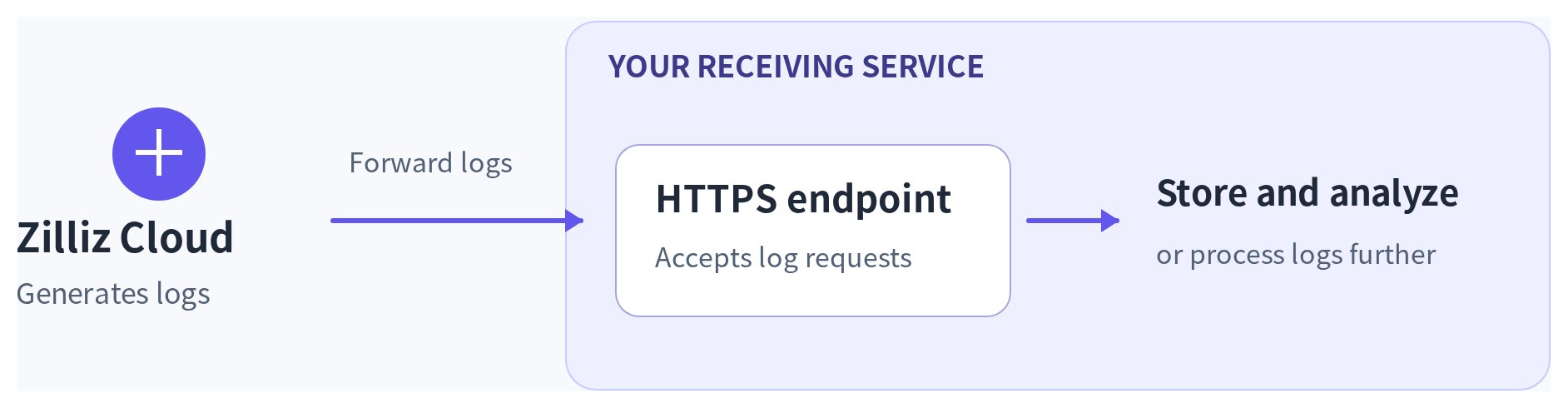
このガイドでは、受信サービスの接続と接続テストの手順を説明します。その後、収集するログの転送を有効にできます。
ログをオブジェクトストレージに転送するには、Amazon S3、Google Cloud Storage、または Azure Blob Storage を参照してください。
事前準備
連携を作成する前に、HTTPS 受信サービスを準備してください。そのログ取り込みの設定手順を確認するか、サービスを保守する管理者またはチームに問い合わせて、次の接続要件を確認し、対応する値を収集してください。
-
ログ取り込み URL: ログを受け付ける完全な HTTPS アドレスを入手します。Zilliz のログを送信する環境からサービスに到達でき、そのログリクエストを処理できることを確認します。
-
認証方法: サービスが認証ヘッダーを必要とするか確認します。必要な場合は、ヘッダー名、プレフィックス(ある場合)、および受信側トークンを入手します。必要としない場合は、Authentication Header を無効のままにできます。
-
サーバー証明書: Zilliz Cloud がまだ信頼していない企業のプライベート CA が発行した証明書の場合は、サービスの所有者または証明書管理者から CA 証明書を入手します。Zilliz Cloud がすでに信頼しているサーバー証明書には、追加の CA 証明書は不要です。
-
クライアント証明書認証(mTLS): サービスがクライアントに証明書の提示を要求するか確認します。要求する場合は、サービスが信頼するクライアント証明書と、それに対応する秘密鍵を入手します。要求しない場合は、mTLS を無効のままにできます。
サービスの手順に認証要件または証明書要件が記載されていない場合は、連携フォームに入力する前に、サービスの所有者に確認してください。
また、プロジェクトへのアクセス権と、連携を作成する権限も必要です。転送を有効にするために必要な権限については、ログタイプに対応する転送ガイドを確認してください。
HTTPS Endpoint 連携を作成する
デモまたは以下の手順に従って、連携を作成します。デモでは Bearer 認証を使用しています。サービスによっては異なる設定が必要になる場合があります。
Zilliz Cloud コンソール でプロジェクトを選択し、Integrations を開きます。HTTPS Endpoint の下で + Integration をクリックします。
名前と受信サービスの URL を入力します。
| フィールド | 説明 |
|---|---|
| Integration Name | 転送先を識別しやすい名前を入力します(例:security-log-receiver)。 |
| HTTPS Endpoint URL | 受信サービスが提供するログ取り込み URL 全体を入力します(例:https://logs.example.com/ingest)。プラットフォームのサインインページや Zilliz クラスターのエンドポイントではなく、取り込み用インターフェースを使用してください。URL に認証情報を埋め込んだり、#section のようなフラグメントを含めたりすることはできません。 |
サービスで認証ヘッダーが必要な場合は、Authentication Header を有効にし、以下のフィールドに入力します。必要でない場合は、無効のままにします。
| フィールド | 説明 |
|---|---|
| Header Name | 受信側で必要な認証ヘッダー名を入力します。例:Authorization。 |
| Prefix (Optional) | 受信側で必要なプレフィックスを入力します(例:Bearer)。ヘッダー値にプレフィックスがない場合は空のままにします。 |
| Token | 受信サービスが発行または受け入れるトークンを、プレフィックスなしで入力します。プレースホルダーの例:<receiver-token>。プレースホルダーを実際のトークンに置き換えてください。Zilliz Cloud API キーは使用しないでください。 |
たとえば、Authorization: Bearer <receiver-token> を送信するには、ヘッダー名に Authorization、プレフィックスに Bearer、実際のトークンには Bearer を付けずに入力します。続行する前に、ヘッダーのプレビューを確認してください。
サービスが必要とする場合にのみ、証明書を構成します。
-
追加の証明書要件なし: サーバー証明書がすでに信頼されており、受信側がクライアント証明書を必要としない場合は、CA Certificate を空のままにし、mTLS を無効にします。
-
追加のサーバー信頼が必要: 受信側がまだ信頼されていない企業のプライベート CA を使用している場合などに、CA Certificate を入力します。
-
クライアント証明書が必要: mTLS を有効にし、クライアント証明書とそれに対応する秘密鍵を指定します。
| フィールド | 説明 |
|---|---|
| CA Certificate (Optional) | 受信サーバーを検証するために、受信側の所有者または証明書管理者から提供された CA 証明書を貼り付けます。プレースホルダーの例:<CA certificate content>。 |
| Client Certificate | mTLS を有効にした状態で、受信サービスが信頼するクライアント証明書を貼り付けます。受信側の所有者またはセキュリティチームから入手してください。プレースホルダーの例:<client certificate content>。 |
| Client Private Key | クライアント証明書に対応する秘密鍵を、同じ証明書プロビジョニングプロセスから貼り付けます。プレースホルダーの例:<matching client private key>。この値は機密情報として管理してください。 |
ファイル名ではなく、証明書または鍵の内容全体を貼り付けてください。サービスによっては、CA 証明書と mTLS の両方が必要な場合があります。ヘッダー認証を mTLS と併用することもできます。
Create をクリックして連携を保存します。
これで転送先が構成されました。続いて接続をテストし、送信するログの転送を有効にします。
接続をテストする
HTTPS Endpoint ページで連携名をクリックし、詳細を開きます。
Connection Test の下で Send Test Event をクリックします。
テストに成功すると、コンソールに The endpoint accepted the test event. と表示されます。これは、保存した設定を使用して受信側がテストイベントを受け入れたことを確認するものです。テストに失敗した場合は、以下のトラブルシューティングの説明に従って、URL、認証、および証明書を確認してください。
テストに成功しても、ログ転送は開始されません。ログ転送を有効にするには、以下に進んでください。
ログ転送を有効にする
送信するログの転送設定を開きます。HTTPS Endpoint 連携と、受信サービスが処理できる出力形式を選択し、対応するガイドを使用して転送を有効にします。
-
プラットフォーム監査ログ: 同じ組織内で使用を許可されている連携を選択します。連携のプロジェクトによって、ログがそのプロジェクトのアクティビティだけに限定されることはありません。
-
VectorDB 監査ログ、アクセスログ、または スローログ: インスタンスのプロジェクト内の連携を使用します。
FAQ
-
接続テストが失敗したり、テストリクエストが受信側に届かなかったりするのはなぜですか?
取り込み URL 全体、受信側の可用性、およびログを送信する環境からのネットワークアクセスを確認してください。ノート PC からアクセスできるだけでは、Zilliz が受信側に到達できることを確認できません。
-
受信側が認証を拒否した場合、または証明書エラーが報告された場合は、何を確認すればよいですか?
受信側の要件に照らして、ヘッダー名、プレフィックス、およびトークンを確認してください。TLS エラーの場合は、サーバー証明書のホスト名、有効性、および信頼チェーンを確認してください。mTLS の場合は、受信側がクライアント証明書を信頼していることと、その秘密鍵が一致していることを確認してください。
-
接続テストに成功した後、ログが届かないのはなぜですか?
テストに成功しても、転送は有効になりません。対象のログタイプと転送先で転送が有効になっていることを確認してください。イベントがそのログタイプを生成し、フィルター、サンプリングルール、またはスローログのしきい値を満たしていることを確認してください。
-
リクエストが受信側に届いているのに、ログを検索または分析できないのはなぜですか?
受信側の所有者に、解析と後続の処理を確認するよう依頼してください。受信側が選択した形式をサポートし、ログを目的のストレージまたはインデックスにルーティングしていることを確認してください。