プロジェクトジョブの管理
Zilliz Cloud は、同一プロジェクト内のすべての履歴データタスクと非同期データタスクを統合する直感的な Jobs ページを提供します。
プロジェクトジョブの確認
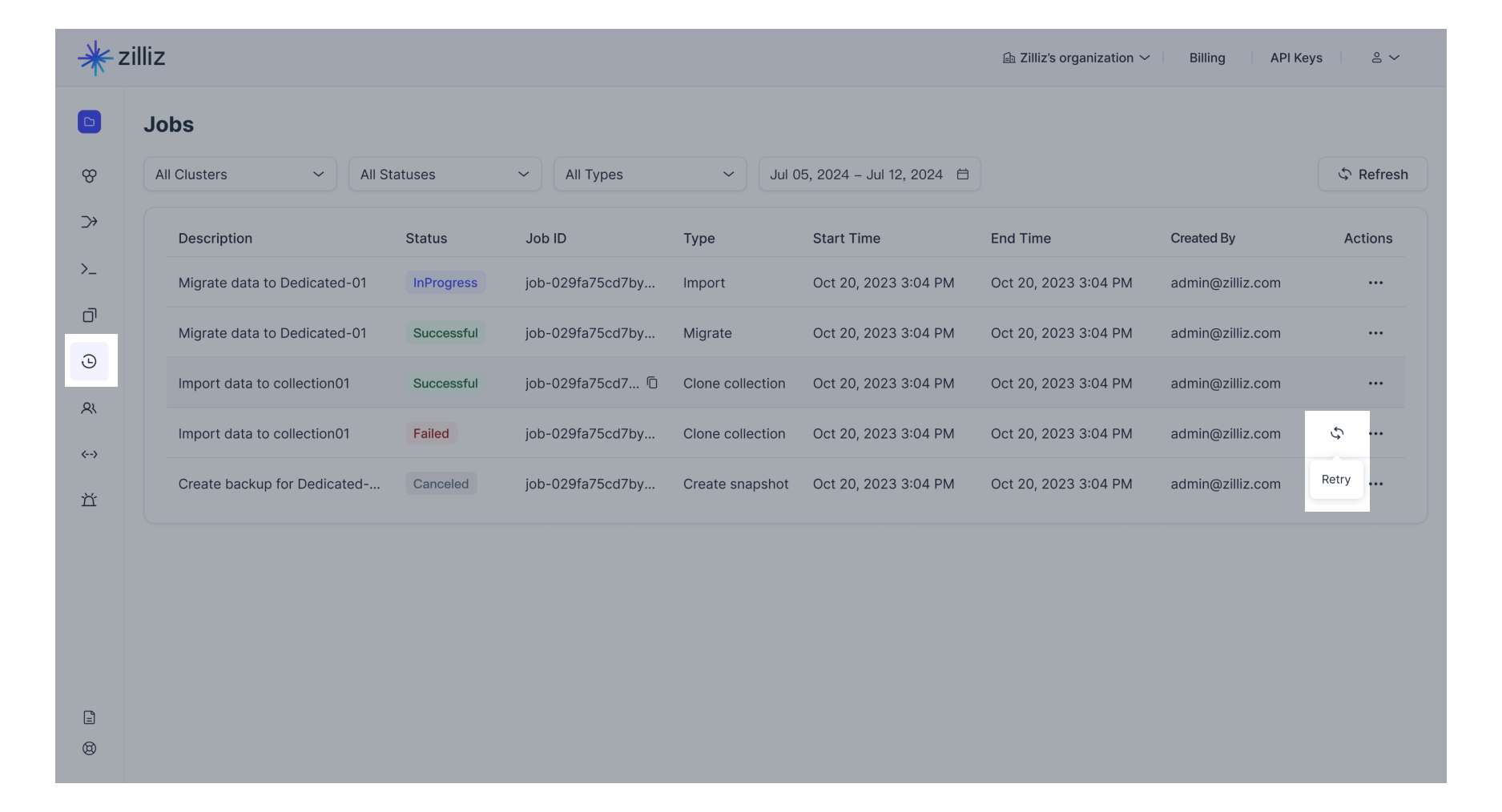
プロジェクトを選択し、左側のナビゲーションペインで Jobs をクリックします。表示されるページでは、実行中または実行済みのすべての非同期ジョブの一覧を確認できます。
以下のジョブ情報が表示されます。
-
タイプと説明: ジョブの目的と情報です。このページには特定の種類のジョブがあります。
タイプ
説明
クラスターのバックアップファイルを作成します
コレクションまたは指定した複数のコレクションのバックアップファイルを作成します
指定したクラウドリージョンにバックアップをコピーします
バックアップファイルからクラスターを復元します
バックアップファイルからコレクションまたは複数のコレクションを復元します
指定したオブジェクトストレージサービスにバックアップファイルをエクスポートします
クラスターへデータを移行します。
Zilliz Cloud クラスター間マイグレーション:
同一組織内でのクラスター間マイグレーション
組織をまたぐクラスター間のマイグレーション
コレクションにデータをインポートします
スキーマとデータの両方を含むコレクションの完全なコピーを作成します
サンプルデータセットを読み込んだコレクションを作成します
クラスターを手動で一時停止します
クラスターを手動で再開します
クラスターのクエリ CU 数を増減します
クラスターのレプリカ数を増減します
-
ステータス: ジョブのステータスです。Successful、In Progress、Pending、Failed、Canceled のいずれかになります。
-
ID: データジョブの ID です。データジョブに関して問題が発生した場合は、サポートチケットを作成 し、該当するジョブ ID をお知らせください。
-
開始時刻と終了時刻
-
作成者: データジョブを開始したユーザーです。
ジョブ詳細の確認
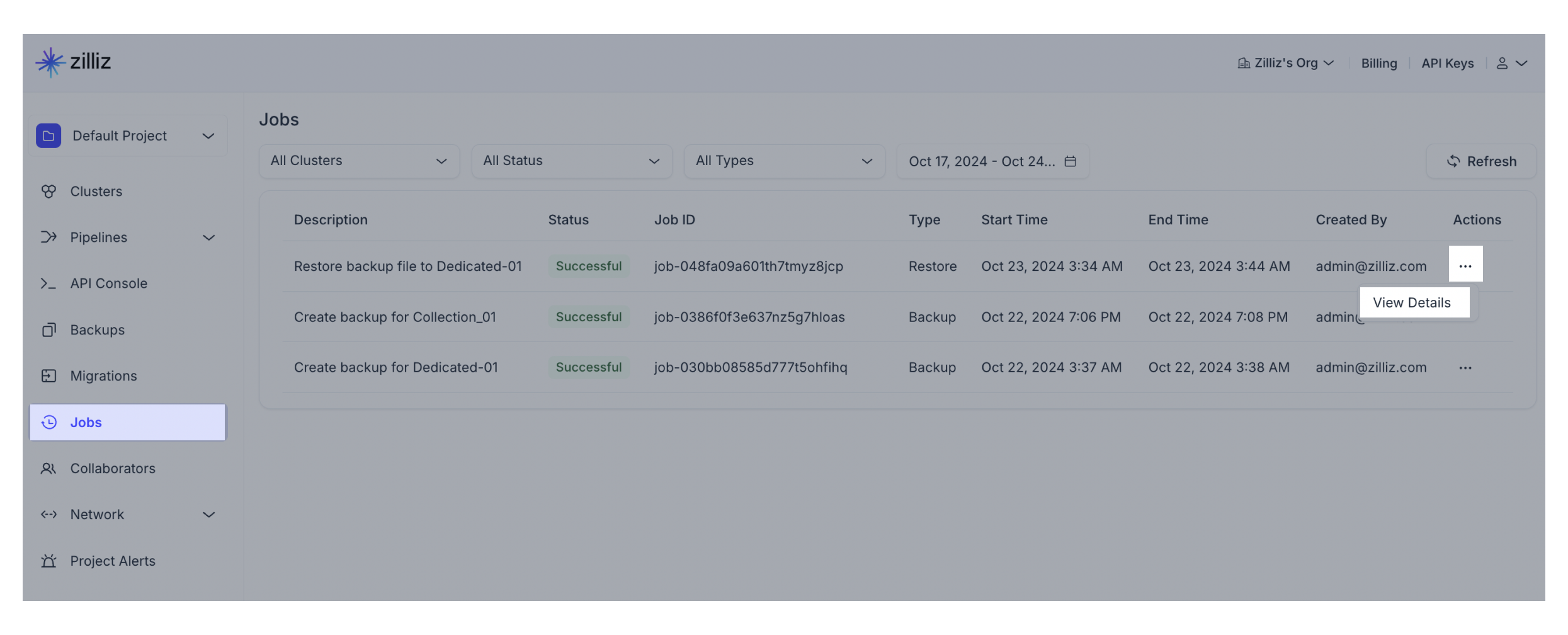
ジョブの詳細を確認するには、Actions 列の ... をクリックし、View Details を選択します。または、Describe Job API を使用して、プログラムから詳細を取得することもできます。
ジョブのキャンセル
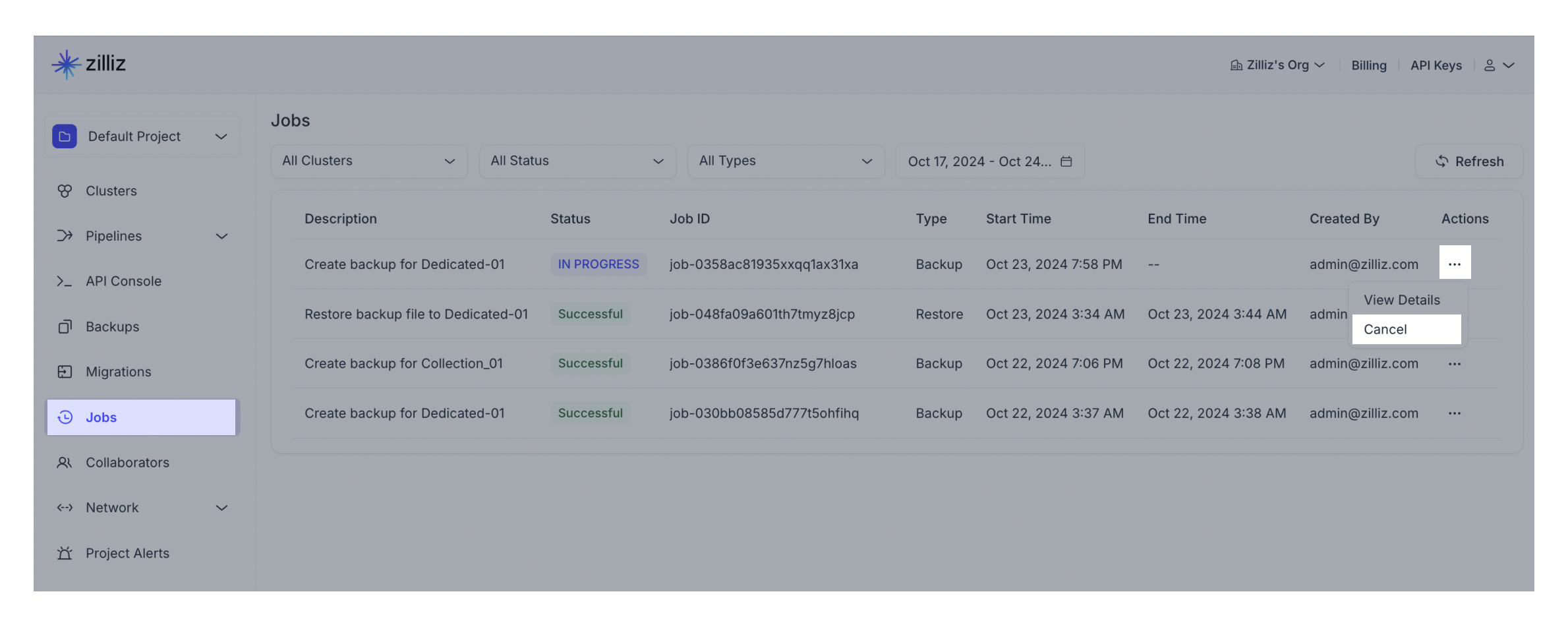
現在、ステータスが Pending または In Progress である以下の種類のジョブのみキャンセルできます。
-
バックアップ作成ジョブ(他のクラウドリージョンへのバックアップのコピーを除く)
-
マイグレーションジョブ(ゼロダウンタイムマイグレーションを除く)
-
バックアップファイルのエクスポートジョブ
ジョブをキャンセルするには、Organization Owner または Project Admin の権限が必要です。
失敗したジョブの再試行
現在、再試行できるのは失敗したインポートジョブのみです。
失敗したジョブを再試行するには、Organization Owner または Project Admin の権限が必要です。
インポートに失敗したジョブについては、ステータスの横にある情報アイコンをクリックすると、失敗の理由を確認できます。
インポートに失敗したファイルに修正を加えた場合は、そのジョブを再試行できます。