通知チャネルの管理
Zilliz Cloud のアラート通知により、クラスター内で発生するイベントを把握できます。デフォルトでは、これらの通知は指定されたユーザーのメールアドレスに送信されますが、Webhook を使用してカスタム通知チャネルを設定し、より統合されたイベント駆動型の通知を行うこともできます。このガイドでは、アラート通知チャネルを設定する手順について説明します。
事前準備
通知チャネルを管理するには、organization owner または project admin である必要があります。
通知チャネルの設定
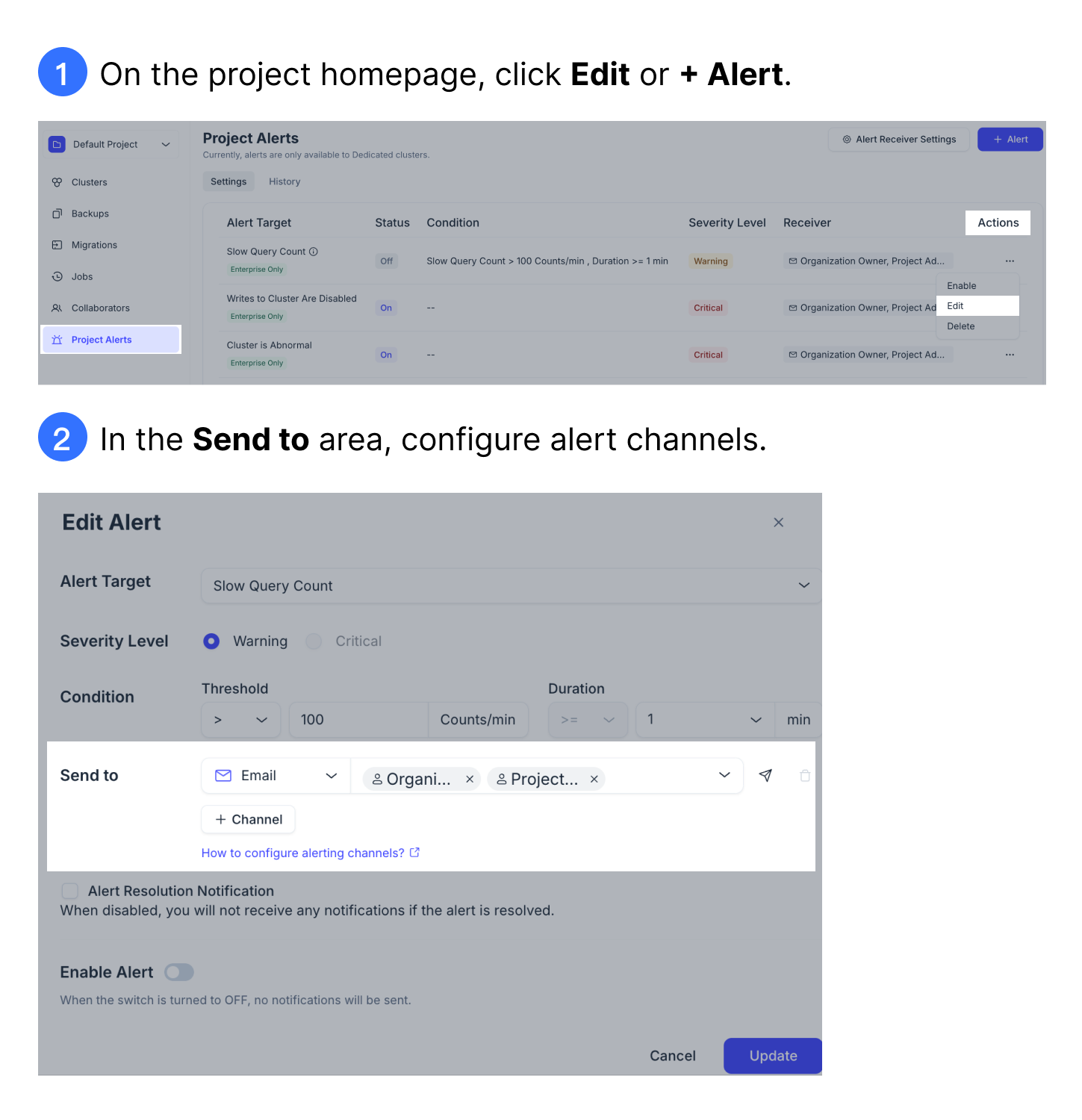
通知チャネルの管理ページには、Zilliz Cloud コンソールの Edit Alert または Create Alert ダイアログボックスからアクセスできます。
Email
メール通知を設定する手順は以下のとおりです。
Zilliz Cloud コンソール で、組織またはプロジェクトのアラートページにある Alert Settings タブに移動します。
既存のアラートを変更するには、対象のアラートターゲットの横にある Actions 列から Edit を選択します。新規にアラートを作成する場合は、右上の + Alert をクリックします。
組織アラートでは既存のアラートターゲットのみ編集可能で、新規作成はサポートされていません。詳細については、組織アラートの管理 を参照してください。
ダイアログボックスの Send to フィールドで、アラート通知を受信するユーザーロールまたは個別ユーザーのメールアドレスを選択します。
Alert Resolution Notification および Enable Alert で、アラートの解決時またはトリガー時に実行するアクションを設定します。
詳細については、組織アラートの管理 または プロジェクトアラートの管理 を参照してください。
PagerDuty
PagerDuty サービスと連携する手順は以下のとおりです。
PagerDuty UI で Create a service を実行します。
Create an Events API v2 integration を実行してインテグレーションキーを取得します。インテグレーションキーの形式は c55ec4de243e440bd0e921750bdfxxxx です。
Zilliz Cloud コンソール で PagerDuty 通知チャネルを設定します。
-
組織またはプロジェクトのアラートページにある Alert Settings タブに移動します。
-
既存のアラートを変更するには、対象のアラートターゲットの横にある Actions 列から Edit を選択します。新規にアラートを作成する場合は、右上の + Alert をクリックします。
Notes組織アラートでは既存のアラートターゲットのみ編集可能で、新規作成はサポートされていません。詳細については、組織アラートの管理 を参照してください。
-
表示されるダイアログボックスの Send to フィールドで + Channel をクリックし、ドロップダウンリストから PagerDuty を選択します。
-
取得した PagerDuty インテグレーションキーを入力し、PagerDuty アカウントがホストされているサービスリージョンを選択します。PagerDuty のサービスリージョンの詳細については、Service Regions を参照してください。
-
Alert Resolution Notification および Enable Alert で、アラートの解決時またはトリガー時に実行するアクションを設定します。
Slack
Slack 連携を設定する手順は以下のとおりです。
Slack UI で Create a webhook を実行します。
Webhook URL セクションで Webhook URL を取得します。URL の形式は https://hooks.slack.com/services/xxxxxxxxxxxx/xxxxxxxxxxxx/xxxxxxxxxxxxxxxxxxxxxxxx です。
Zilliz Cloud コンソール で Slack 通知チャネルを設定します。
-
組織またはプロジェクトのアラートページにある Alert Settings タブに移動します。
-
既存のアラートを変更するには、対象のアラートターゲットの横にある Actions 列から Edit を選択します。新規にアラートを作成する場合は、右上の + Alert をクリックします。
Notes組織アラートでは既存のアラートターゲットのみ編集可能で、新規作成はサポートされていません。詳細については、組織アラートの管理 を参照してください。
-
表示されるダイアログボックスの Send to フィールドで + Channel をクリックし、ドロップダウンリストから Slack を選択します。
-
取得した Webhook URL を入力します。
-
Alert Resolution Notification および Enable Alert で、アラートの解決時またはトリガー時に実行するアクションを設定します。
Opsgenie
Opsgenie 連携を設定する手順は以下のとおりです。
Opsgenie で API キーを取得します。詳細については、Create an API integration を参照してください。
-
Settings > Integrations の順に選択して Opsgenie の Integrations ページに移動し、Add integration をクリックします。
-
API を検索して選択し、この API インテグレーションの名前を入力して Continue をクリックします。
-
API 設定ページで Edit をクリックします。デフォルトではすべての権限が選択されていますが、Allow Read Access、Allow Create and Update Access、Allow Configuration Access が確実に選択されていることを確認してください。
-
生成された API キーをコピーして Save をクリックします。Incoming Rules を確認し、Turn on integration をクリックして API の設定を完了します。
Zilliz Cloud コンソール で Opsgenie 通知チャネルを設定します。
-
組織またはプロジェクトのアラートページにある Alert Settings タブに移動します。
-
既存のアラートを変更するには、対象のアラートターゲットの横にある Actions 列から Edit を選択します。新規にアラートを作成する場合は、右上の + Alert をクリックします。
Notes組織アラートでは既存のアラートターゲットのみ編集可能で、新規作成はサポートされていません。詳細については、組織アラートの管理 を参照してください。
-
表示されるダイアログボックスの Send to フィールドで + Channel をクリックし、ドロップダウンリストから Opsgenie を選択します。
-
Opsgenie で取得した API キーを入力します。
-
Alert Resolution Notification および Enable Alert で、アラートの解決時またはトリガー時に実行するアクションを設定します。
Lark
Lark 連携を設定する手順は以下のとおりです。
対象の Lark グループに移動してカスタムボットを招待し、そのボットに対応する Webhook URL を取得します。詳細な手順については、Custom bot usage guide を参照してください。
Zilliz Cloud コンソール で Lark 通知チャネルを設定します。
-
組織またはプロジェクトのアラートページにある Alert Settings タブに移動します。
-
既存のアラートを変更するには、対象のアラートターゲットの横にある Actions 列から Edit を選択します。新規にアラートを作成する場合は、右上の + Alert をクリックします。
Notes組織アラートでは既存のアラートターゲットのみ編集可能で、新規作成はサポートされていません。詳細については、組織アラートの管理 を参照してください。
-
表示されるダイアログボックスの Send to フィールドで + Channel をクリックし、ドロップダウンリストから Lark を選択します。
-
取得した Webhook URL を入力します。
-
Alert Resolution Notification および Enable Alert で、アラートの解決時またはトリガー時に実行するアクションを設定します。
Webhook
Zilliz Cloud が提供する Webhook オプションを使用すると、カスタム通知チャネルを設定できます。
サービスの Webhook URL を取得します。
Zilliz Cloud コンソール で Webhook 通知チャネルを設定します。
-
組織またはプロジェクトのアラートページにある Alert Settings タブに移動します。
-
既存のアラートを変更するには、対象のアラートターゲットの横にある Actions 列から Edit を選択します。新規にアラートを作成する場合は、右上の + Alert をクリックします。
Notes組織アラートでは既存のアラートターゲットのみ編集可能で、新規作成はサポートされていません。詳細については、組織アラートの管理 を参照してください。
-
表示されるダイアログボックスの Send to フィールドで + Channel をクリックし、ドロップダウンリストから Webhook を選択します。
-
サービスの Webhook URL を入力します。
-
Alert Resolution Notification および Enable Alert で、アラートの解決時またはトリガー時に実行するアクションを設定します。
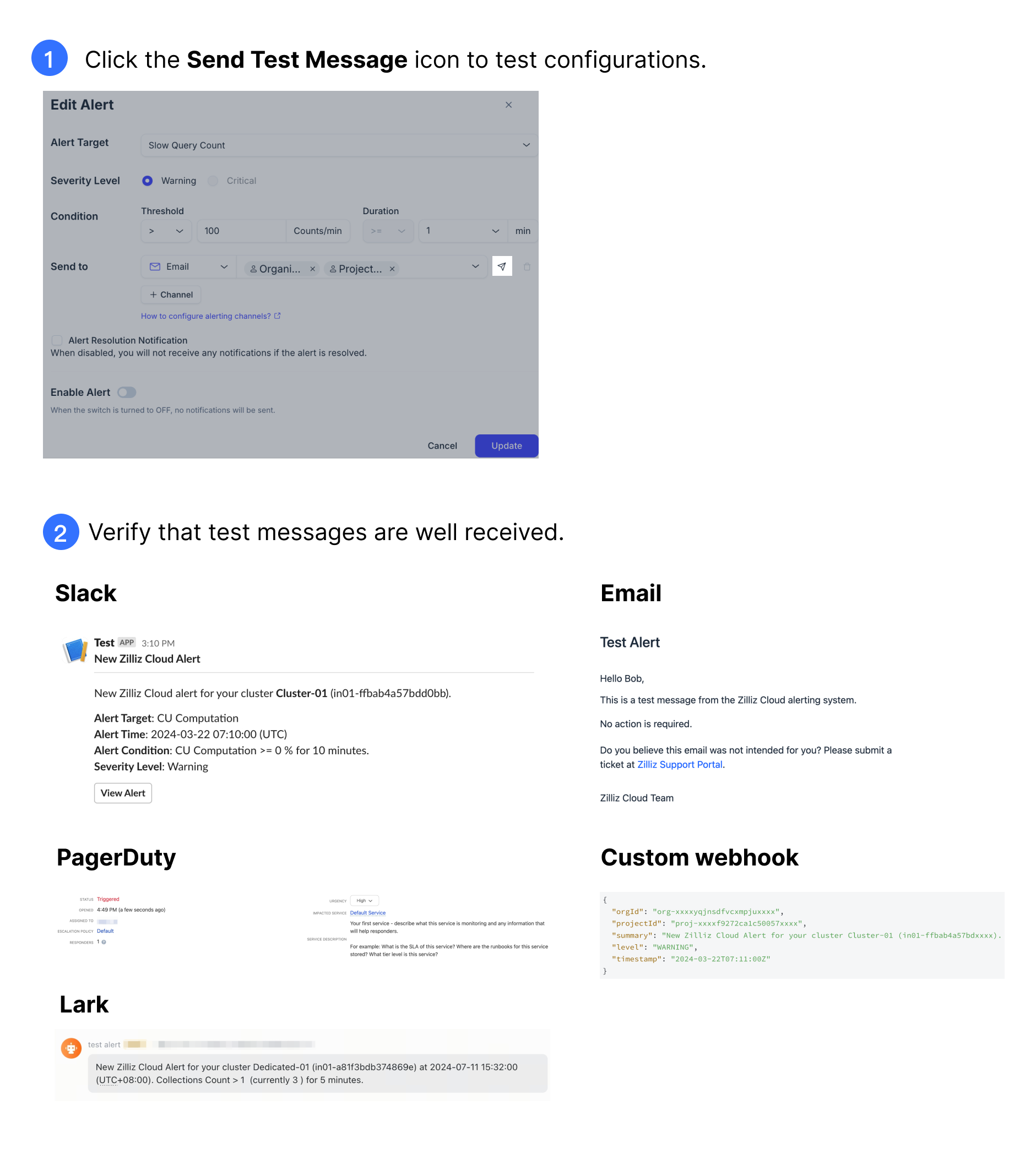
Webhook 通知の例は以下のとおりです。
{
  "orgId": "org-elqqyqjnsdfvcxmpjugfmj",
  "projectId": "proj-a641f9272ca1c5005760e4",
  "summary": "New Zilliz Cloud Alert for your cluster Cluster-01 (inxx-xxxxxxxxxxxxxxx). CU Computation >= 0 % for 10 minutes.",
  "level": "WARNING",
  "timestamp": "2024-03-22T07:11:00Z"
}
WeCom
WeCom のアラート通知を設定する手順は以下のとおりです。
WeCom グループでグループボットを作成します。詳しい手順については、グループボットの作成 を参照してください。
WeCom の設定によっては、一部のグループでグループボットを追加できない場合があります。
作成したボットの情報を確認し、該当するボットの Webhook URL を取得します。詳しい手順については、グループボットの Webhook アドレスの取得 を参照してください。
Zilliz Cloud コンソール にログインし、WeCom アラートチャネルを設定します。
-
組織またはプロジェクトのアラートページにある Alert Settings タブに移動します。
-
既存のアラートを変更するには、対象のアラートターゲットの横にある Actions 列から Edit を選択します。新規にアラートを作成する場合は、右上の + Alert をクリックします。
Notes組織アラートでは既存のアラートターゲットのみ編集可能で、新規作成はサポートされていません。詳細については、組織アラートの管理 を参照してください。
-
表示されるダイアログボックスの Send to フィールドで + Channel をクリックし、ドロップダウンリストから WeCom を選択します。
-
取得した Webhook URL を入力します。
-
Alert Resolution Notification および Enable Alert で、アラートの解決時またはトリガー時に実行するアクションを設定します。
DingTalk
DingTalk のアラート通知を設定する手順は以下のとおりです。
DingTalk グループでカスタムボットを作成します。詳しい手順については、カスタムボットの統合 を参照してください。
カスタムボットを設定する際は、Security Setting で Custom Keywords を指定します。
-
Test: 接続テスト用のアラート通知を受信します。
-
Alert: 実際のイベントに関するアラート通知を受信します。
作成したボットの情報を確認し、該当するボットの Webhook URL を取得します。詳しい手順については、カスタムボットの Webhook アドレスの取得 を参照してください。
Zilliz Cloud コンソール にログインし、DingTalk アラートチャネルを設定します。
-
組織またはプロジェクトのアラートページにある Alert Settings タブに移動します。
-
既存のアラートを変更するには、対象のアラートターゲットの横にある Actions 列から Edit を選択します。新規にアラートを作成する場合は、右上の + Alert をクリックします。
Notes組織アラートでは既存のアラートターゲットのみ編集可能で、新規作成はサポートされていません。詳細については、組織アラートの管理 を参照してください。
-
表示されるダイアログボックスの Send to フィールドで + Channel をクリックし、ドロップダウンリストから DingTalk を選択します。
-
取得した Webhook URL を入力します。
-
Alert Resolution Notification および Enable Alert で、アラートの解決時またはトリガー時に実行するアクションを設定します。
接続テスト
通知チャネルを設定した後、Send Test Message アイコンをクリックして、正しく設定されていることを確認します。