AWS Marketplace でパブリックオファーをサブスクライブする
このガイドでは、サブスクリプションの手続きを順を追って説明し、AWS Marketplace における Zilliz Cloud の価格条件について概説します。
サブスクライブすると、AWS クラスターの利用料金を AWS Marketplace 経由で支払えるようになります。他のクラウドプロバイダーにクラスターをデプロイしている場合も、AWS Marketplace を使って支払いを行うことができます。
事前準備
-
AWS Marketplace のアカウントを持っていること。
-
AWS Buyer ID のデフォルトの支払い方法を Invoicing Plan に設定すること。詳細については、デフォルトの支払い方法を変更する方法 を参照してください。
-
AWS アカウントが組織に属している場合は、請求管理者から購入の承認を得ていること。
パブリックオファーをサブスクライブする
AWS Marketplace にアクセスし、以下の手順で Zilliz Cloud のサブスクライブを開始します。
検索ボックスで Zilliz Cloud を検索し、Milvus ベクトルデータベース、Zilliz Cloud (Pay-as-you-go) をクリックします。
または、このページ に直接アクセスすることもできます。
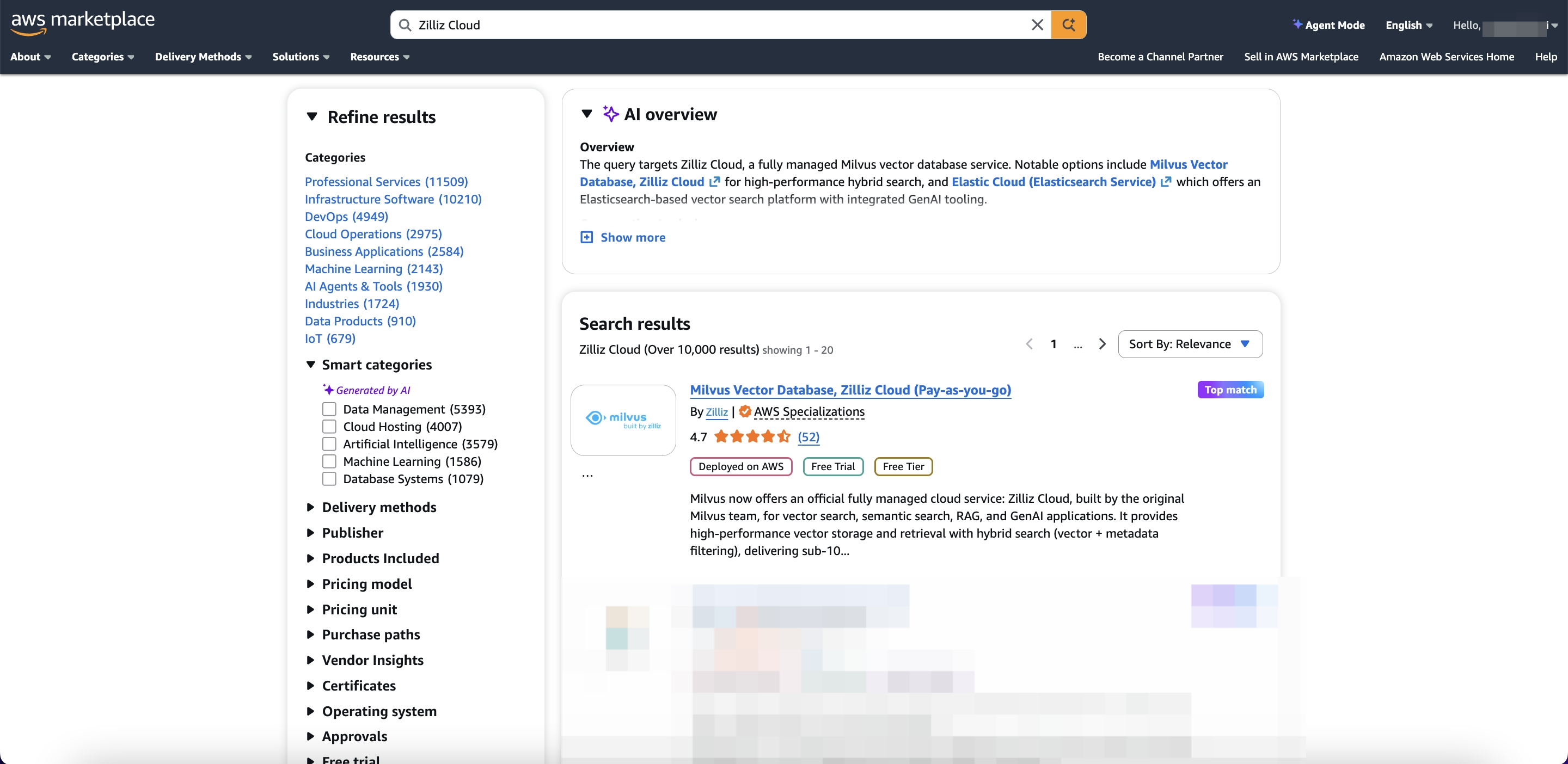
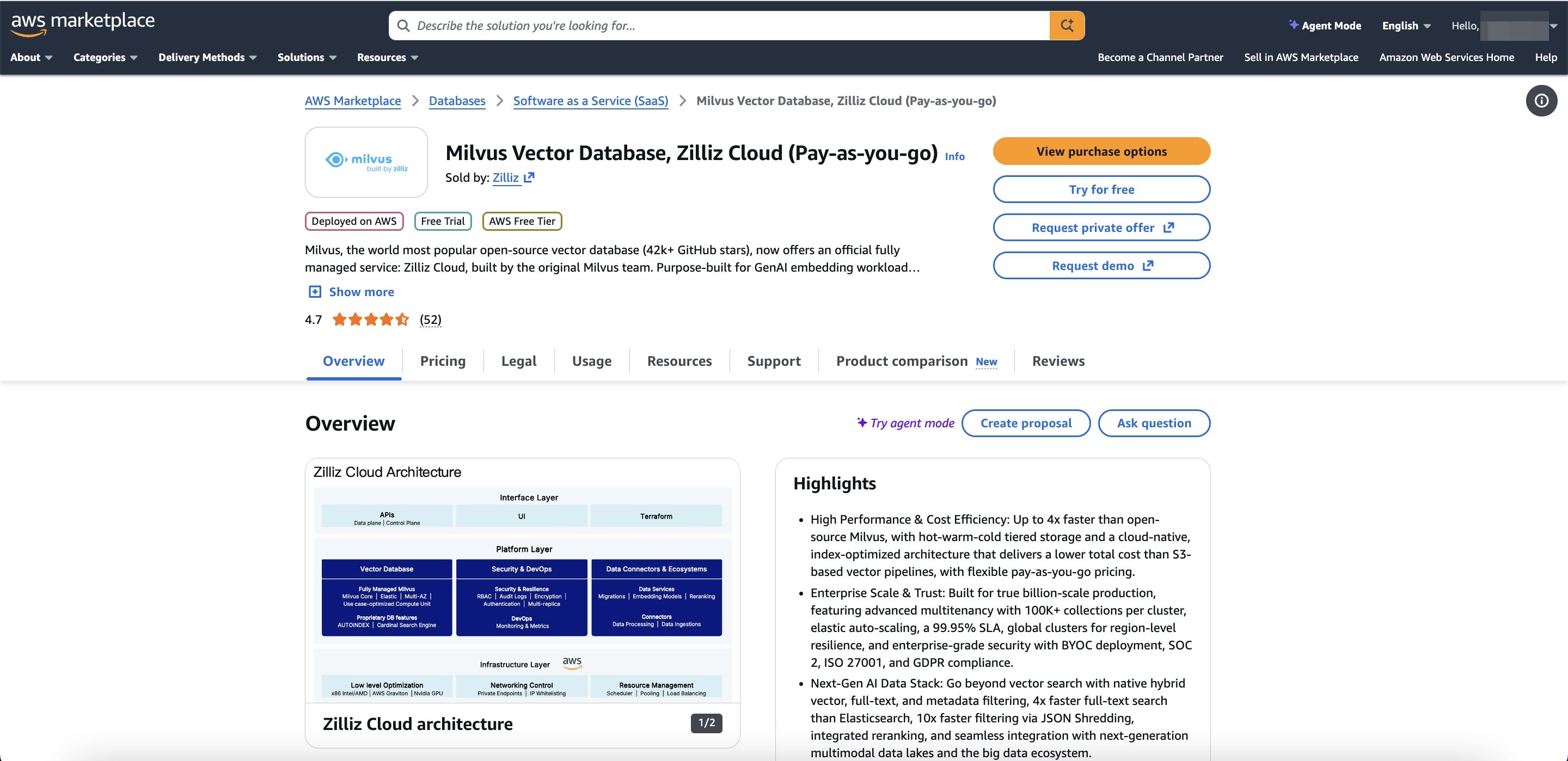
View purchase options をクリックします。
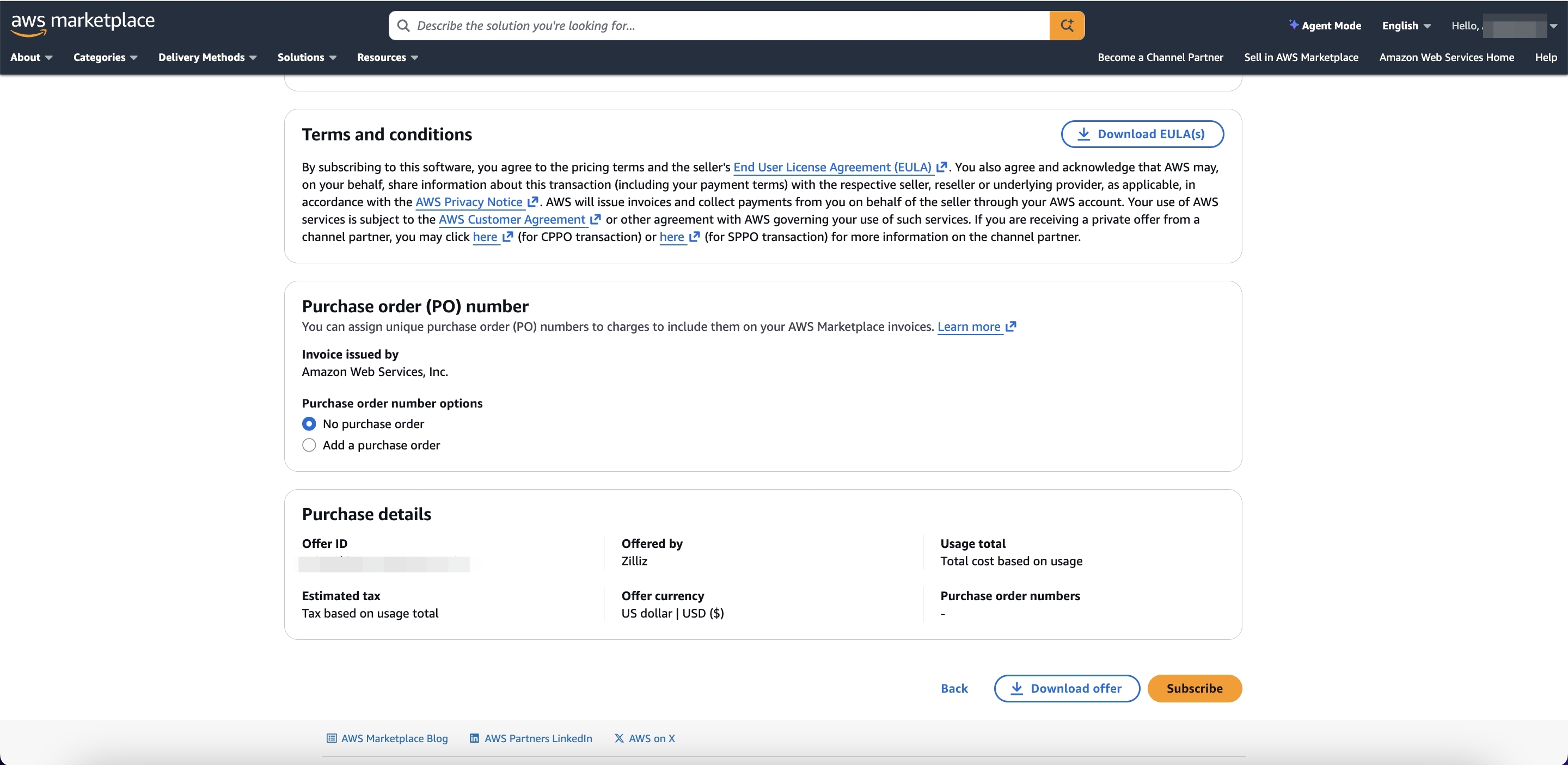
ページを下へスクロールし、Subscribe をクリックします。
画面の指示に従って、Zilliz Cloud で Set up your account を実行します。

新しいタブで、以下の手順に従ってサブスクリプションを完了します。
-
すでに Zilliz Cloud アカウントをお持ちの場合は、そのままログインします。お持ちでない場合は、サインアップオプション を選択して手続きを進めます。AWS の ID を Zilliz Cloud アカウントにリンクするため、URL 内のすべてのクエリ文字列が保持されるようにしてください。
NotesAWS Marketplace は URL 内のクエリ文字列を使用して、お客様の ID 情報を Zilliz Cloud に渡します。サインアップに失敗すると、これらのクエリ文字列が失われる可能性があります。その結果、Zilliz Cloud が AWS の ID を登録済みのアカウントに関連付けられない場合があります。このような場合は、AWS Marketplace に戻り、再度 Set up your account をクリックしてください。
-
サブスクリプションを既存の Zilliz Cloud 組織にリンクします。
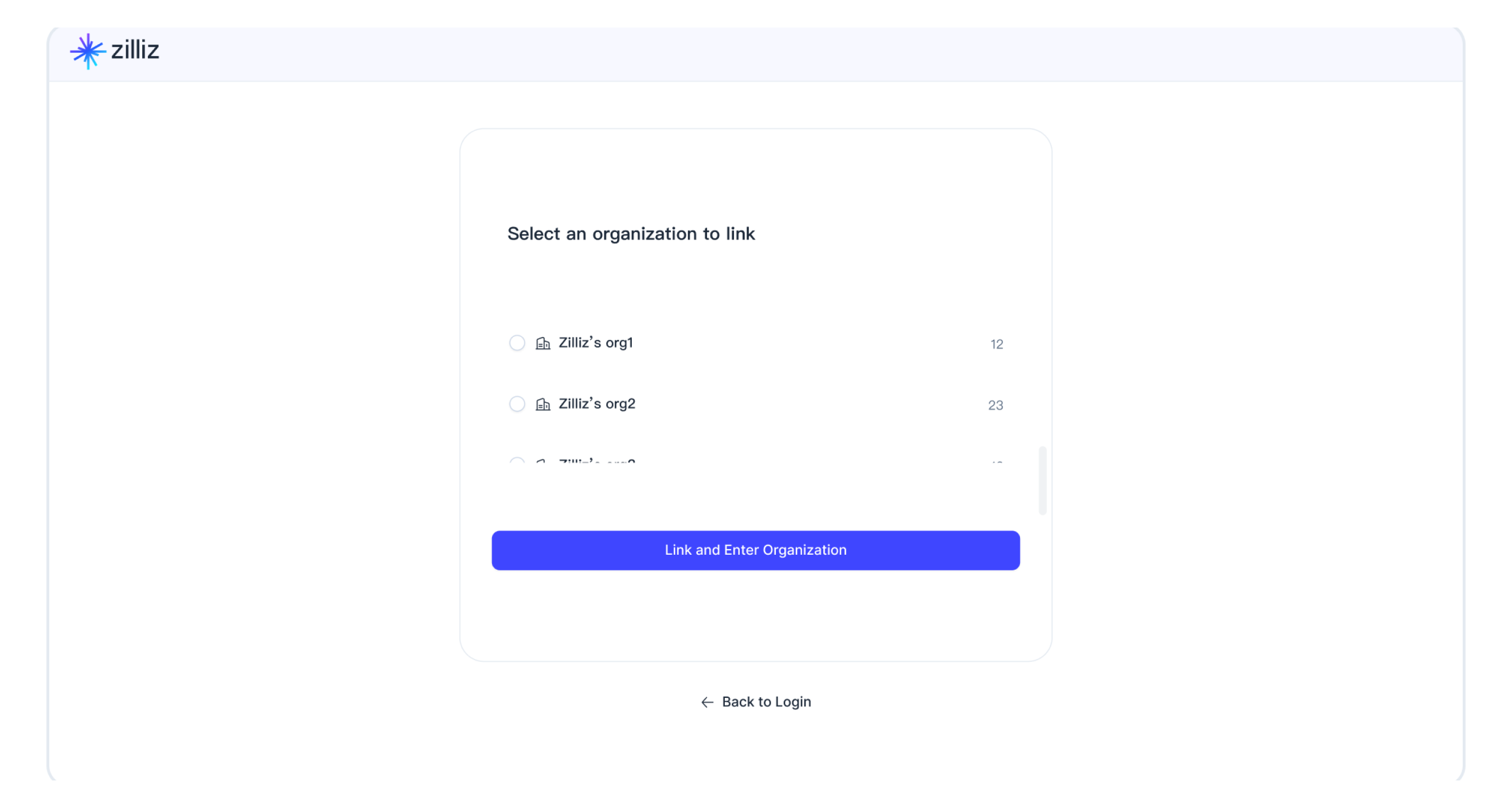
-
承認を完了します。
Billing に移動し、AWS Marketplace サブスクリプションが支払い方法として設定されていることを確認します。
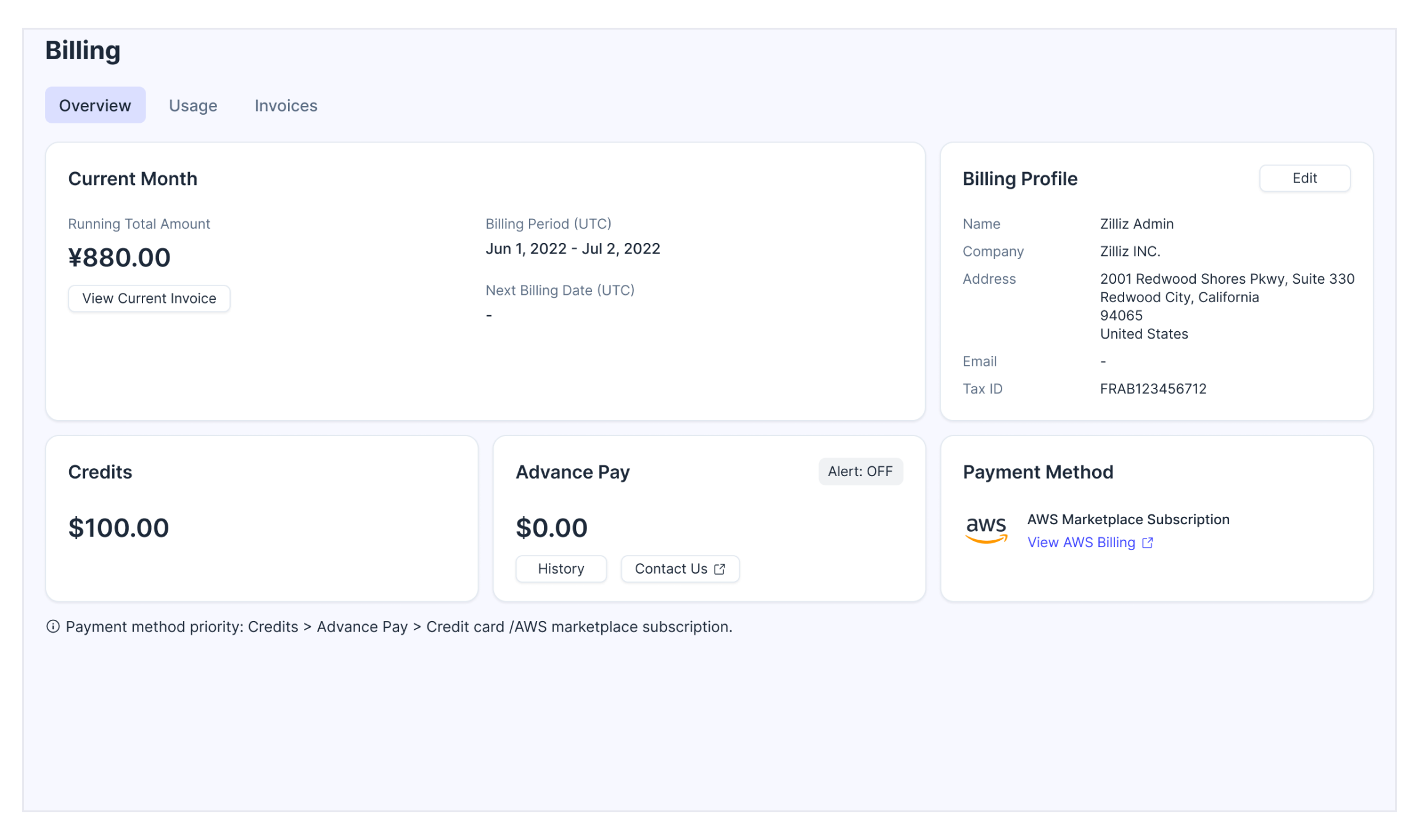
サブスクリプションまたは支払い方法を更新する
Marketplace でのサブスクライブが完了した後は、必要に応じていつでもサブスクリプションを更新できます。
具体的には、以下のいずれかの操作を行えます。
-
サブスクリプションに使用する Marketplace アカウントを別のアカウントに変更する。
-
支払い方法を Marketplace サブスクリプションからクレジットカードに切り替える。
詳細については、支払い方法を更新する を参照してください。
プライベートオファーへの切り替え
詳細については、AWS Marketplace でプライベートオファーをサブスクライブする を参照してください。
パブリックオファーのサブスクリプションをキャンセルする
サブスクリプションをキャンセルすると、組織は Zilliz Cloud の高度な機能にアクセスできなくなります。組織に残りのクレジットがない場合、またはすべてのクレジットが期限切れになっている場合は、組織は直ちに凍結されます。
プライベートオファーを承諾した AWS アカウントにサインインします。
AWS Marketplace コンソールを開き、Manage subscriptions に移動します。
対象の Zilliz Cloud サブスクリプションを見つけ、契約 ID をクリックします。
Agreement で Actions リストを開き、Cancel subscription を選択します。
Cancel subscription ダイアログボックスで confirm と入力し、Yes, cancel subscription を選択します。
詳細については、製品サブスクリプションのキャンセル を参照してください。
トラブルシューティング
Marketplace サブスクリプションを Zilliz Cloud にリンクする際に、利用可能な組織がない場合はどうすればよいですか?
いくつかの原因が考えられます。
-
権限不足
十分な権限がない場合に発生します。利用できない組織の横に 「Insufficient Permissions」 タグが表示されます。
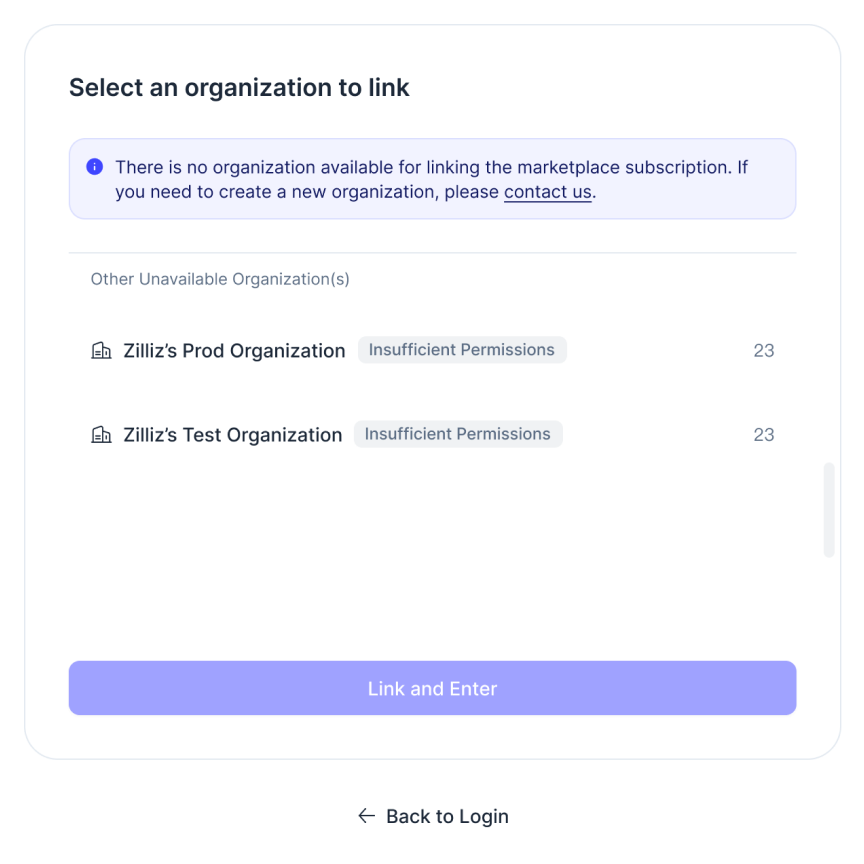
組織を Marketplace サブスクリプションにリンクするには、Organization Owner または Organization Billing Admin である必要があります。ただし、Organization Member のみの場合は必要な権限がありません。組織のオーナーにお問い合わせください。
-
すべての組織がすでに Marketplace サブスクリプションに正常にリンクされている
所有するすべての組織がすでに Marketplace サブスクリプションにリンクされている場合に発生します。利用できない組織の横に 「Marketplace Linked」 タグが表示されます。
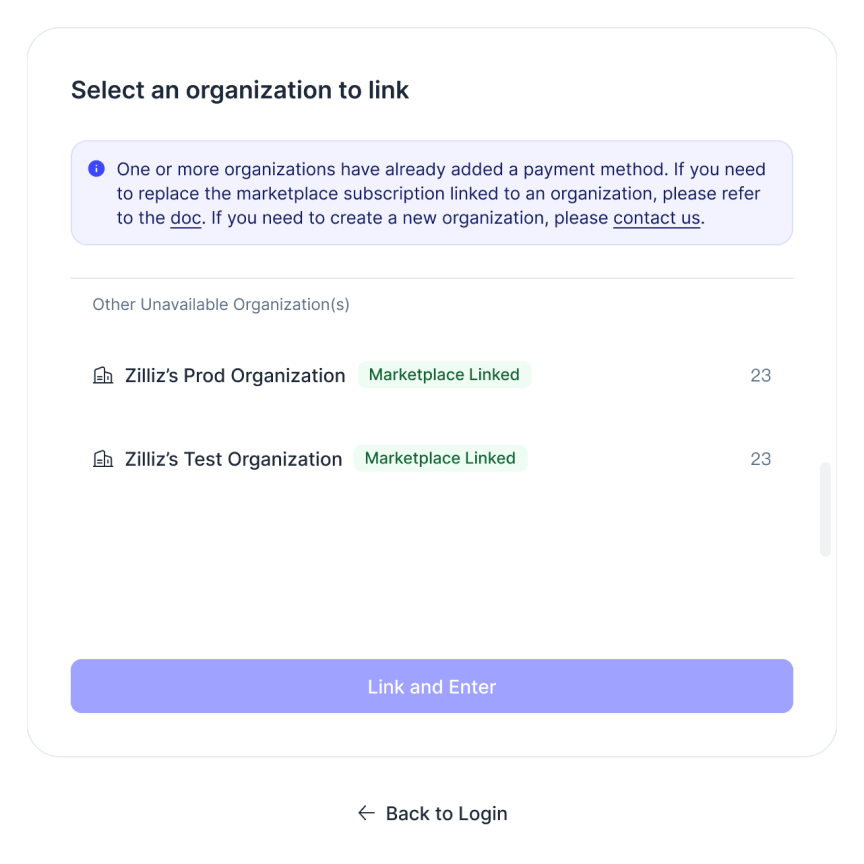
この場合は、以下の対応を行ってください。
-
既存の Marketplace サブスクリプションを更新する必要がある場合は、まず組織の現在のサブスクリプションのリンクを解除してから、新しいサブスクリプションを設定してください。
-
異なる Marketplace サブスクリプション用に複数の組織が必要な場合は、組織を作成する ことができます。
-
-
リストに組織がない
- アカウントが閉鎖されている場合や、すべての組織から脱退している場合に発生します。UI は以下のようになります。
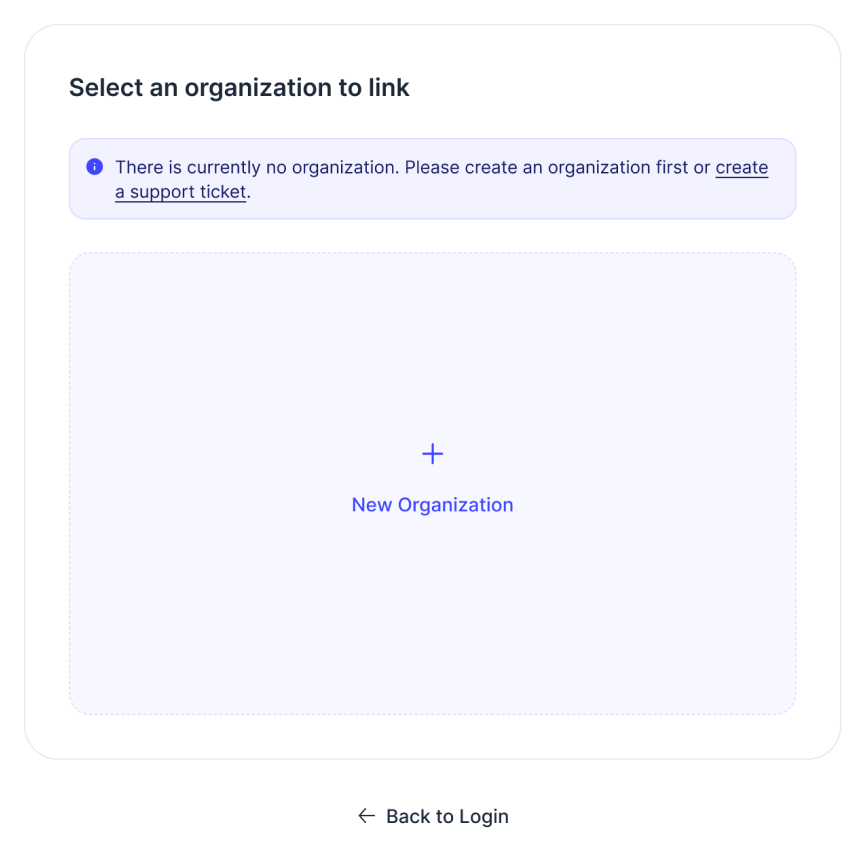
この場合は、以下のいずれかの操作を行えます。