AWS Marketplace でプライベートオファーをサブスクライブする
AWS Marketplace のプライベートオファーは、Zilliz がお客様の組織向けに作成するカスタム購入オプションです。AWS Marketplace の商品ページに記載された標準の価格と条件が適用されるパブリックオファーとは異なり、プライベートオファーでは交渉済みの価格、カスタム契約条件、特定の契約期間、指定した支払いスケジュールを設定できます。
割引価格、コミットメント支出、エンタープライズ向けの調達条件、特定の AWS アカウントに紐づく契約など、組織としてカスタムの取引条件が必要な場合はプライベートオファーをご利用ください。プライベートオファーは、Zilliz がオファーに含めた AWS アカウント ID にのみ表示されます。
Zilliz Cloud 向けのプライベートオファーをご希望の場合は、Zilliz のアカウントエグゼクティブにお問い合わせください。その際、オファーを受け取る AWS アカウント ID、ご希望の契約期間、利用要件、および組織として必要な調達や請求に関する要件をお知らせください。
事前準備
AWS Marketplace でプライベートオファーをサブスクライブする前に、以下の条件を満たしていることを確認してください。
-
Zilliz Cloud アカウントおよび組織があること。
-
プライベートオファーの受け取りと承諾に使用する AWS アカウント ID があること。
-
AWSMarketplaceManageSubscriptionsマネージドポリシーなど、AWS Marketplace 製品をサブスクライブするための権限があること。 -
Zilliz Cloud で Organization Owner または Organization Billing Admin のロールを持っていること。Marketplace サブスクリプションを Zilliz Cloud 組織にリンクするには、これらの権限が必要です。
プライベートオファーのサブスクライブ
サブスクリプション手続きの概要は以下のとおりです。
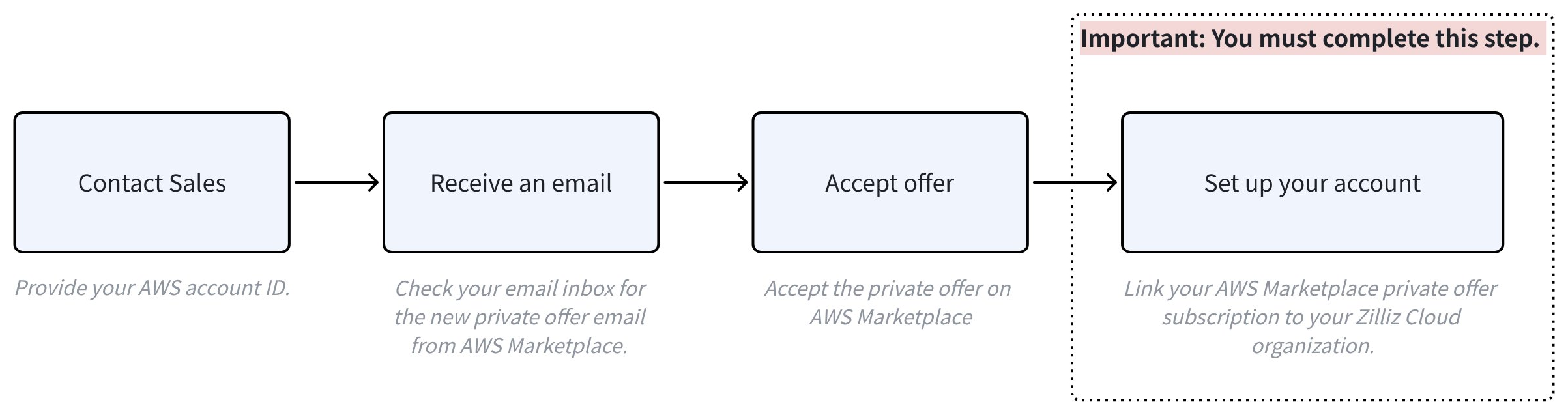
AWS Marketplace でプライベートオファーをサブスクライブするには、以下の詳細な手順に従ってください。
プライベートオファーについて Zilliz のアカウントエグゼクティブにお問い合わせください。
Zilliz のアカウントエグゼクティブへのお問い合わせの際に、プライベートオファーを受け取る AWS アカウント ID をお伝えください。
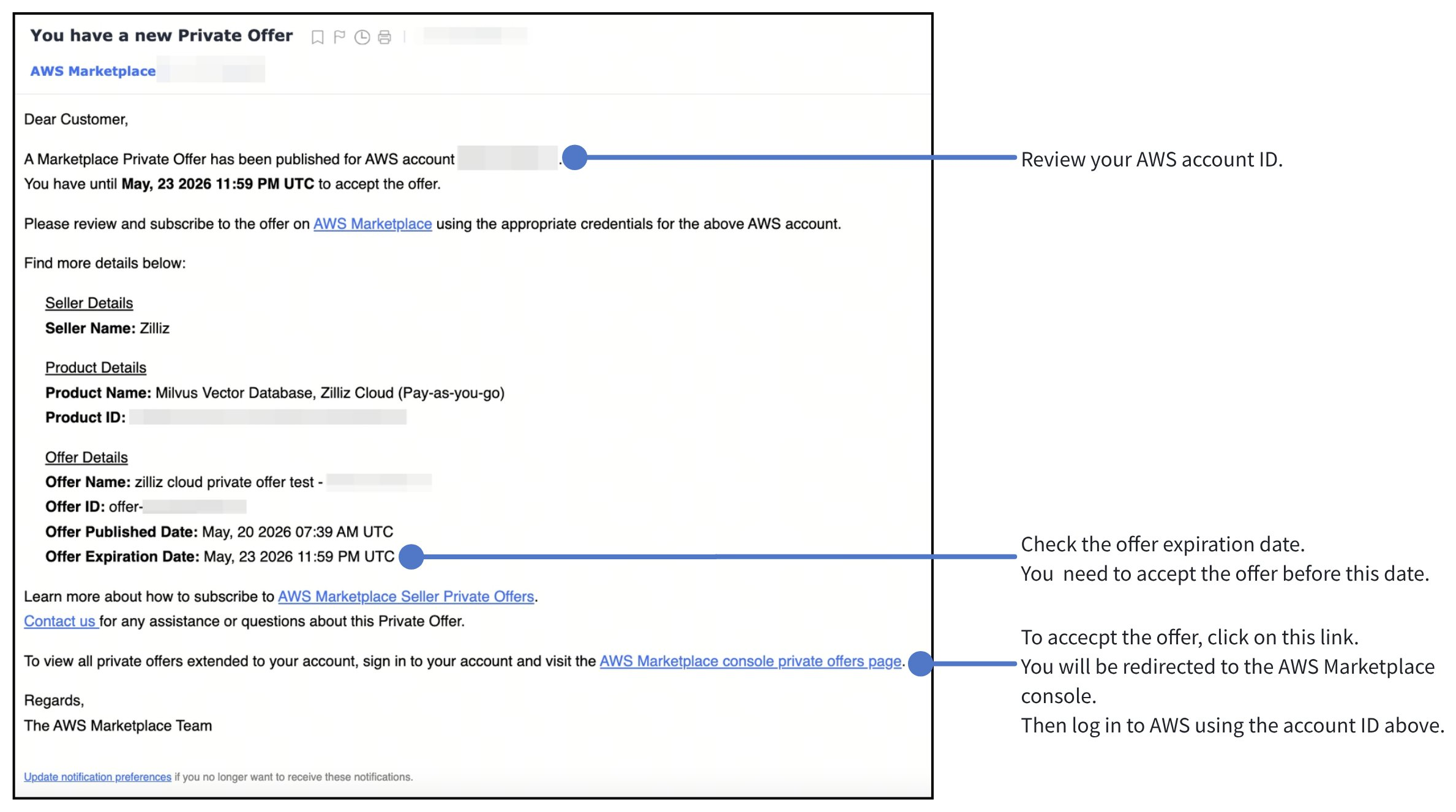
メールの受信トレイを確認します。
-
件名が You have a new Private Offer となっている AWS Marketplace からのメールを探します。このメールには、オファーにアクセスできる AWS アカウント ID が記載されています。
-
メール内の AWS Marketplace console private offers page リンクをクリックします。サインイン画面が表示されたら、メールに記載されているものと同じアカウント ID で AWS にサインインしてください。異なるアカウントでサインインすると、プライベートオファーを表示できない場合があります。
 Note
Noteオファーは有効期限内に承諾する必要があります。有効期限が切れている場合は、アカウントエグゼクティブにお問い合わせください。
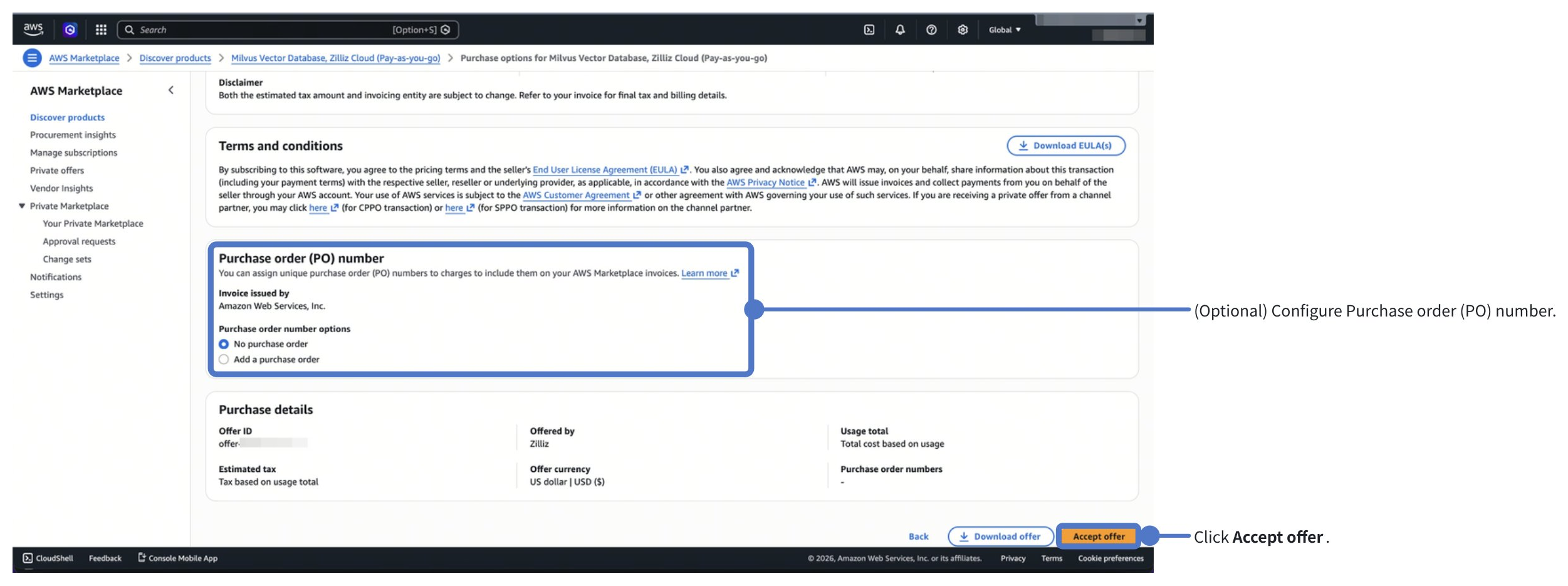
オファーの詳細を確認し、承諾します。
請求書に発注書(PO)番号を記載する場合は、Add a purchase order を選択して必要な情報を入力します。発注書が不要な場合は、No purchase order を選択します。
Accept offer をクリックします。
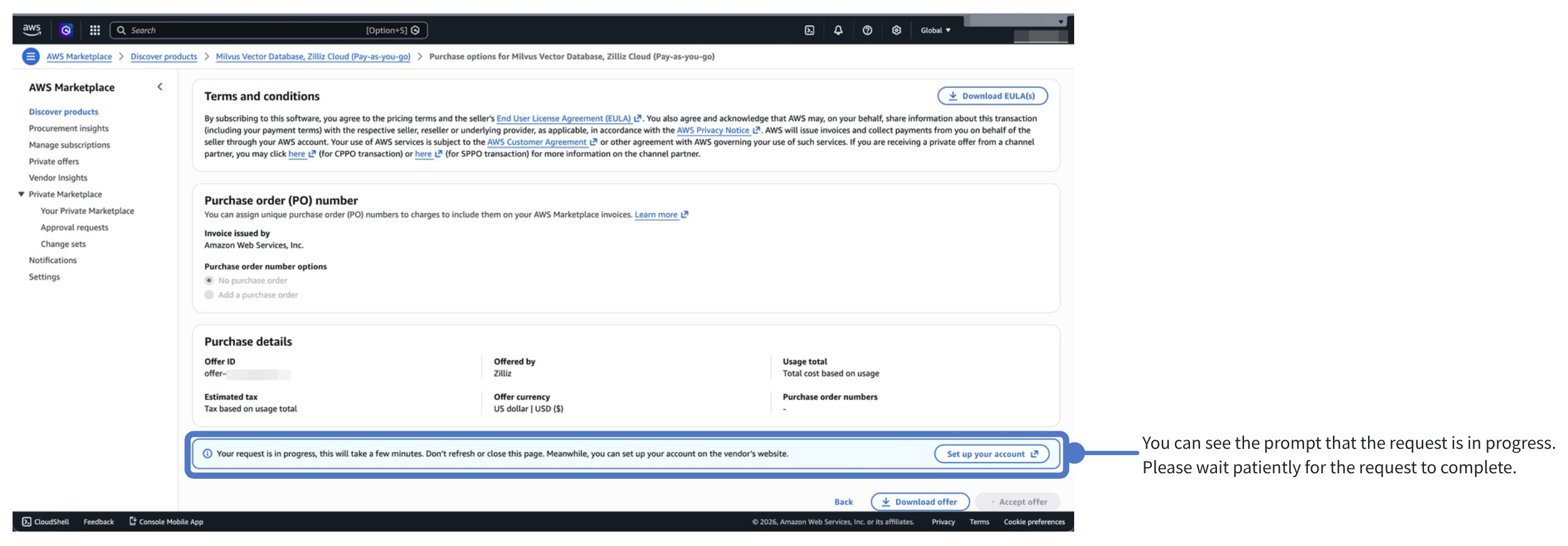
リクエストが完了するまで待ちます。
AWS Marketplace に「Your request is in progress, this will take a few minutes. Don't refresh or close this page. Meanwhile, you can set up your account on the vendor's website.」というメッセージが表示されます。
アカウントをセットアップします。
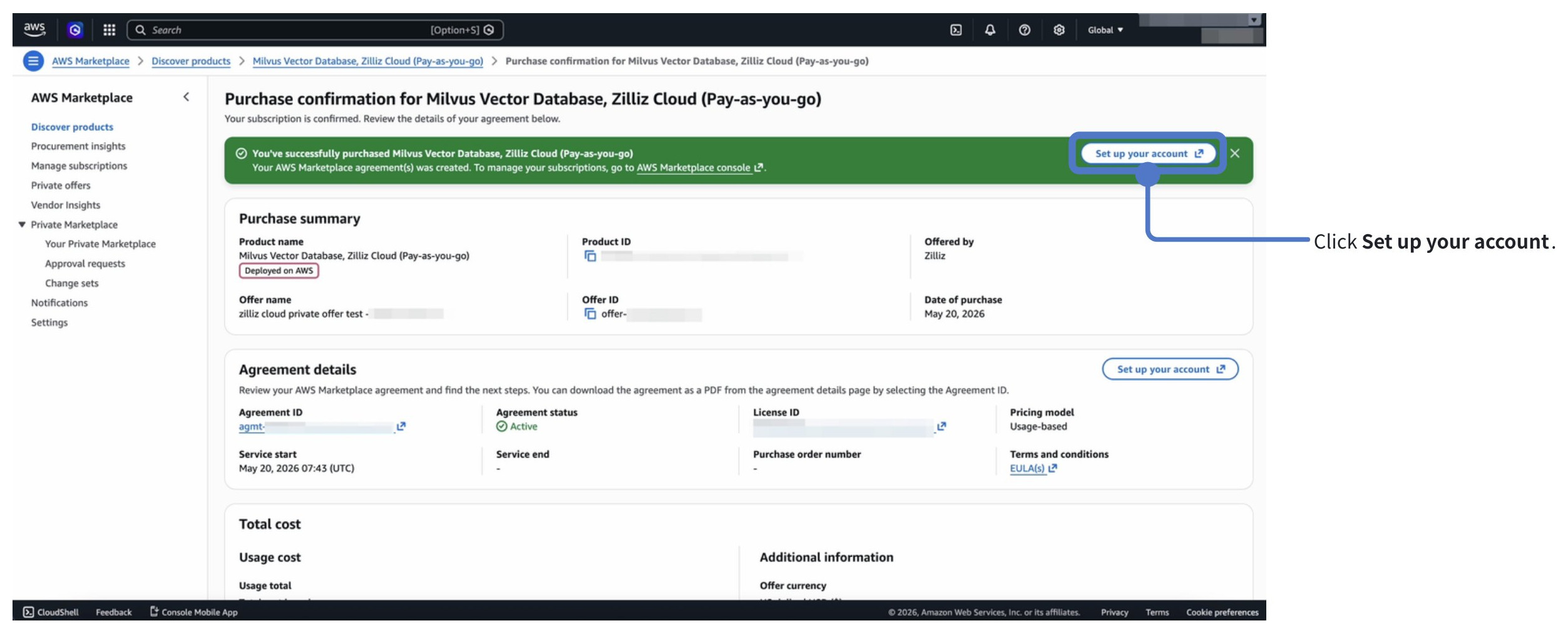
リクエストが完了すると、AWS Marketplace ページの上部に緑色の確認バナーが表示されます。
Set up your account をクリックします。Zilliz Cloud にリダイレクトされます。
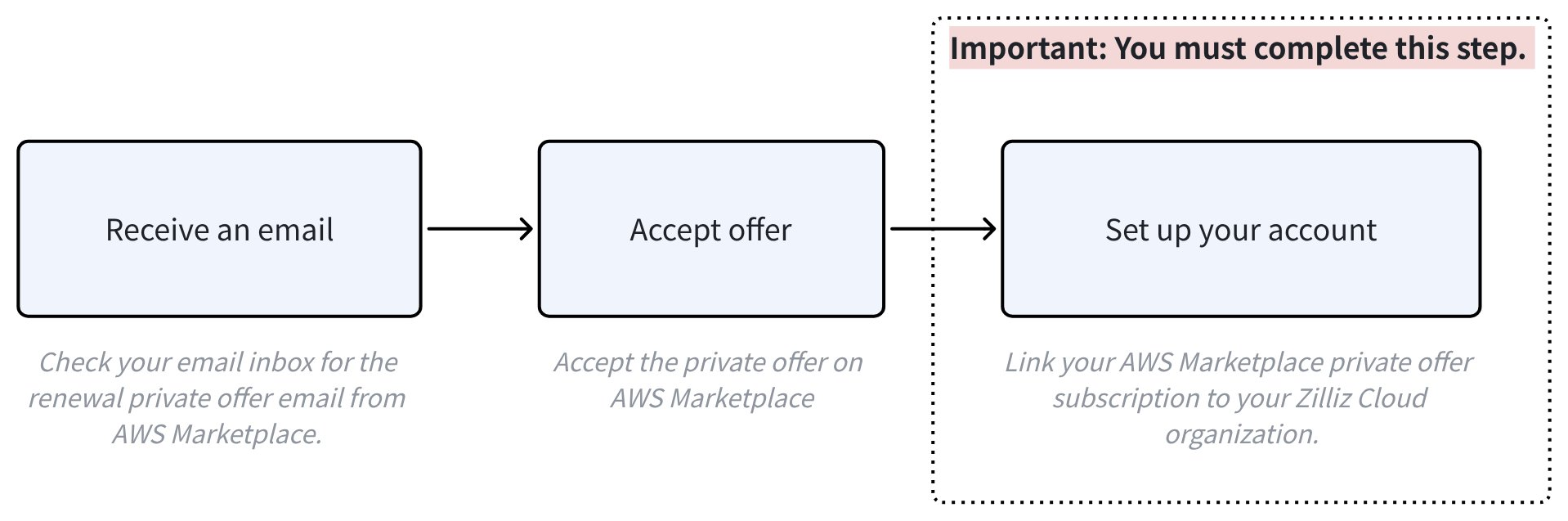
この手順は必須です。完了しない場合、プライベートオファーのサブスクリプションが Zilliz Cloud 組織にリンクされません。
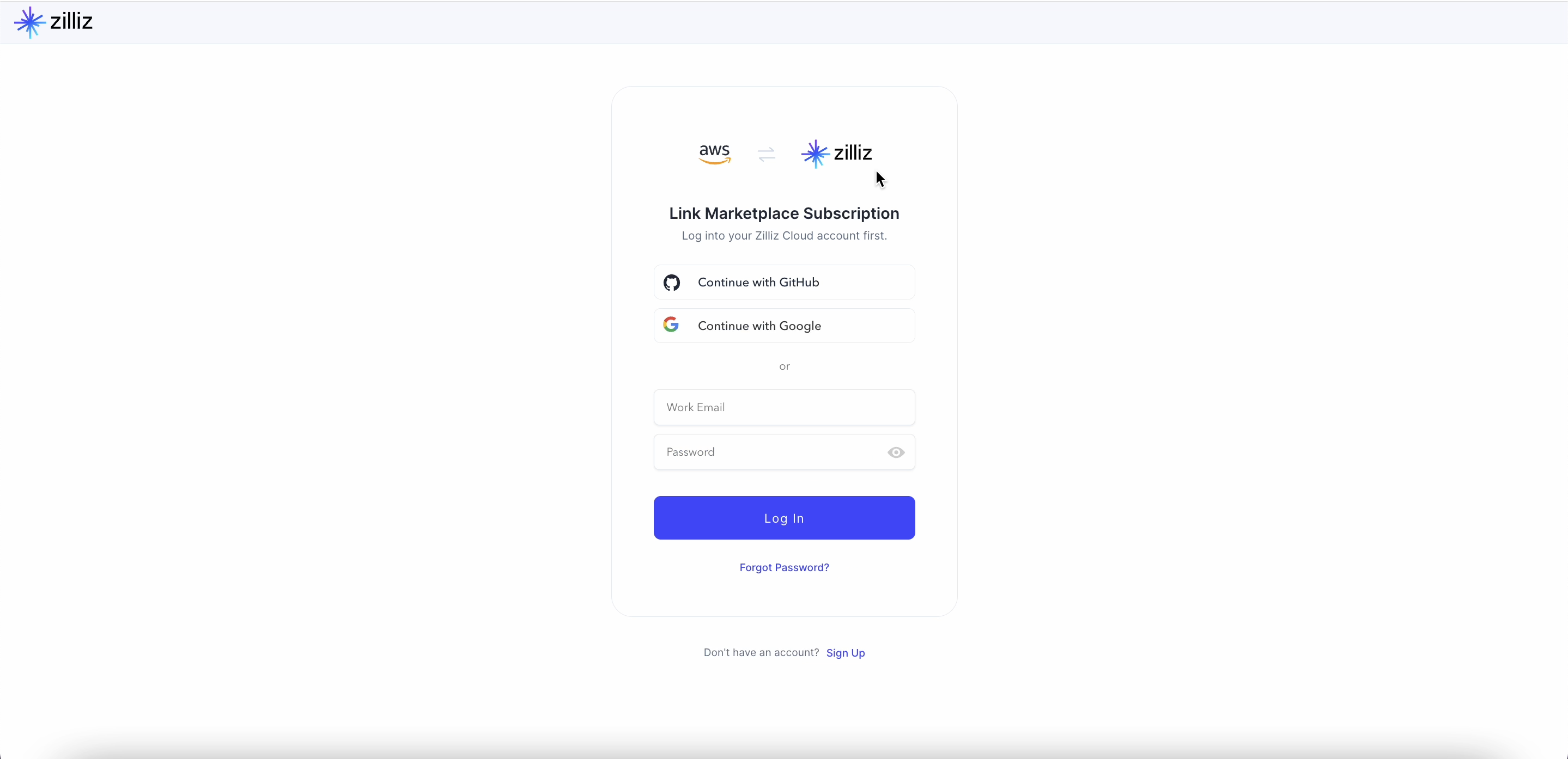
Marketplace サブスクリプションを Zilliz Cloud 組織にリンクします。
-
Zilliz Cloud アカウントにログインします。
-
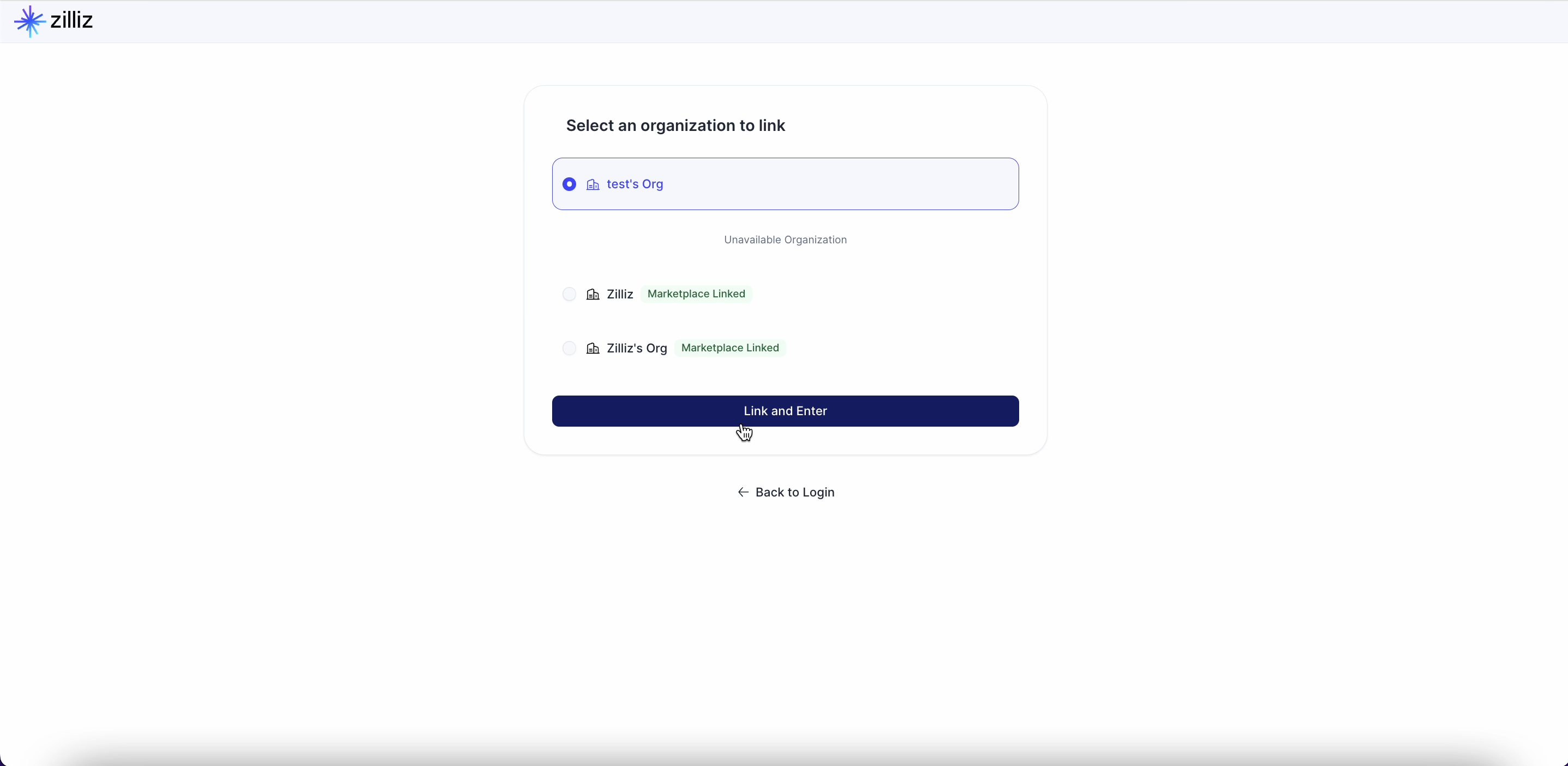
Marketplace サブスクリプションにリンクする Zilliz Cloud 組織を選択します。
選択できる組織がない場合やご不明な点がある場合は、Zilliz サポート にお問い合わせください。
-
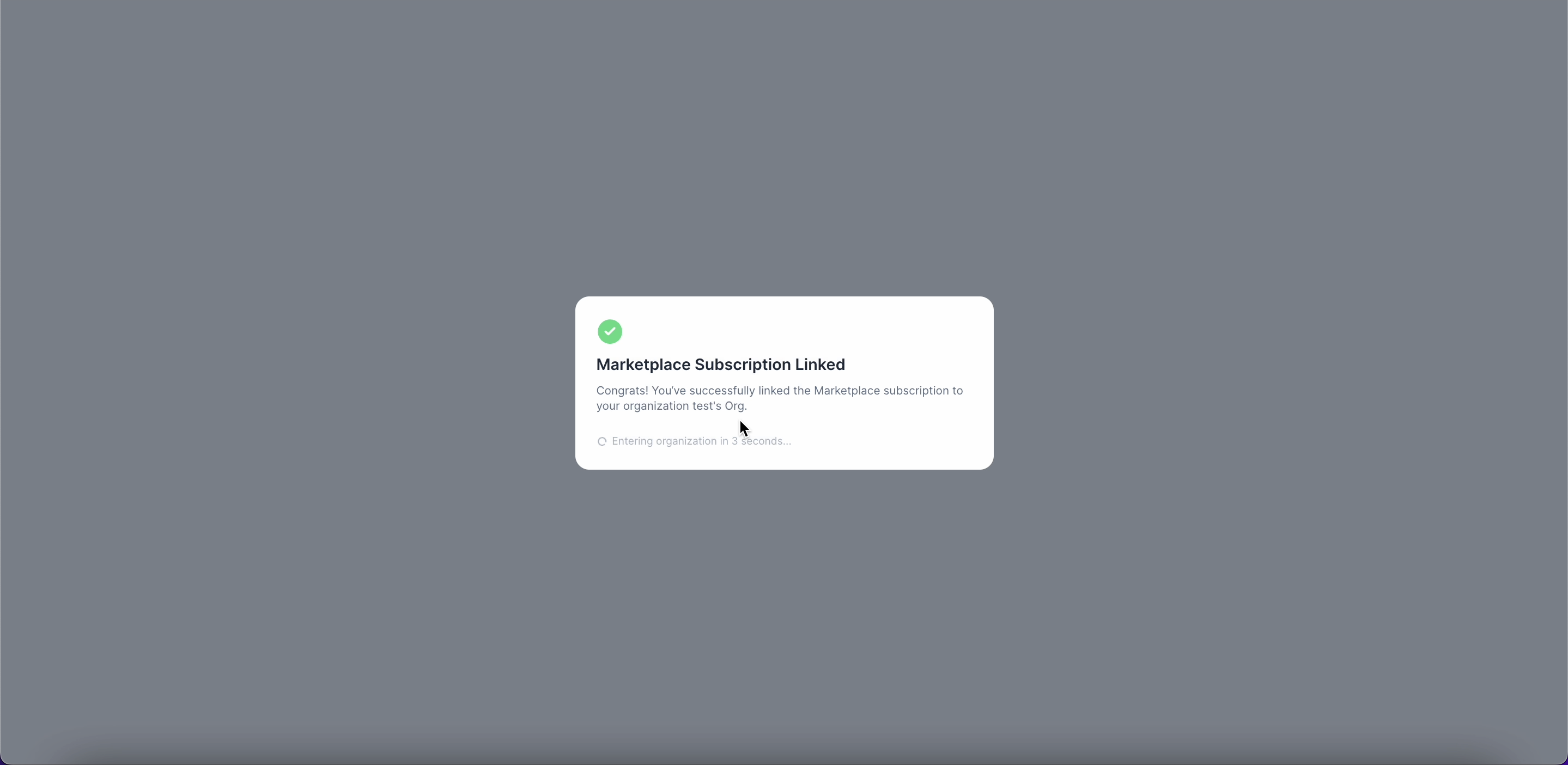
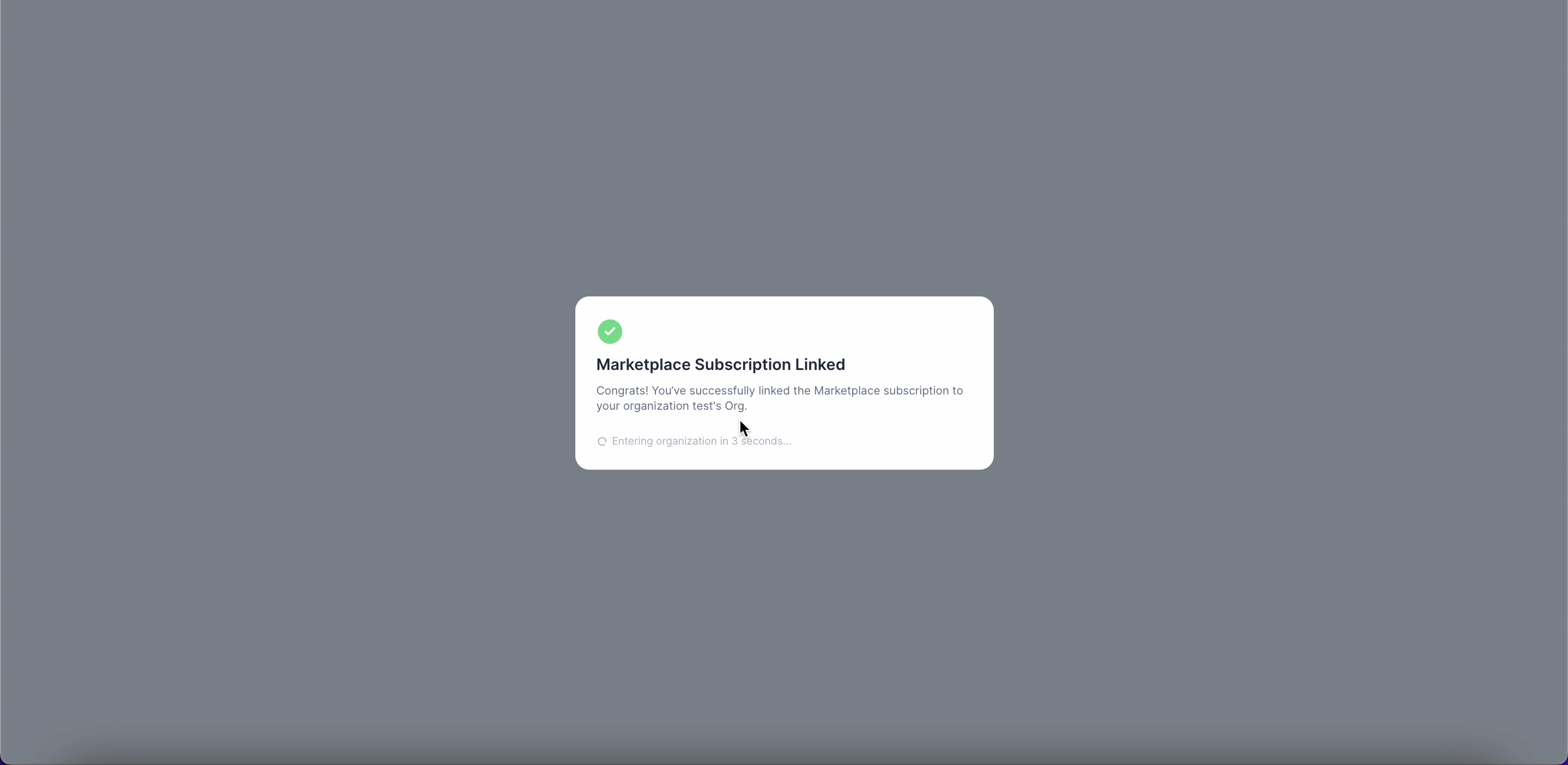
処理が完了すると、以下の確認ウィンドウが表示されます。
-
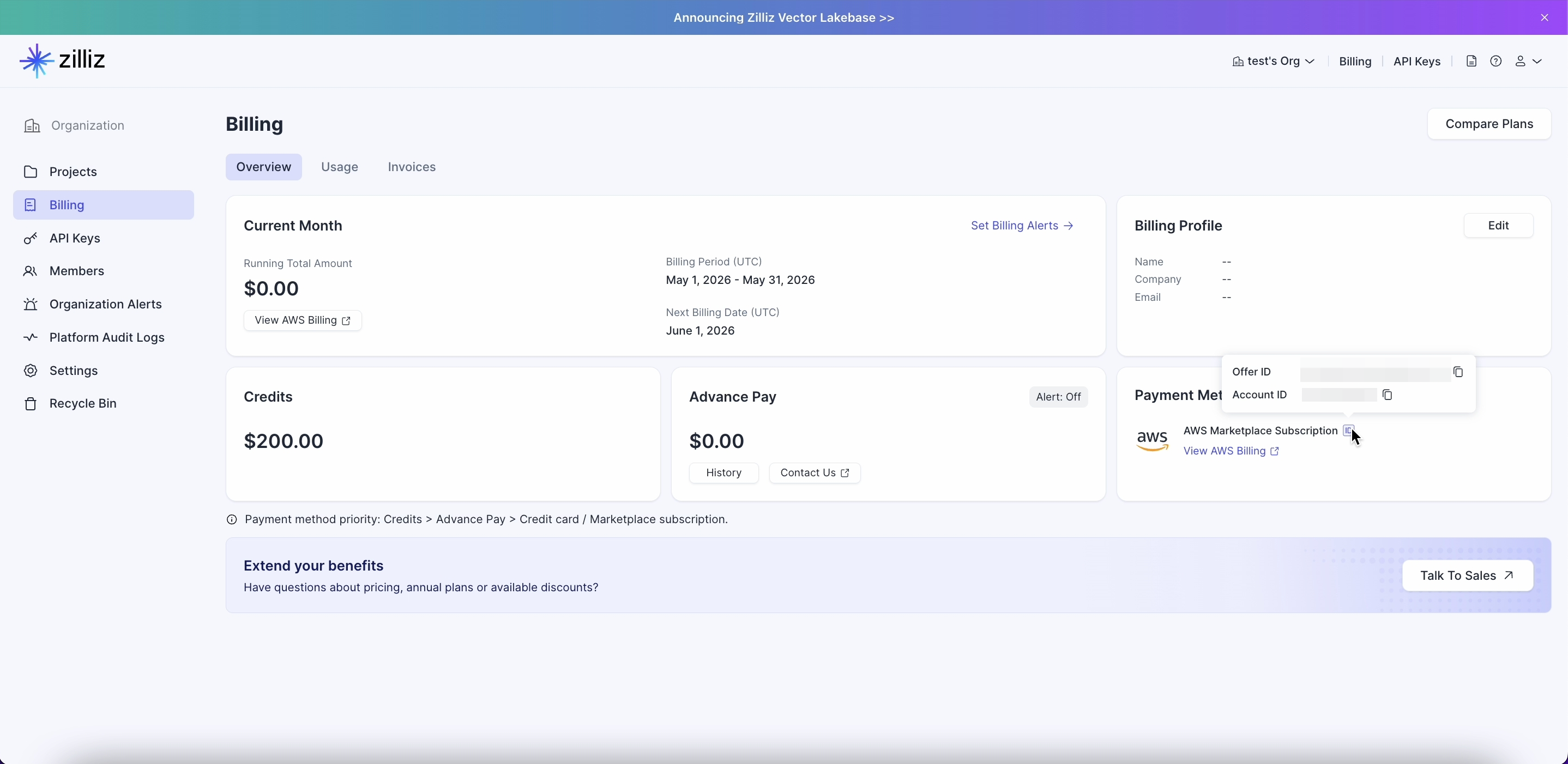
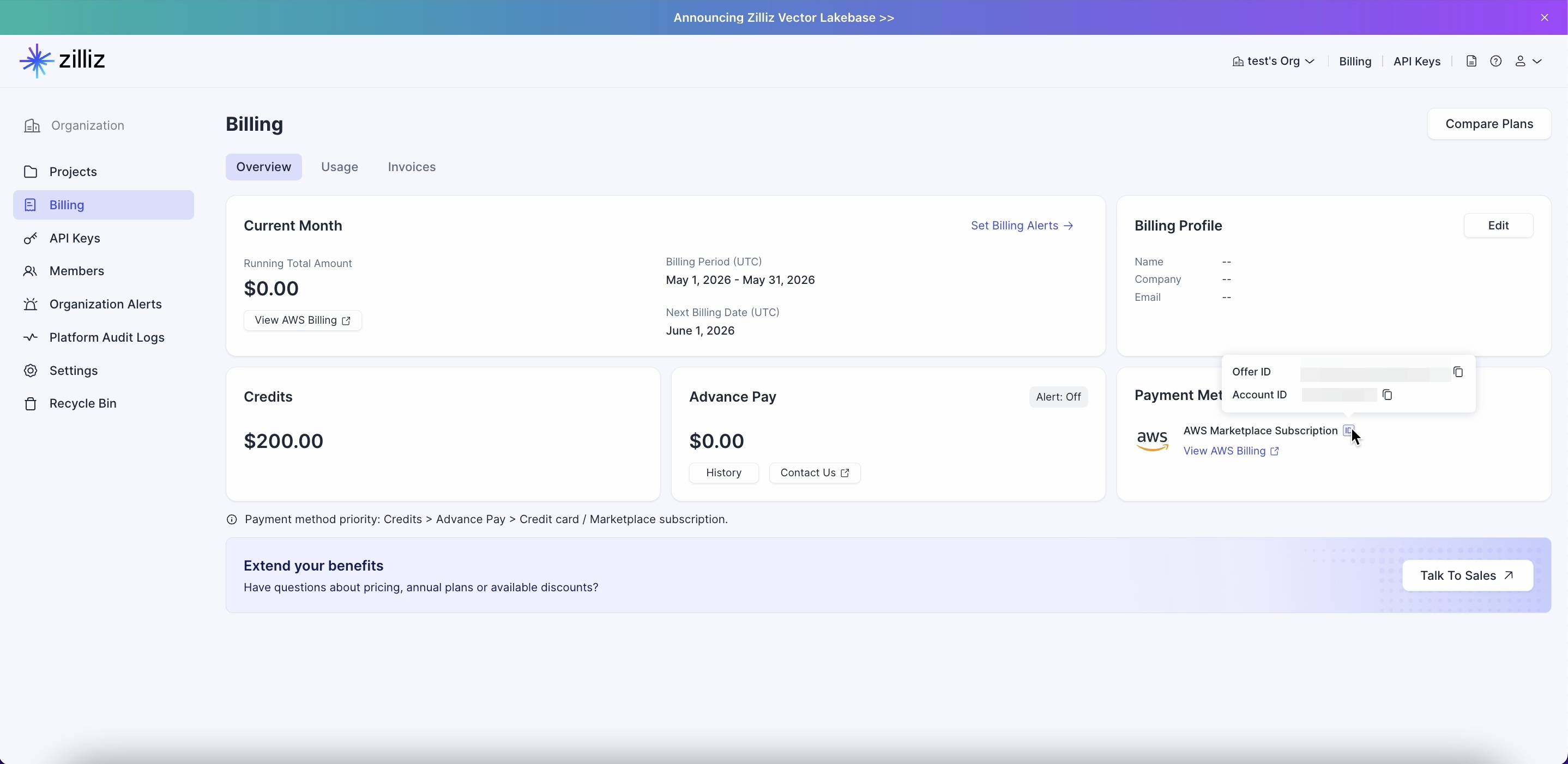
Zilliz Cloud の Billing ページにある Payment Method セクションを確認します。ID アイコンにカーソルを合わせると、サブスクリプションの内容を確認できます。
プライベートオファーの更新
プライベートオファーの有効期限が近づくと、Zilliz から更新用の新しいプライベートオファーへのリンクが送信されます。更新手続きについてご質問がある場合は、アカウントエグゼクティブにお問い合わせください。
AWS Marketplace における更新は、新しいプライベートオファーを承諾する形で行われます。承諾すると、新しいオファーが既存のオファーを自動的に置き換えます。なお、新しいオファーについても、再度 Zilliz Cloud 組織にリンクする必要があります。
更新手続きの概要は以下のとおりです。
AWS Marketplace でプライベートオファーをサブスクライブするには、以下の詳細な手順に従ってください。
メールの受信トレイを確認します。
-
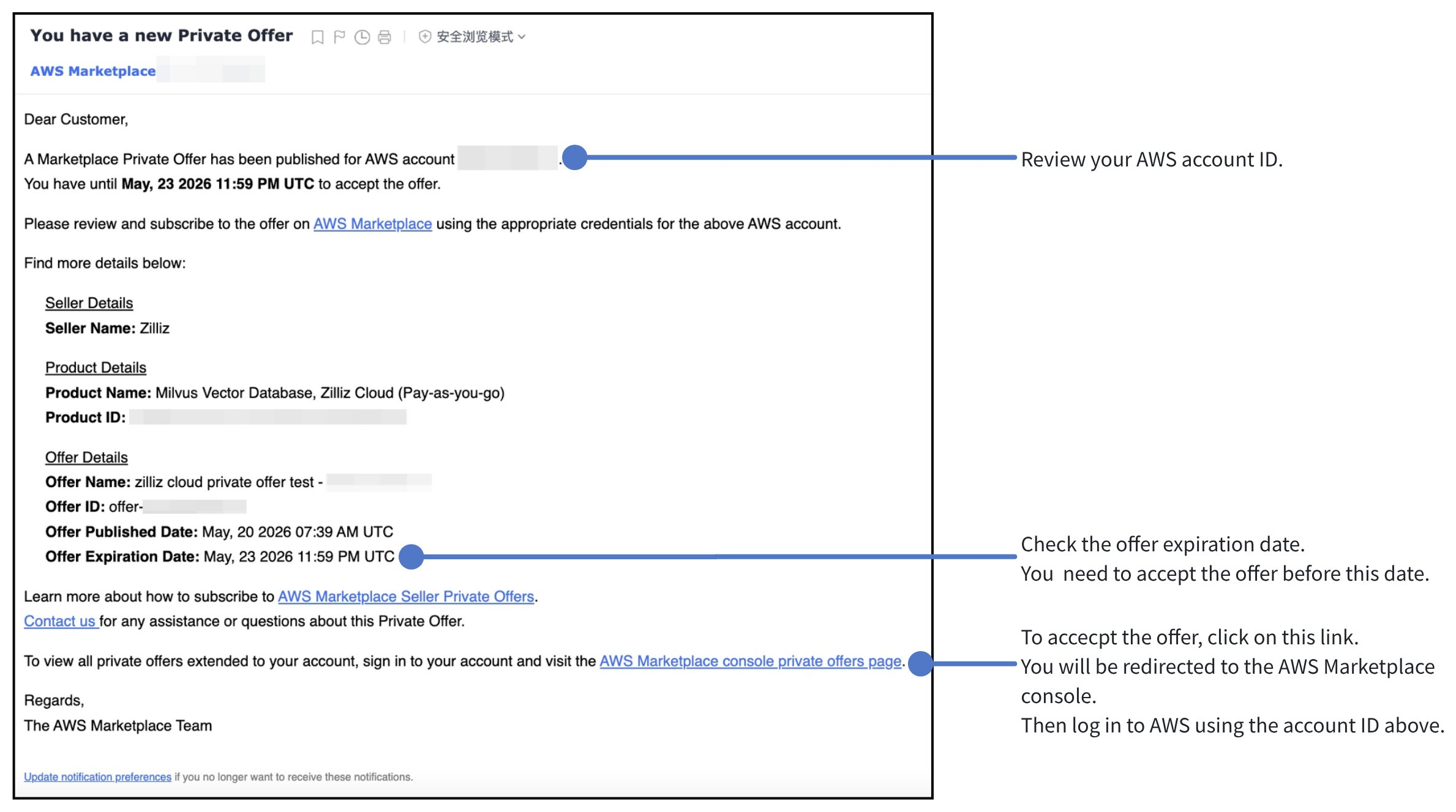
件名が You have a new Private Offer となっている AWS Marketplace からのメールを探します。このメールには、オファーにアクセスできる AWS アカウント ID が記載されています。
-
メール内の AWS Marketplace console private offers page リンクをクリックします。サインイン画面が表示されたら、メールに記載されているものと同じアカウント ID で AWS にサインインしてください。
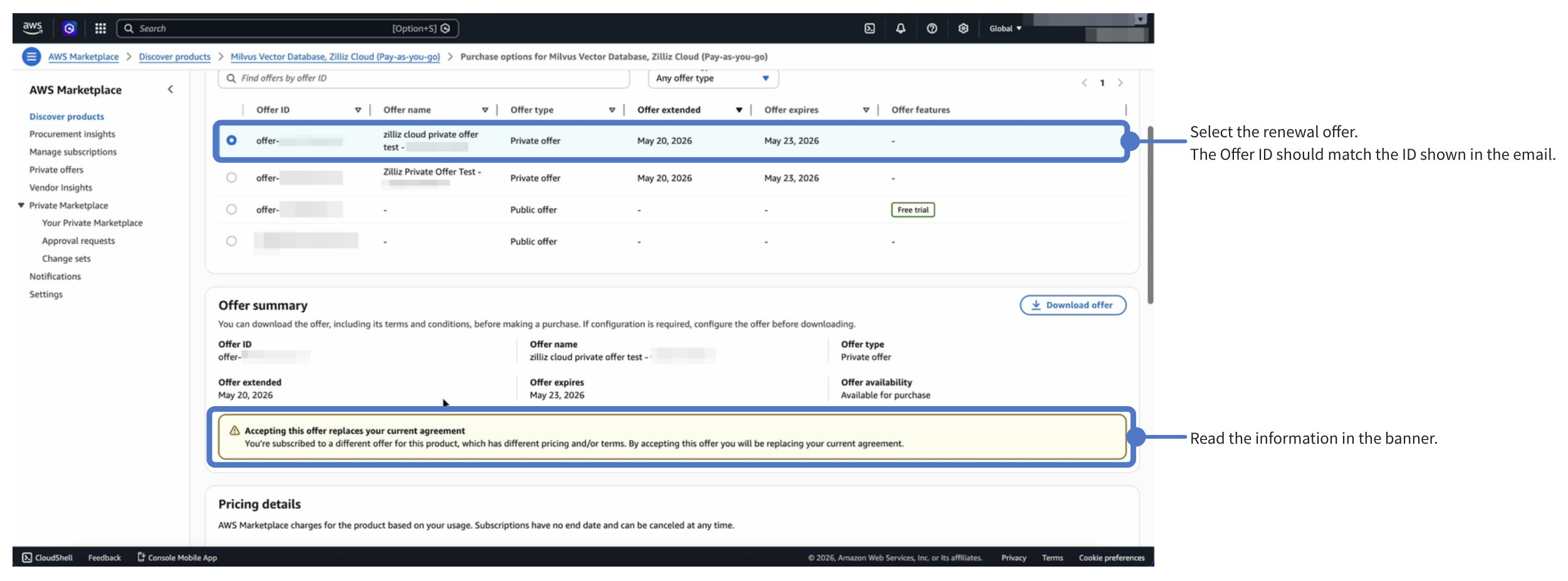
AWS Marketplace ページの Your offers セクションに移動し、正しいオファーが選択されていることを確認します。Offer ID がメールに記載されている ID と一致している必要があります。
「Accepting this offer replaces your current agreement」というメッセージが表示されます。
オファーの詳細を確認し、承諾します。
請求書に発注書(PO)番号を記載する場合は、Add a purchase order を選択して必要な情報を入力します。発注書が不要な場合は、No purchase order を選択します。
Accept offer をクリックします。
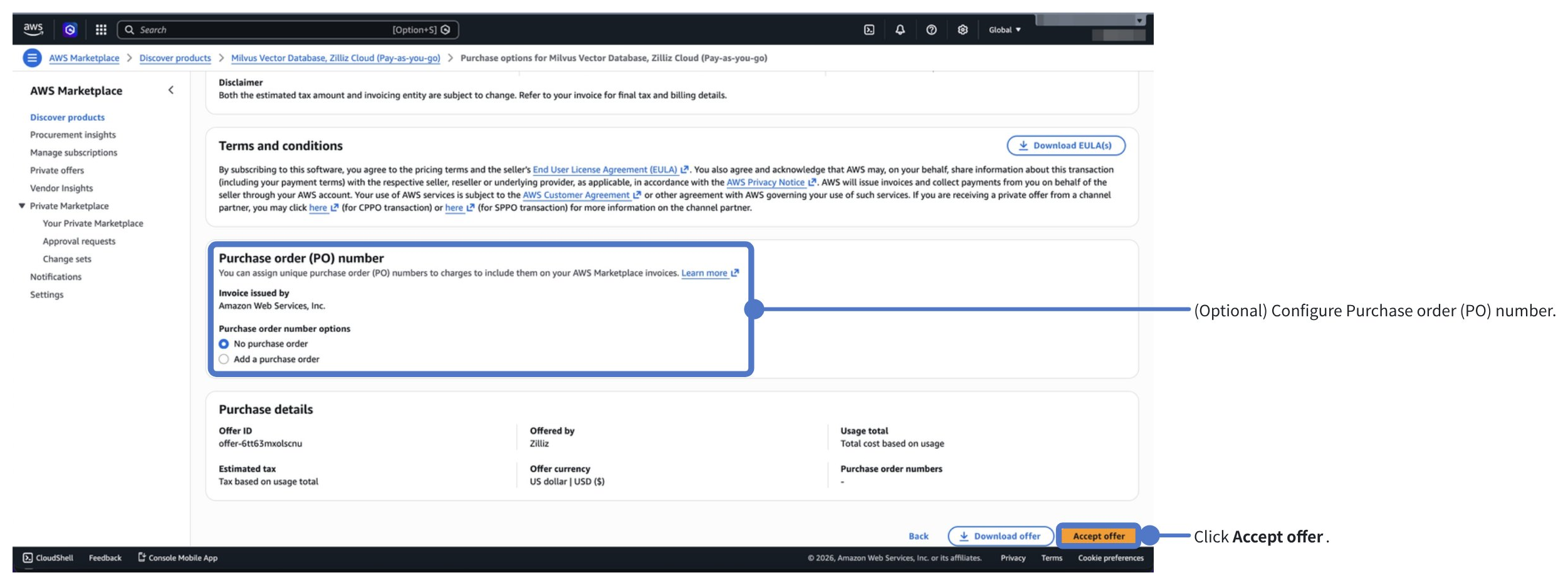
リクエストが完了するまで待ちます。
AWS Marketplace に「Your request is in progress, this will take a few minutes. Don't refresh or close this page. Meanwhile, you can set up your account on the vendor's website.」というメッセージが表示されます。
この時点では「Set up your account」をクリックしないでください。リクエストが完了するまでお待ちください。
リクエスト完了前にクリックしてしまうと、オファーを Zilliz Cloud 組織にリンクする際に「No organization available」と表示される場合があります。これは、以前のプライベートオファーのリンク解除がまだ完了していないことが原因です。
アカウントをセットアップします。
リクエストが完了すると、AWS Marketplace ページの上部に緑色の確認バナーが表示されます。
Set up your account をクリックします。Zilliz Cloud にリダイレクトされます。
この手順は必須です。完了しない場合、プライベートオファーのサブスクリプションが Zilliz Cloud 組織にリンクされません。
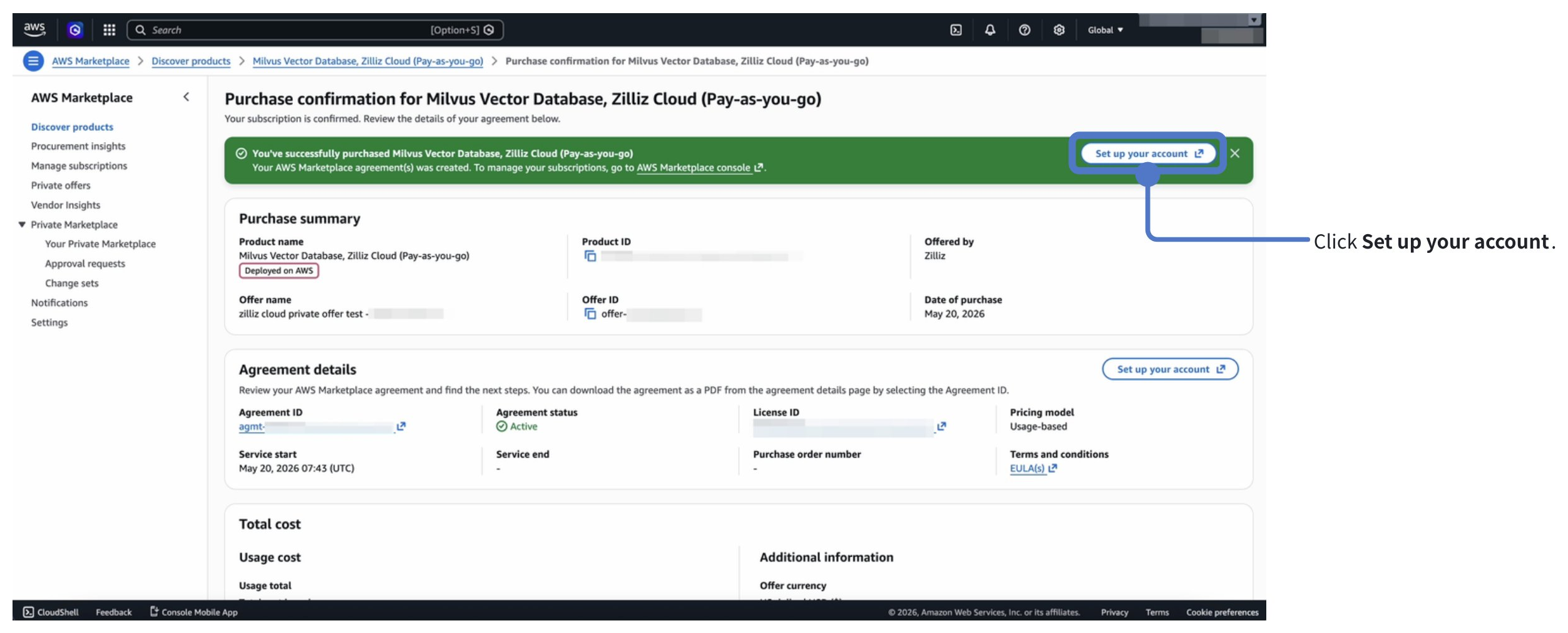
Marketplace サブスクリプションを Zilliz Cloud 組織にリンクします。
-
Zilliz Cloud アカウントにログインします。
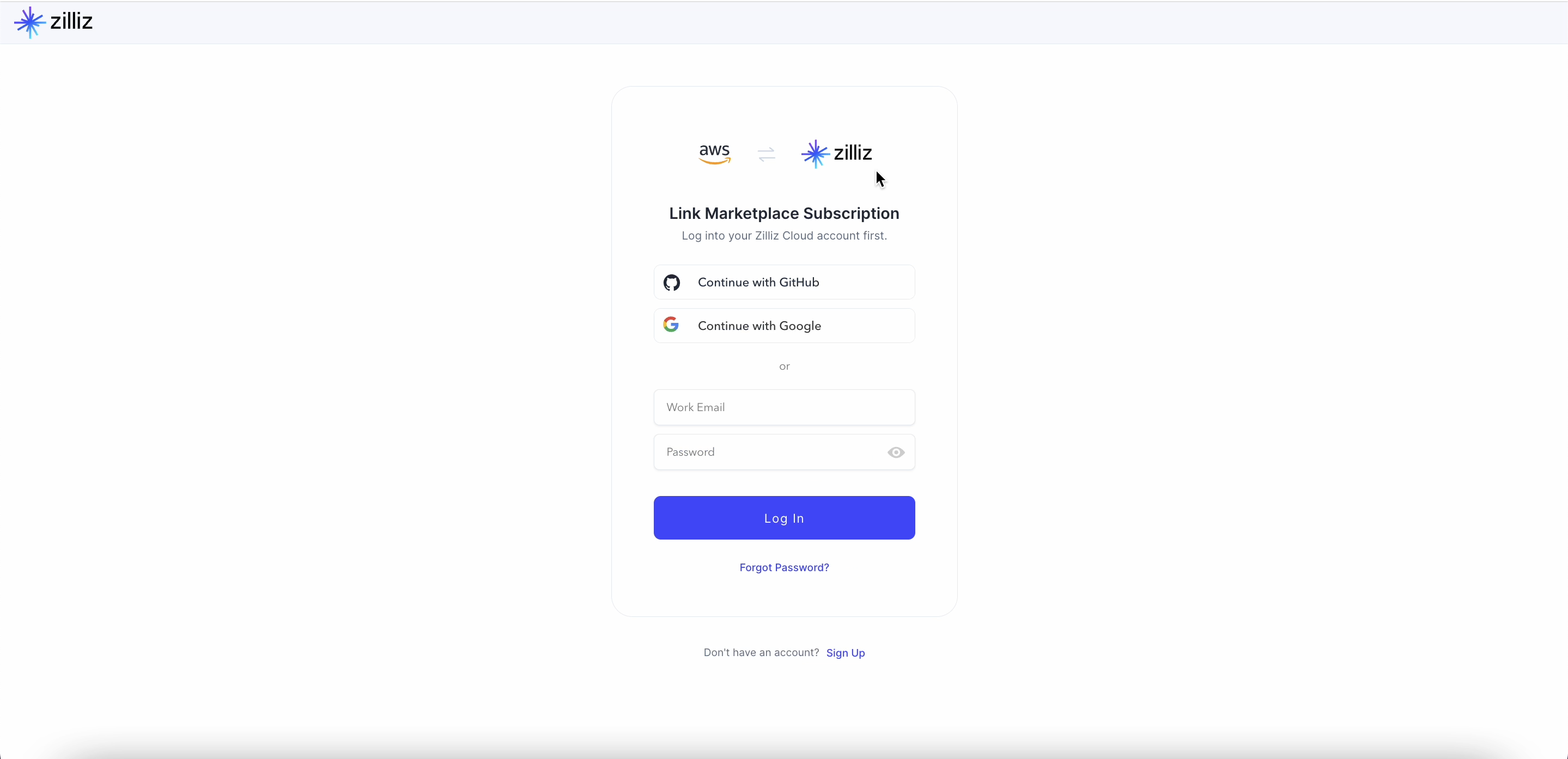
-
Marketplace サブスクリプションにリンクする Zilliz Cloud 組織を選択します。
選択できる組織がない場合やご不明な点がある場合は、Zilliz サポート にお問い合わせください。
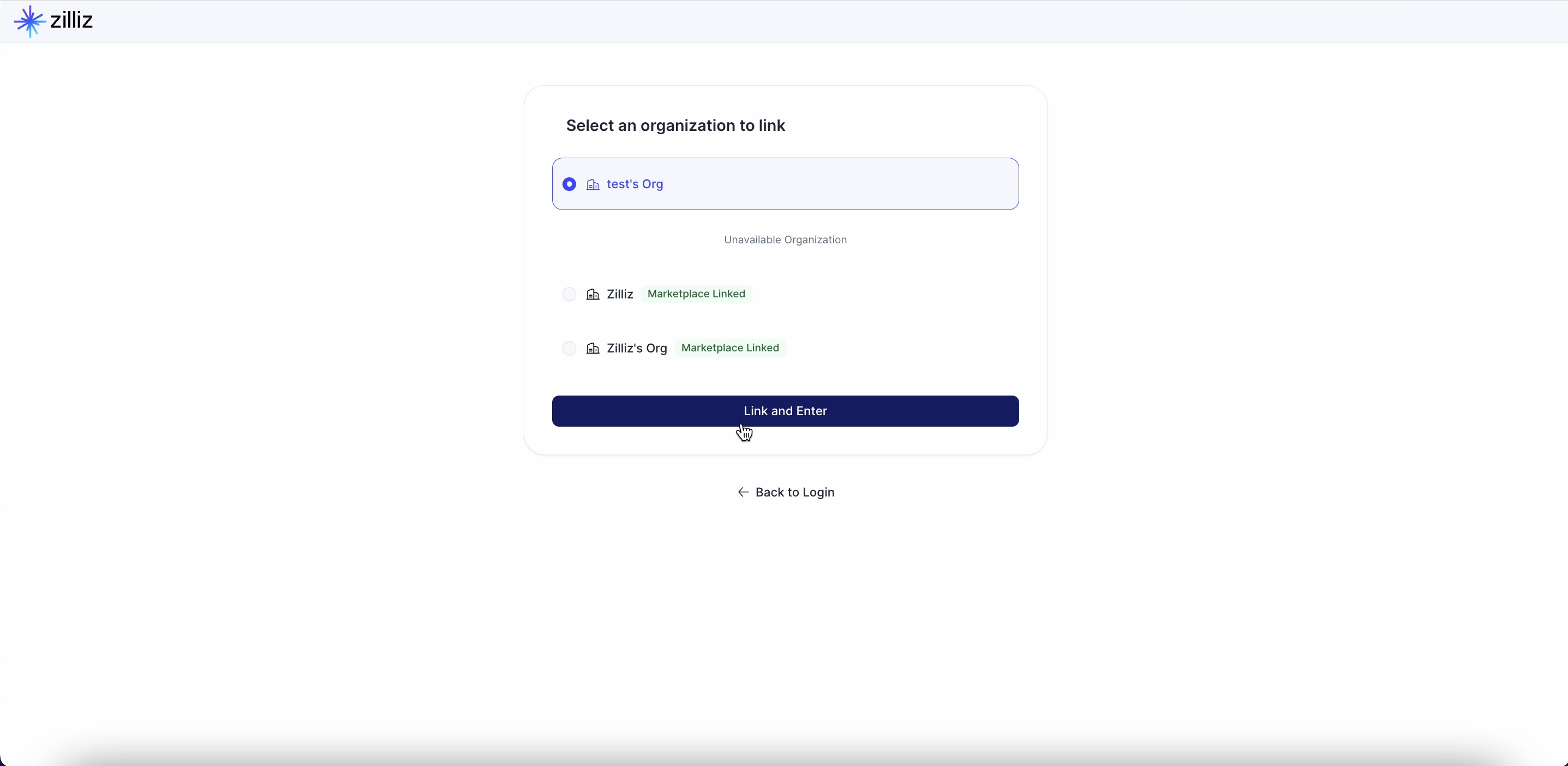
-
処理が完了すると、以下の確認ウィンドウが表示されます。
-
Zilliz Cloud の Billing ページにある Payment Method セクションを確認します。ID アイコンにカーソルを合わせると、サブスクリプションの内容を確認できます。
パブリックオファーからプライベートオファーへの切り替え
プライベートオファーの更新と同様に、パブリックオファーからプライベートオファーへ切り替えるには、新しいプライベートオファーを承諾する必要があります。承諾すると、新しいプライベートオファーが以前のパブリックオファーに自動的に置き換わります。その後、新しいオファーをご利用の Zilliz Cloud 組織に再度リンクする必要があります。
プライベートオファーのサブスクリプションをキャンセルする
プライベートオファーのサブスクリプションは、AWS Marketplace からキャンセルできます。
サブスクリプションをキャンセルすると、組織は高度な Zilliz Cloud 機能へのアクセス権を失います。組織に残りのクレジットがない場合、またはすべてのクレジットの有効期限が切れている場合は、組織が直ちに凍結されます。
プライベートオファーを承諾した AWS アカウントにサインインします。
AWS Marketplace コンソールを開き、Manage subscriptions に移動します。
ご利用の Zilliz Cloud サブスクリプションを探し、契約 ID をクリックします。
Agreement セクションで Actions リストを開き、Cancel subscription を選択します。
Cancel subscription ダイアログボックスに confirm と入力し、Yes, cancel subscription を選択します。
詳細については、製品サブスクリプションのキャンセルを参照してください。
FAQ
プライベートオファーの有効期限が切れ、更新されない場合はどうなりますか?
プライベートオファーが有効期限切れとなり更新されない場合、AWS Marketplace サブスクリプションからプライベートオファーの条件が失われます。ご利用の Zilliz Cloud 組織に有効な支払い方法や残りのクレジットがない場合、高度な機能へのアクセスが無効になり、組織は凍結されます。
Marketplace サブスクリプションを Zilliz Cloud にリンクする際に利用可能な組織がない場合はどうすればよいですか?
いくつかの理由が考えられます。
-
権限不足
必要な権限を持っていない場合にこの問題が発生します。利用できない組織の横に "Insufficient Permissions" タグが表示されます。
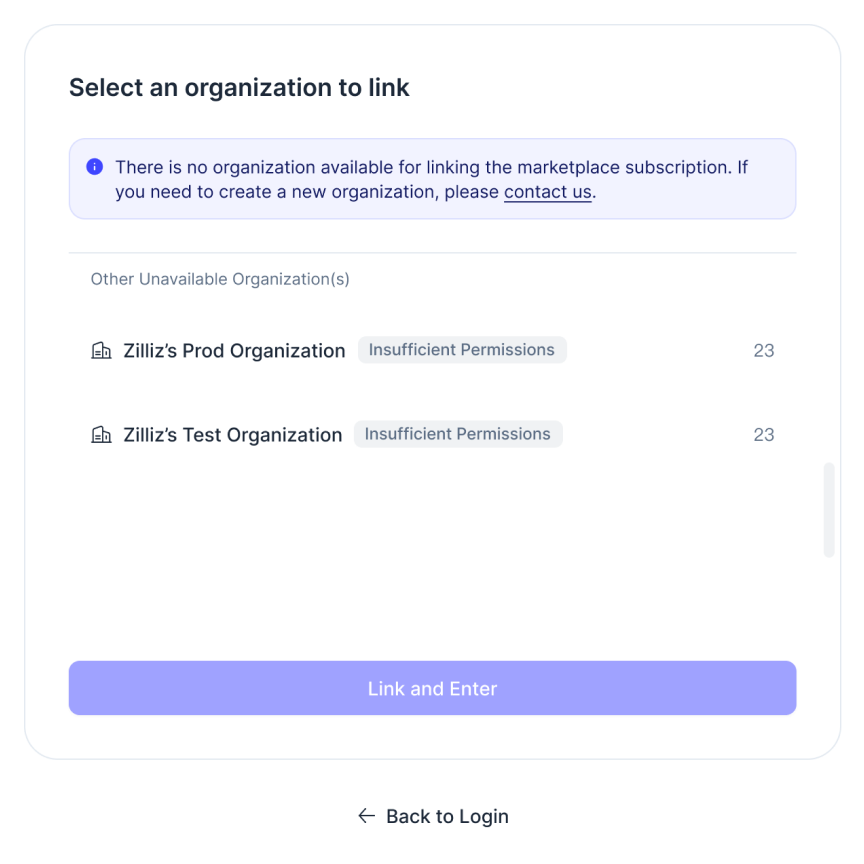
組織を Marketplace サブスクリプションにリンクするには、Organization Owner または Organization Billing Admin である必要があります。Organization Member のみである場合は必要な権限がないため、組織オーナーにお問い合わせください。
-
すべての組織がすでに Marketplace サブスクリプションにリンク済みである
すべての組織がすでに Marketplace サブスクリプションにリンクされている場合にこの問題が発生します。利用できない組織の横に "Marketplace Linked" タグが表示されます。
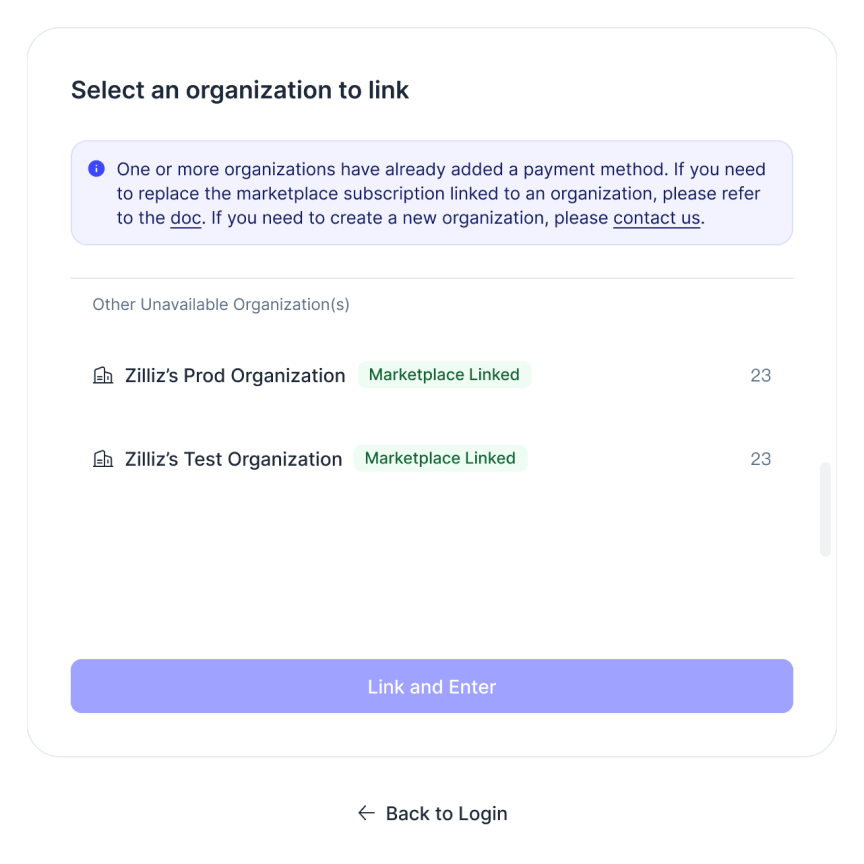
この場合は、以下のように対応してください。
-
既存の Marketplace サブスクリプションを更新する必要がある場合は、まず組織の現在のサブスクリプションのリンクを解除してから、新しいサブスクリプションを設定してください。
-
異なる Marketplace サブスクリプション用に複数の組織が必要な場合は、組織を作成できます。
-
-
リストに組織が表示されない
- アカウントが閉鎖された場合や、すべての組織から脱退した場合にこの問題が発生します。UI は次のように表示されます。
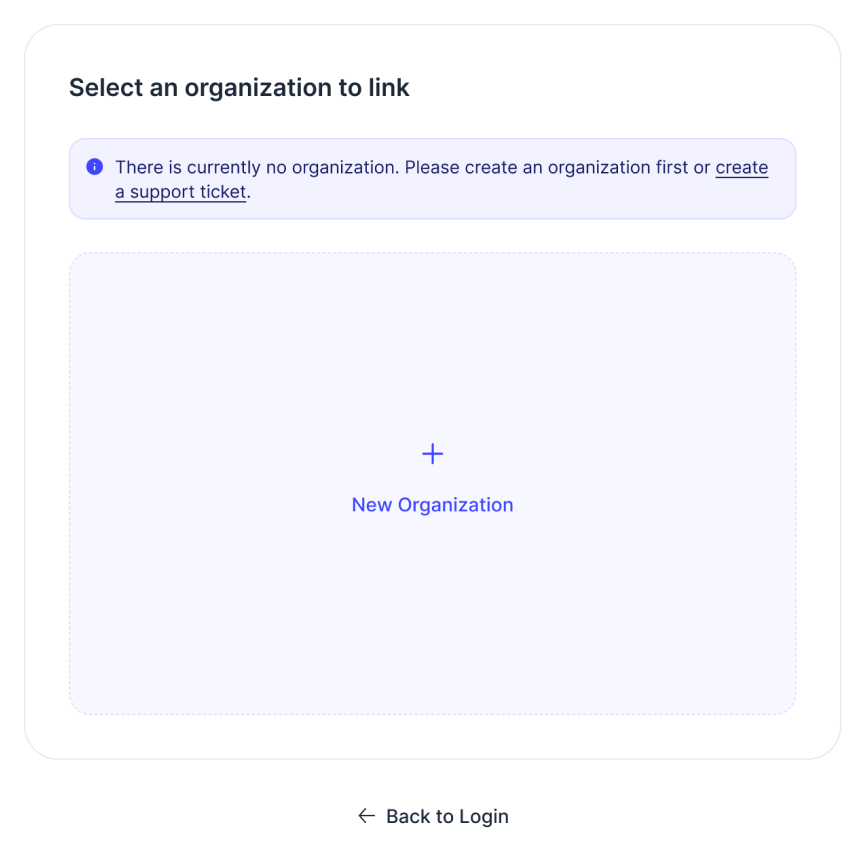
この場合は、以下の操作を行えます。