Google Cloud Marketplace でプライベートオファーをサブスクライブする
Google Cloud Marketplace のプライベートオファーは、Zilliz がお客様の組織向けに作成するカスタム購入オプションです。Google Cloud Marketplace の商品ページに表示される標準の価格と条件を使用するパブリックオファーとは異なり、プライベートオファーには、交渉済みの価格、カスタム契約条件、特定の契約期間、および定義された支払いスケジュールを含めることができます。
Zilliz Cloud のプライベートオファーが必要な場合は、Zilliz のアカウントエグゼクティブにお問い合わせください。オファーの受取先となる Google Cloud Billing アカウント ID とメールアドレス、想定される契約期間、利用要件、および組織で必要な調達または請求に関する要件をお知らせください。
このガイドでは、Google Cloud Marketplace で Zilliz Cloud のプライベートオファーを承諾し、それを Zilliz Cloud 組織にリンクする方法を説明します。
事前準備
プライベートオファーを承諾する前に、以下の条件を満たしていることを確認してください。
-
有料の Google Cloud Billing アカウントを保有していること。無料トライアルの Google Cloud Billing アカウントは使用できません。
-
Cloud Billing アカウントに対して、以下のいずれかの必要な権限を持っていること。
-
Billing Account Administrator (
roles/billing.admin) -
Billing Account User (
roles/billing.user) および Consumer Procurement Order Administrator (roles/consumerprocurement.orderAdmin)
必要な権限を持っていない場合は、Billing Administrator または Organization Administrator にアクセス権の付与またはオファーの承諾を依頼してください。
-
-
Zilliz Cloud で Organization Owner または Organization Billing Admin であること。Marketplace サブスクリプションを Zilliz Cloud 組織にリンクするには、これらの権限が必要です。
プライベートオファーのサブスクライブ
サブスクリプション手続きの概要は以下のとおりです。
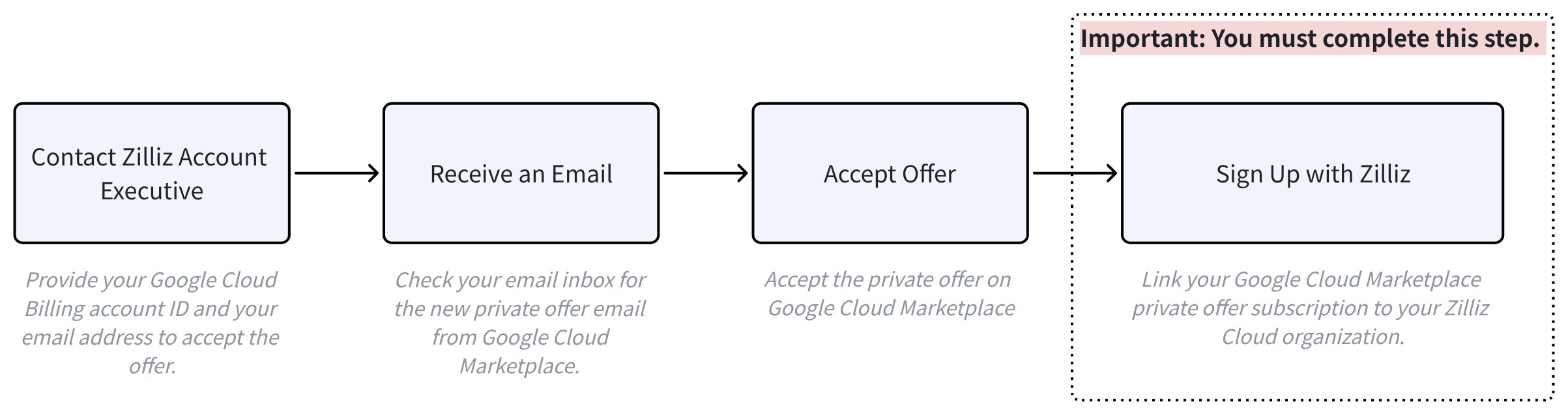
Google Cloud Marketplace でプライベートオファーをサブスクライブするには、以下の詳細な手順に従ってください。
プライベートオファーについて Zilliz のアカウントエグゼクティブに連絡します。
Zilliz のアカウントエグゼクティブに連絡する際には、Google Cloud Billing アカウント ID と、プライベートオファーを受け取るメールアドレスをお知らせいただく必要があります。
メールの受信トレイを確認します。
件名が New Private Offer from Zilliz の Google Cloud Marketplace からのメールを探し、メール内の Review Offer ボタンをクリックします。
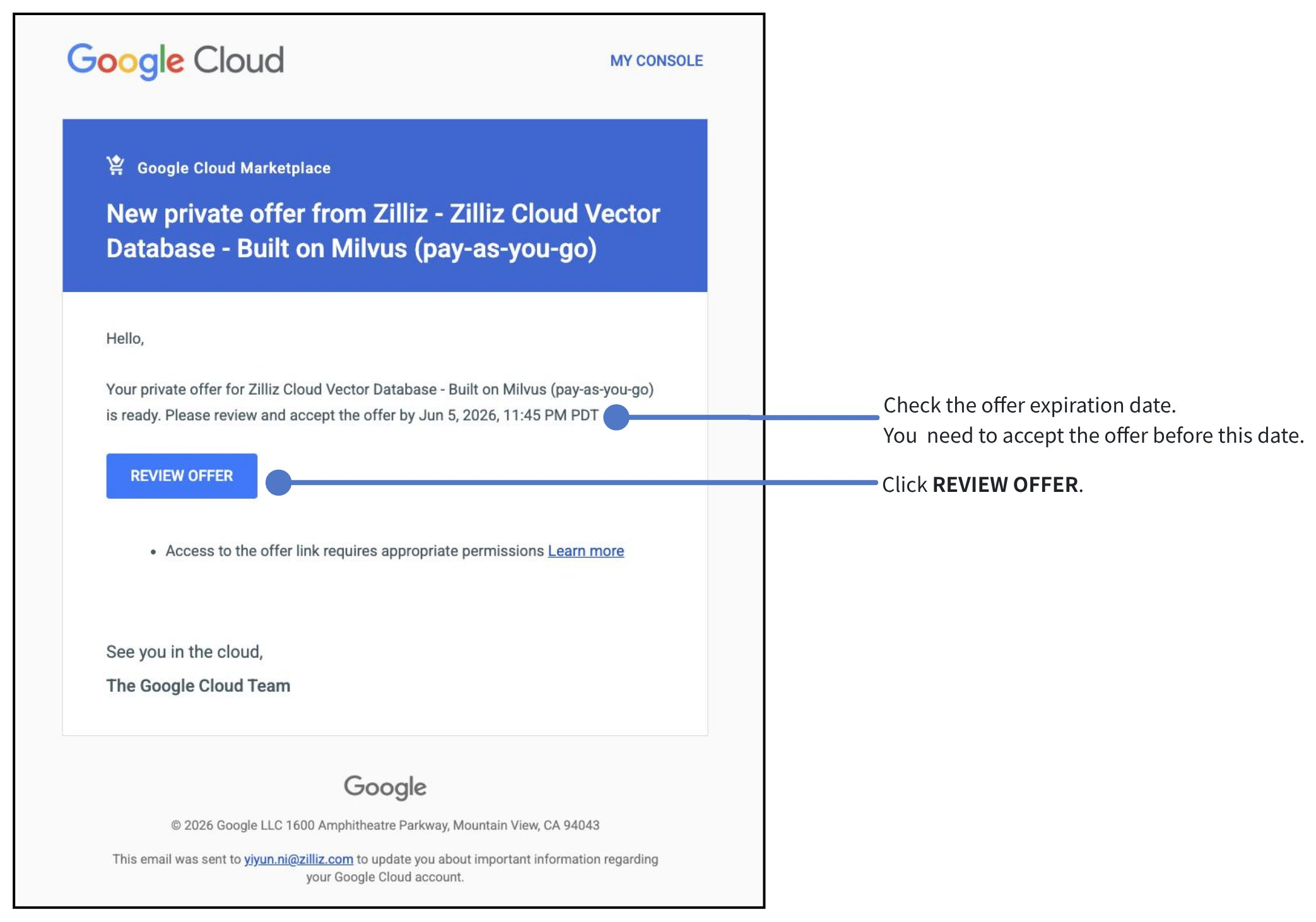
オファーは有効期限内に承諾する必要があります。オファーが期限切れになっている場合は、アカウントエグゼクティブにお問い合わせください。
オファーの詳細を確認し、オファーを承諾します。
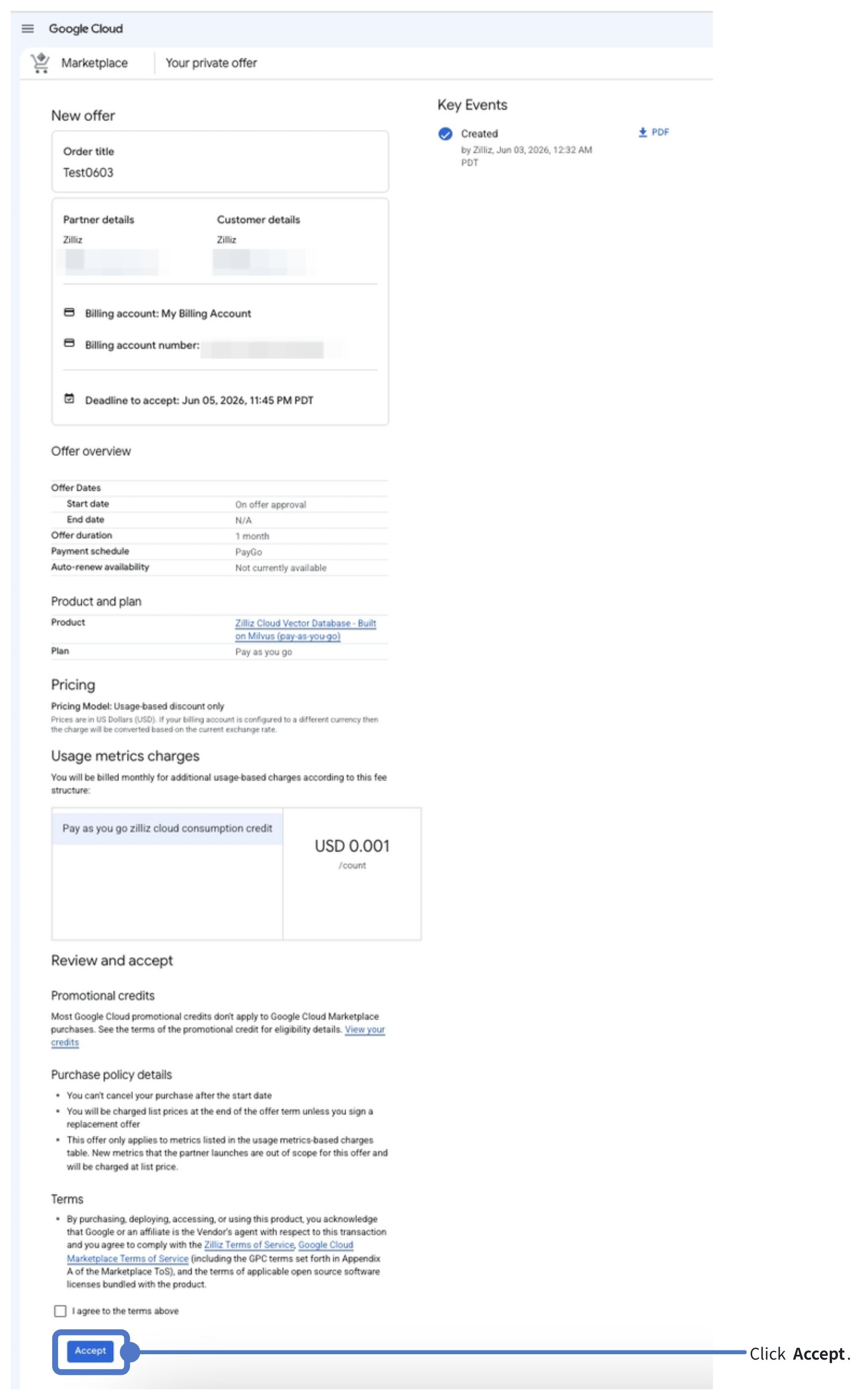
Zilliz にサインアップします。
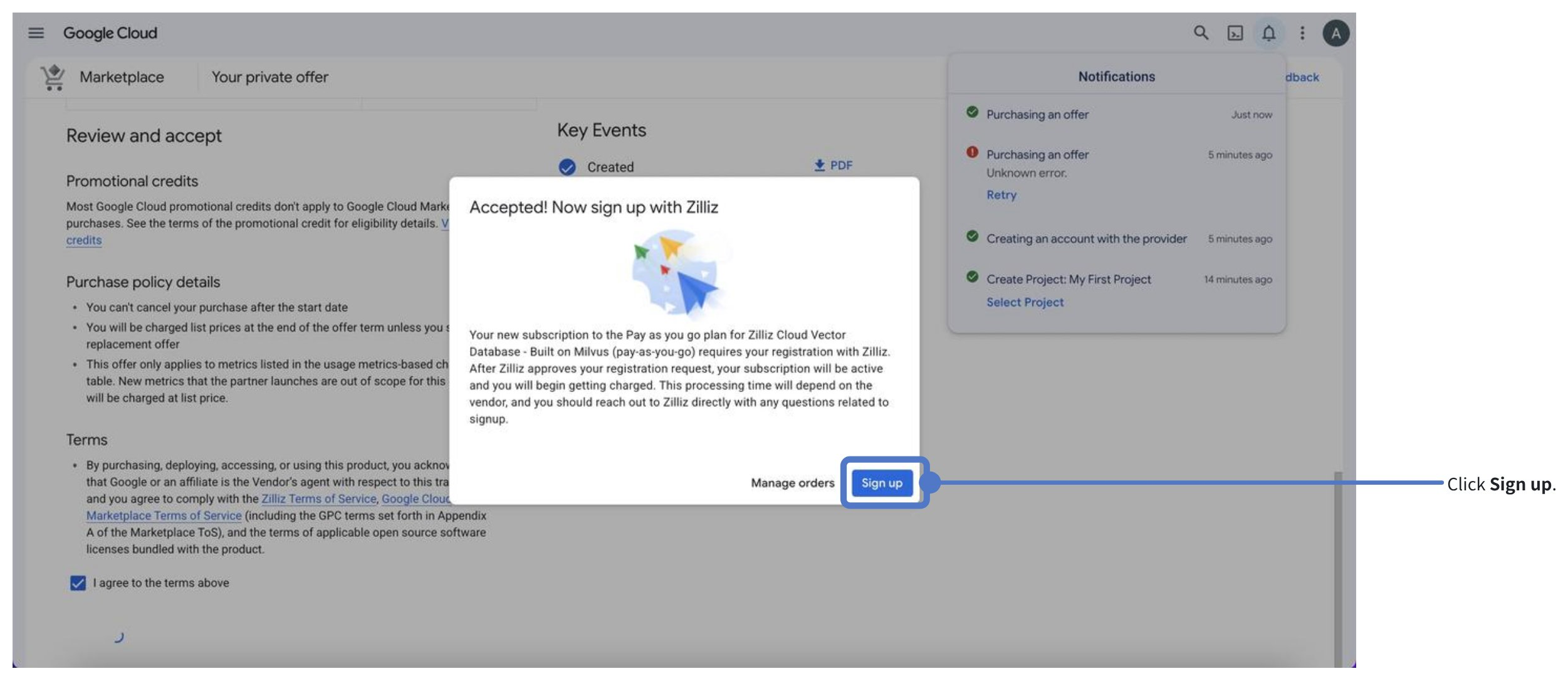
オファーの購入が完了すると、Accepted! Now sign up with Zilliz というタイトルのダイアログボックスがページに表示されます。
Sign up をクリックします。Zilliz Cloud にリダイレクトされます。
この手順は必ず完了してください。完了しない場合、プライベートオファーのサブスクリプションはどの Zilliz Cloud 組織にもリンクされません。
Marketplace サブスクリプションを Zilliz Cloud 組織にリンクします。
-
Zilliz Cloud アカウントにログインします。
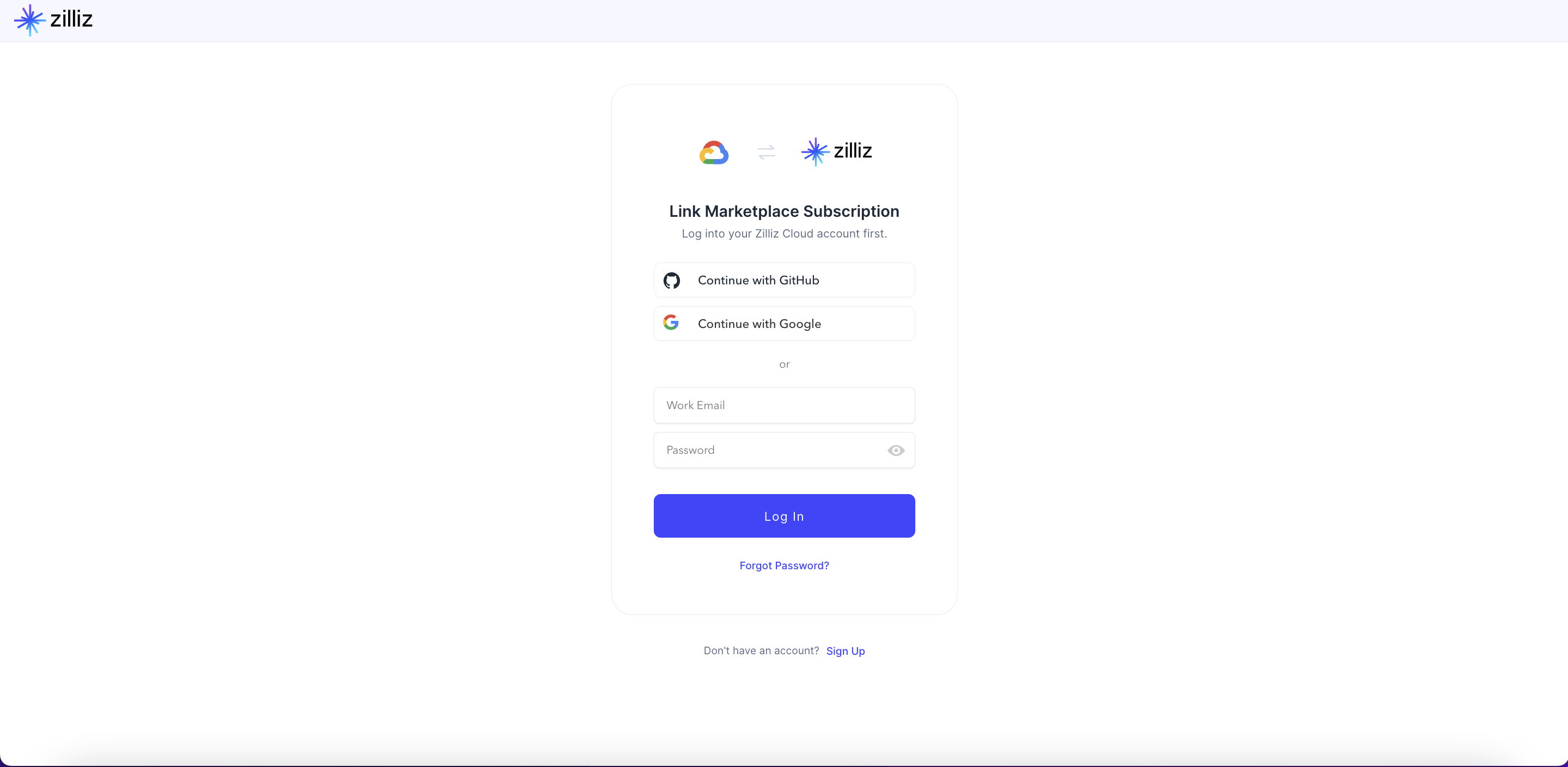
-
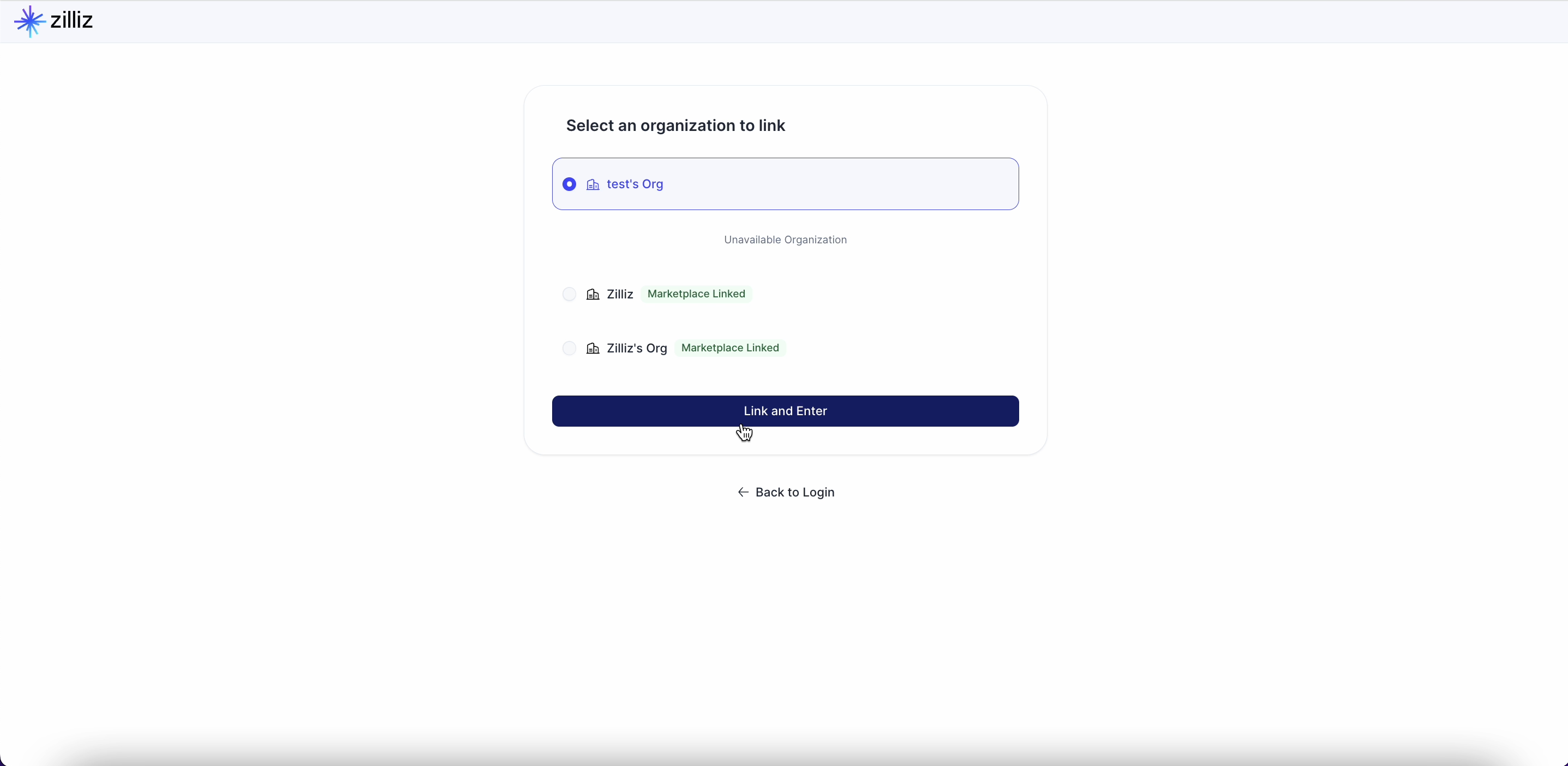
Marketplace サブスクリプションにリンクする Zilliz Cloud 組織を選択します。
選択できる組織がない場合、またはご不明な点がある場合は、Zilliz サポート にお問い合わせください。
-
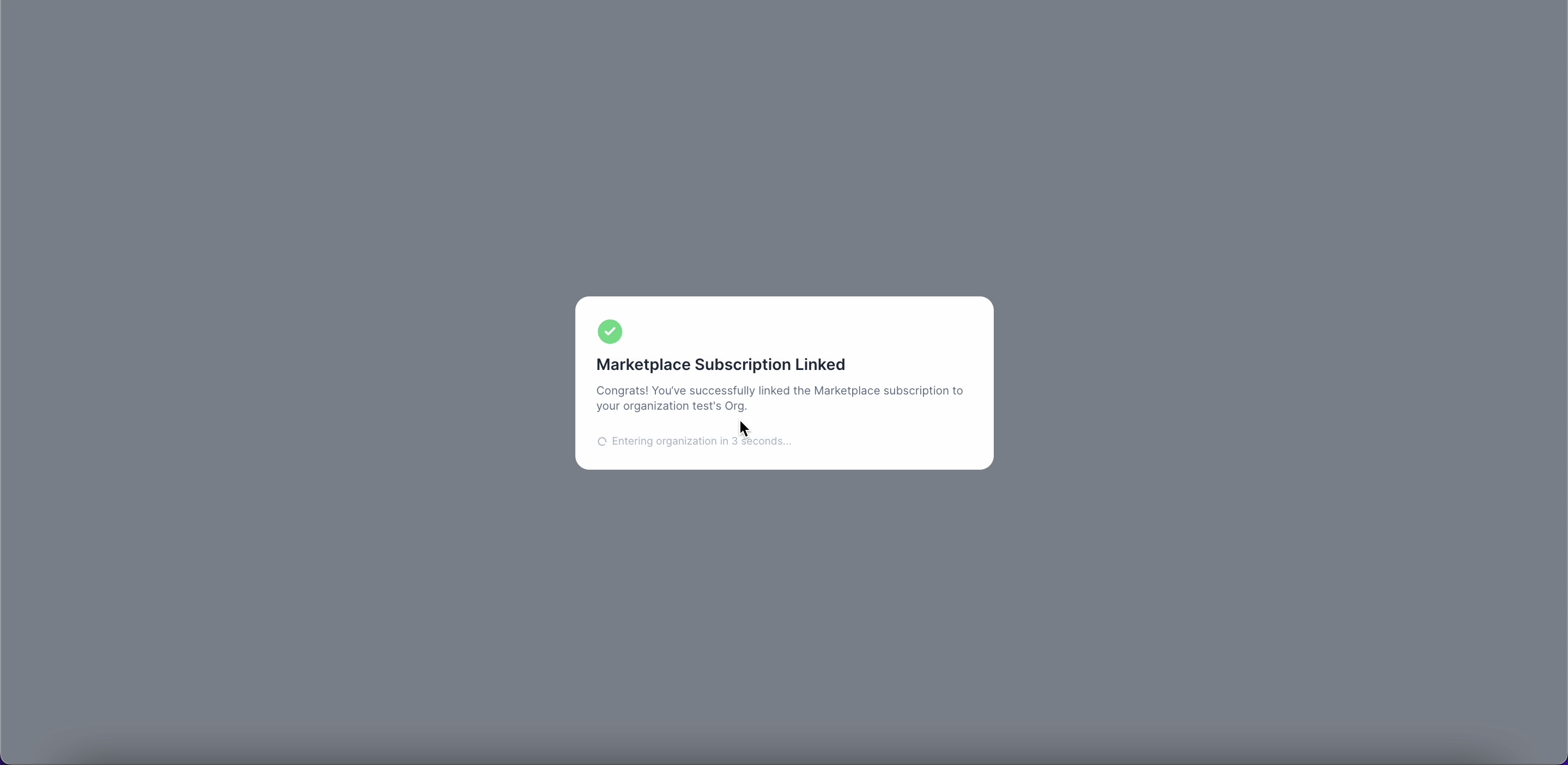
処理が完了すると、以下の確認ウィンドウが表示されます。
-
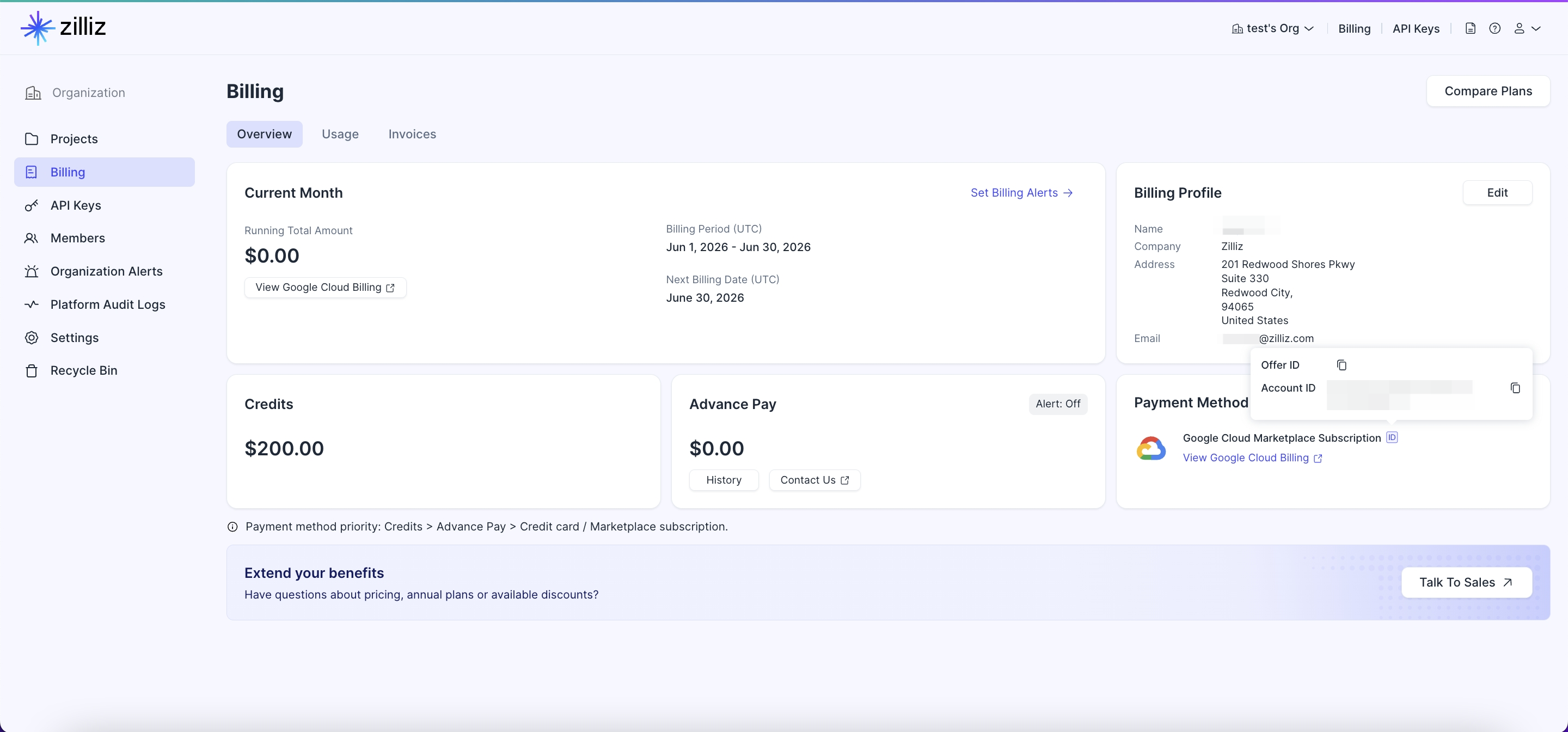
Zilliz Cloud の Billing ページで Payment Method セクションを確認します。ID アイコンにカーソルを合わせると、サブスクリプションを確認できます。
プライベートオファーの更新
プライベートオファーの有効期限が近づくと、Zilliz から更新用の新しいプライベートオファーのリンクが送信されます。更新手続きについてご不明な点がある場合は、アカウントエグゼクティブにお問い合わせください。
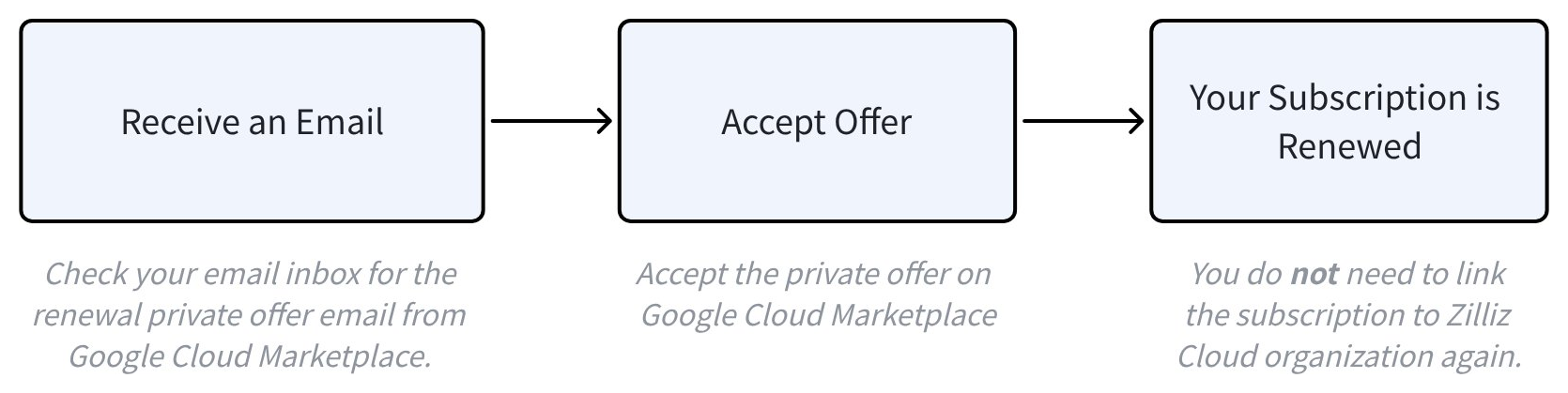
Google Cloud Marketplace では、更新は既存のプライベートオファーの注文に対して行われます。更新が有効になると、現在のプライベートオファーのサブスクリプションから継続されるため、サブスクリプションを Zilliz Cloud 組織に再度リンクする必要はありません。
更新手続きの概要は以下のとおりです。
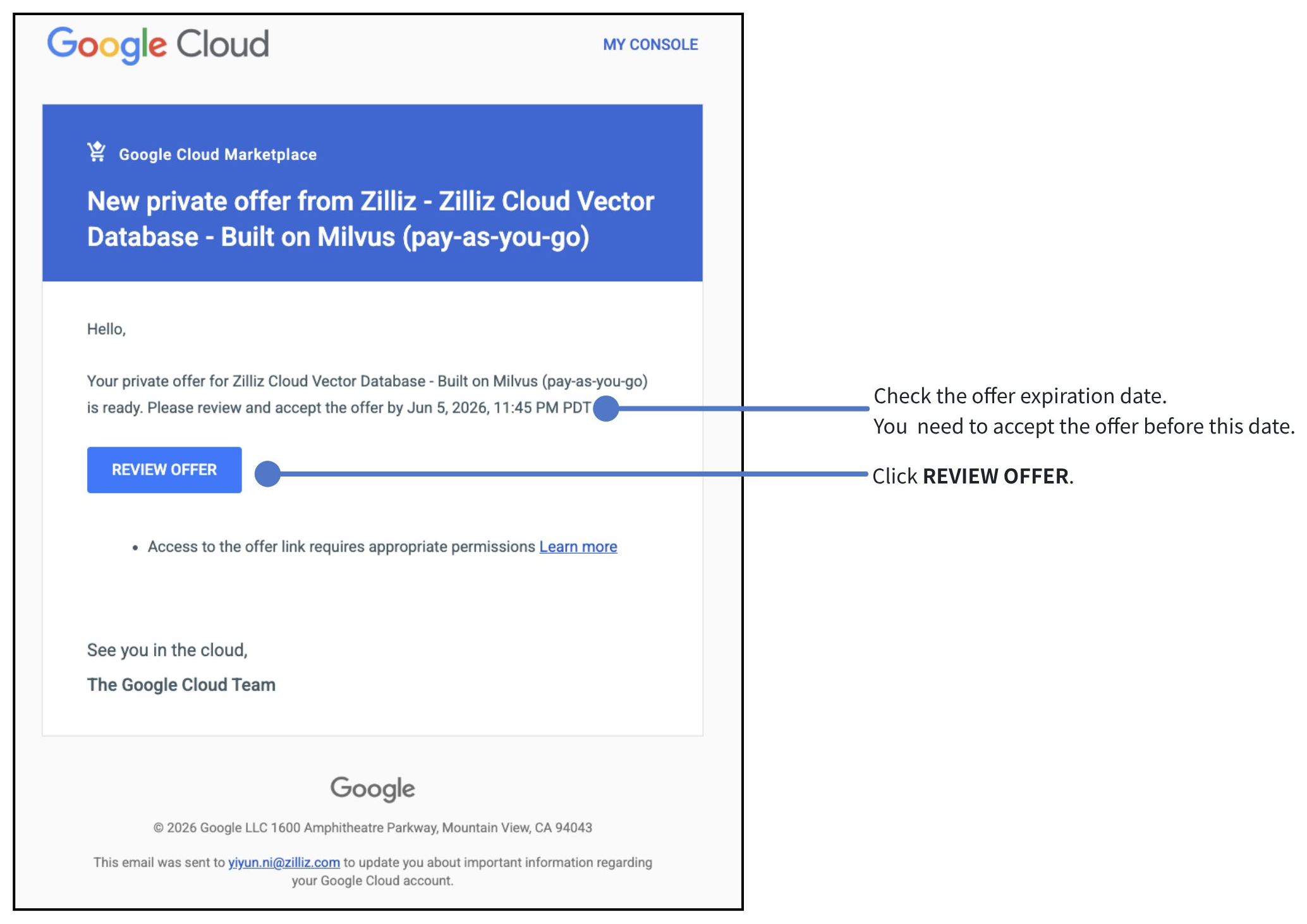
Google Cloud Marketplace でプライベートオファーをサブスクライブするには、以下の詳細な手順に従ってください。
メールの受信トレイを確認します。
-
件名が New Private Offer from Zilliz の Google Cloud Marketplace からのメールを探し、メール内の Review Offer ボタンをクリックします。
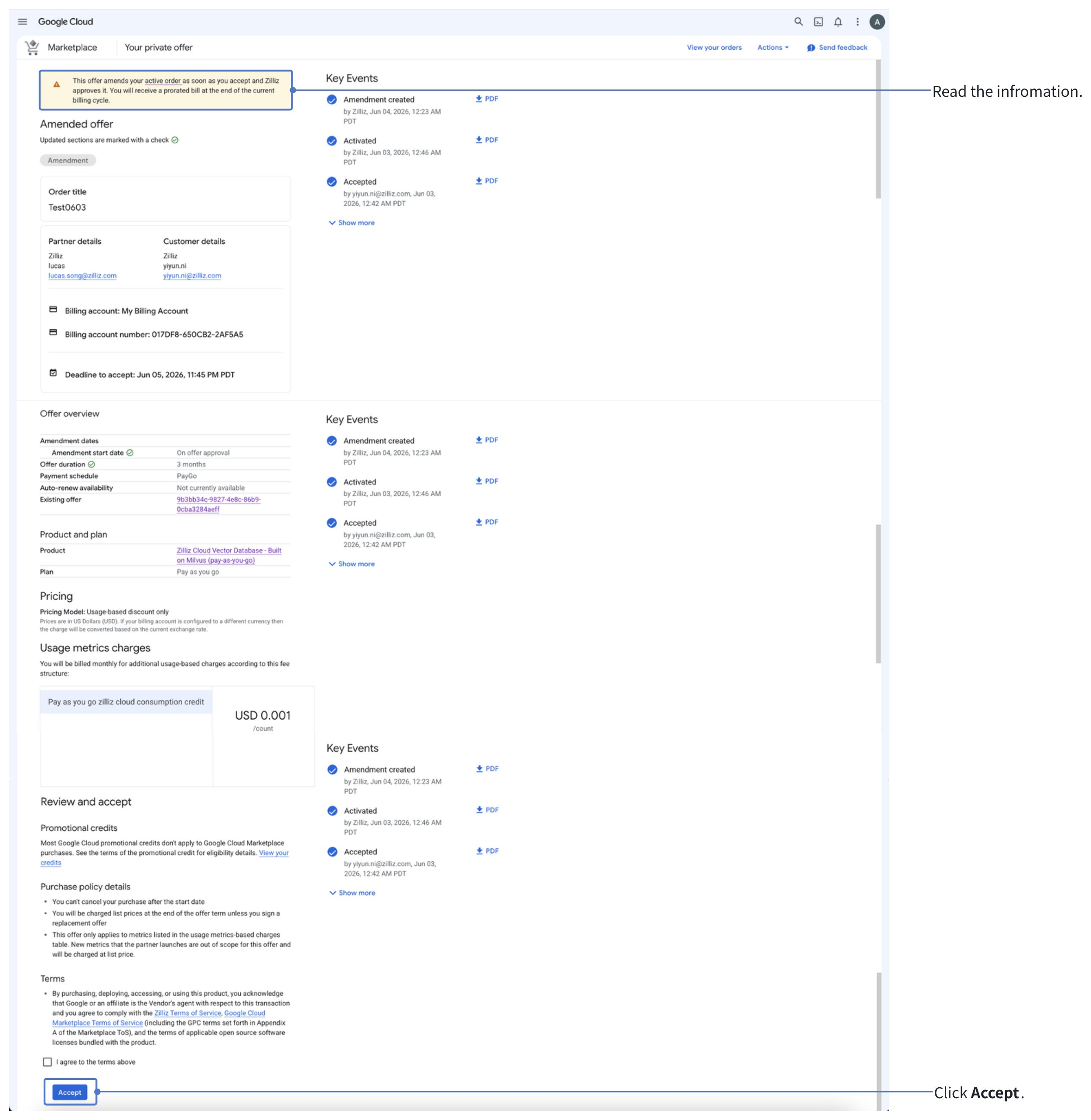
オファーの詳細を確認し、オファーを承諾します。
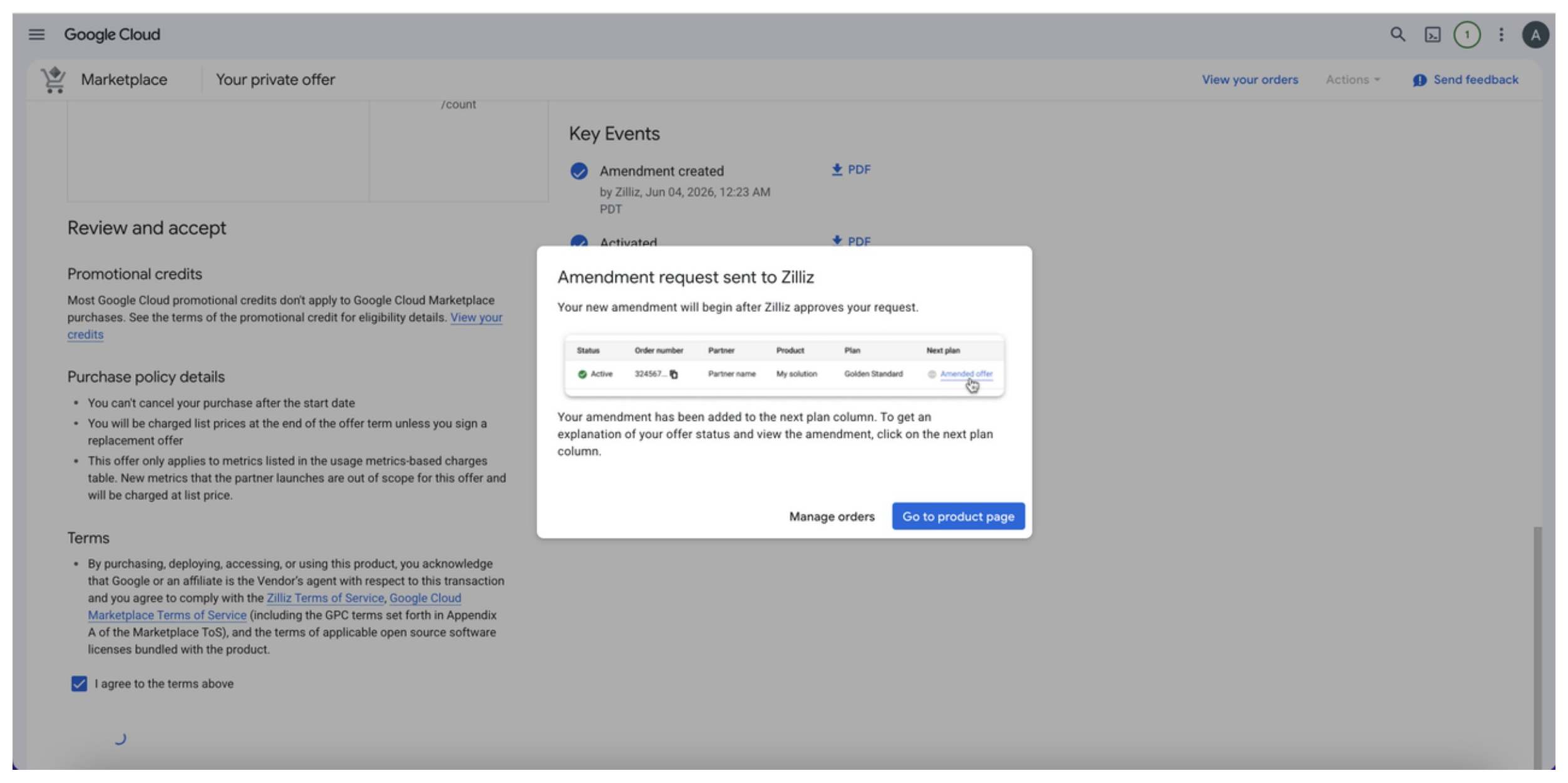
オファーが正常に更新されます。
タイトルが Amendment request sent to Zilliz のダイアログボックスが表示されたら、Zilliz Cloud での更新手続きは完了です。
更新内容を確認します。
-
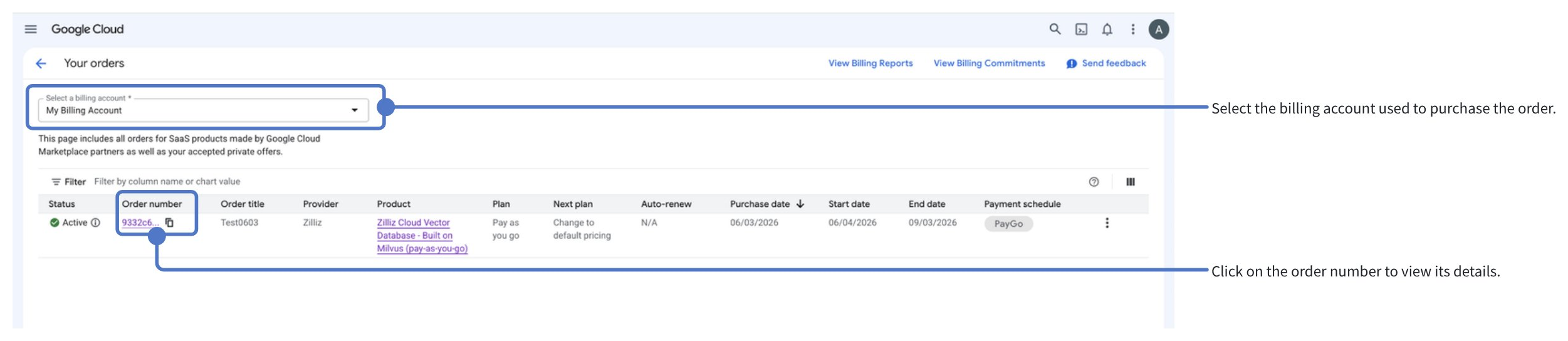
Google Cloud Orders ページに移動します。請求先アカウントを選択し、注文 ID をクリックすると詳細を表示できます。
-
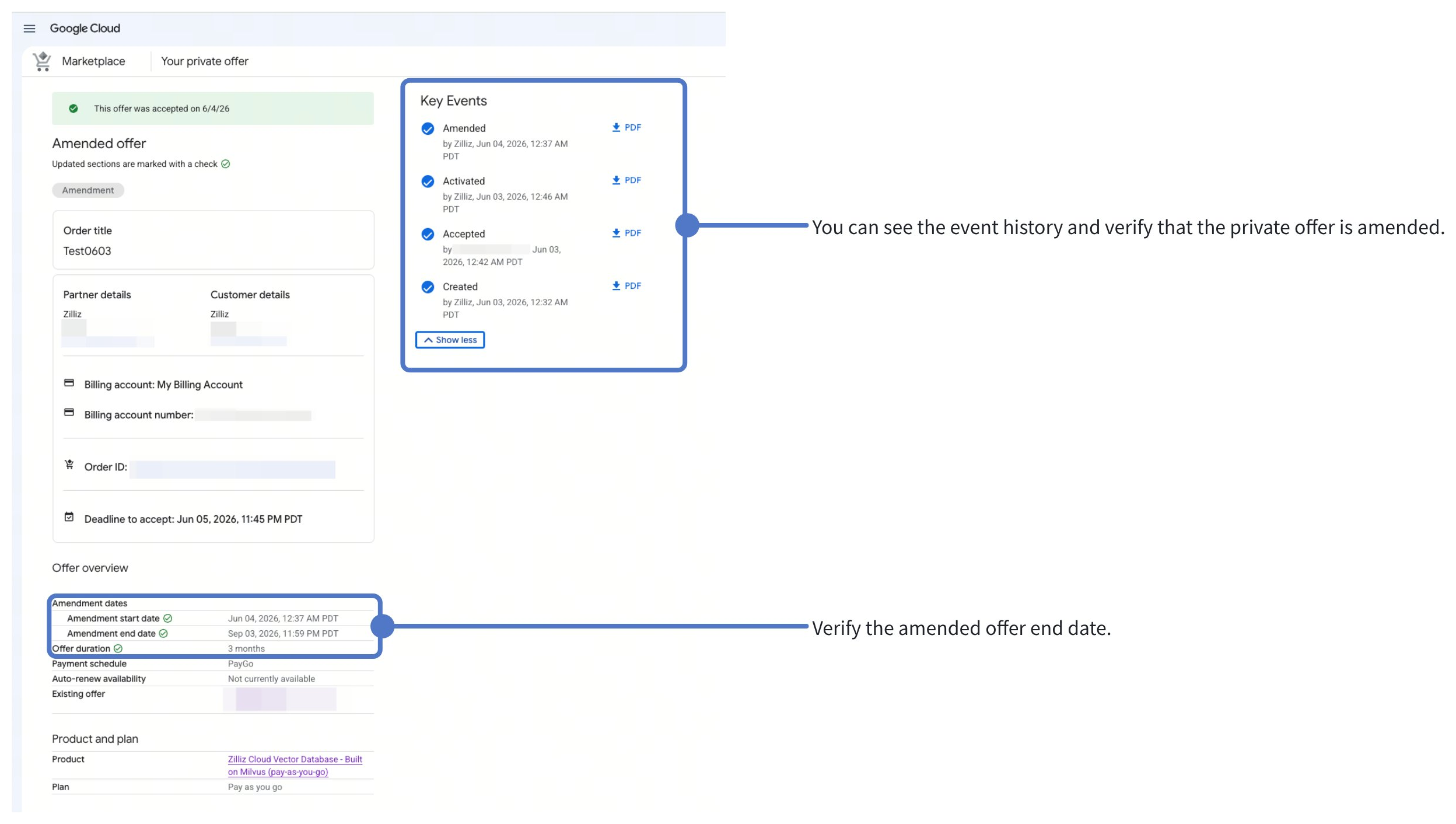
Key Events セクションで、既存の注文が正常に変更され、プライベートオファーが新しい契約終了日で更新されたことを確認できます。
パブリックオファーからプライベートオファーへの切り替え
プライベートオファーの更新と同様に、パブリックオファーからプライベートオファーへ切り替えるには、新しいプライベートオファーを承諾する必要があります。承諾すると、新しいプライベートオファーが以前のパブリックオファーを自動的に置き換えます。新しいオファーは、引き続き Zilliz Cloud 組織に再度リンクする必要があります。
プライベートオファーのサブスクリプションをキャンセルする
プライベートオファーのサブスクリプションは、Google Cloud Marketplace からキャンセルできます。
サブスクリプションをキャンセルすると、組織は高度な Zilliz Cloud 機能へのアクセス権を失います。組織に残りのクレジットがない場合、またはすべてのクレジットの有効期限が切れている場合は、組織は直ちに凍結されます。
Google Cloud Orders ページに移動します。
該当する Cloud Billing account を選択します。
プライベートオファーの注文を探します。
Actions で Contact support をクリックします。Zilliz Cloud サポートポータルにリダイレクトされます。有効なプライベートオファーの注文のキャンセルを依頼するチケットを作成してください。
アカウントエグゼクティブに連絡してキャンセルを依頼することもできます。
Zilliz がキャンセルリクエストを処理した後、Cloud Marketplace で注文をキャンセルできるという通知が Google Cloud に届きます。
詳細については、承諾済みオファーの管理を参照してください。
FAQ
プライベートオファーの有効期限が切れて更新されない場合はどうなりますか?
プライベートオファーの有効期限が切れて更新されない場合、Google Cloud Marketplace のサブスクリプションはプライベートオファーの条件を失います。Zilliz Cloud 組織に有効な支払い方法や残りのクレジットがない場合は、高度な機能へのアクセスが無効になり、組織は凍結されます。
プライベートオファーを承諾したものの、Zilliz Cloud でのサインアップを完了しない場合はどうなりますか?
プライベートオファーを承諾しても Zilliz Cloud でのサインアップ を完了しない場合、Marketplace サブスクリプションは作成されますが、どの Zilliz Cloud 組織にもリンクされません。その結果、組織はプライベートオファーを支払い方法として使用できません。
セットアップを完了するには、以下の手順を実行します。
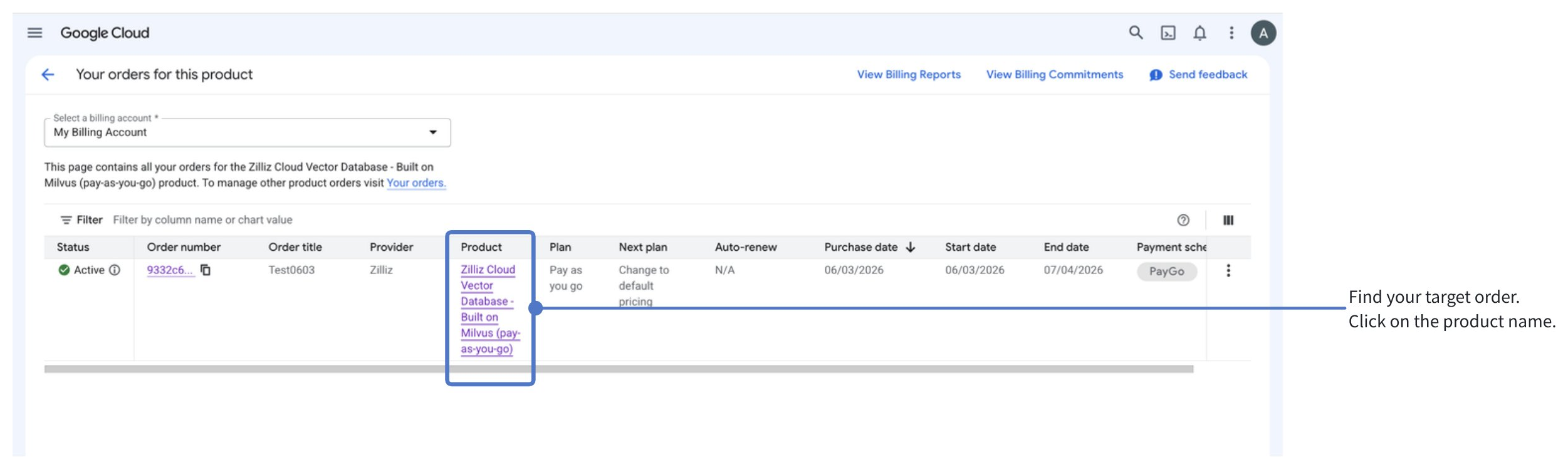
Google Cloud Marketplace > Your orders に移動し、Zilliz Cloud の注文を探します。製品名をクリックします。
Manage on provider をクリックします。
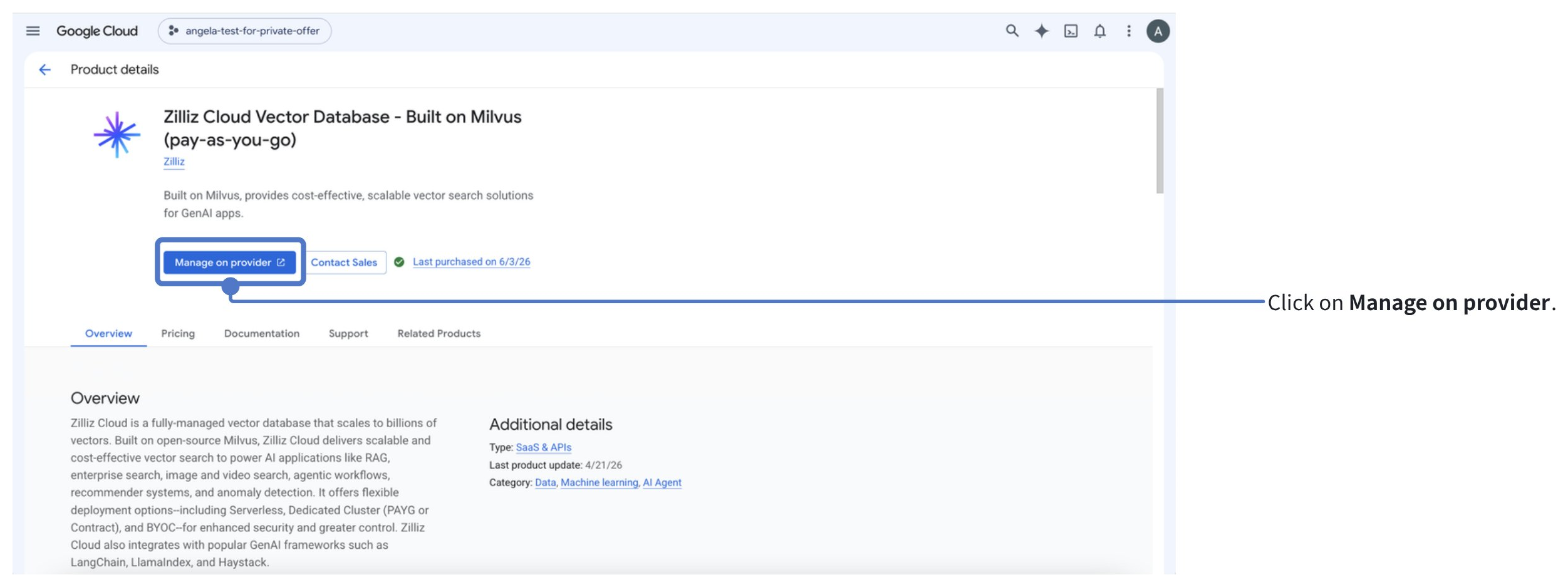
Zilliz Cloud にリダイレクトされます。Zilliz Cloud で操作を完了してください。
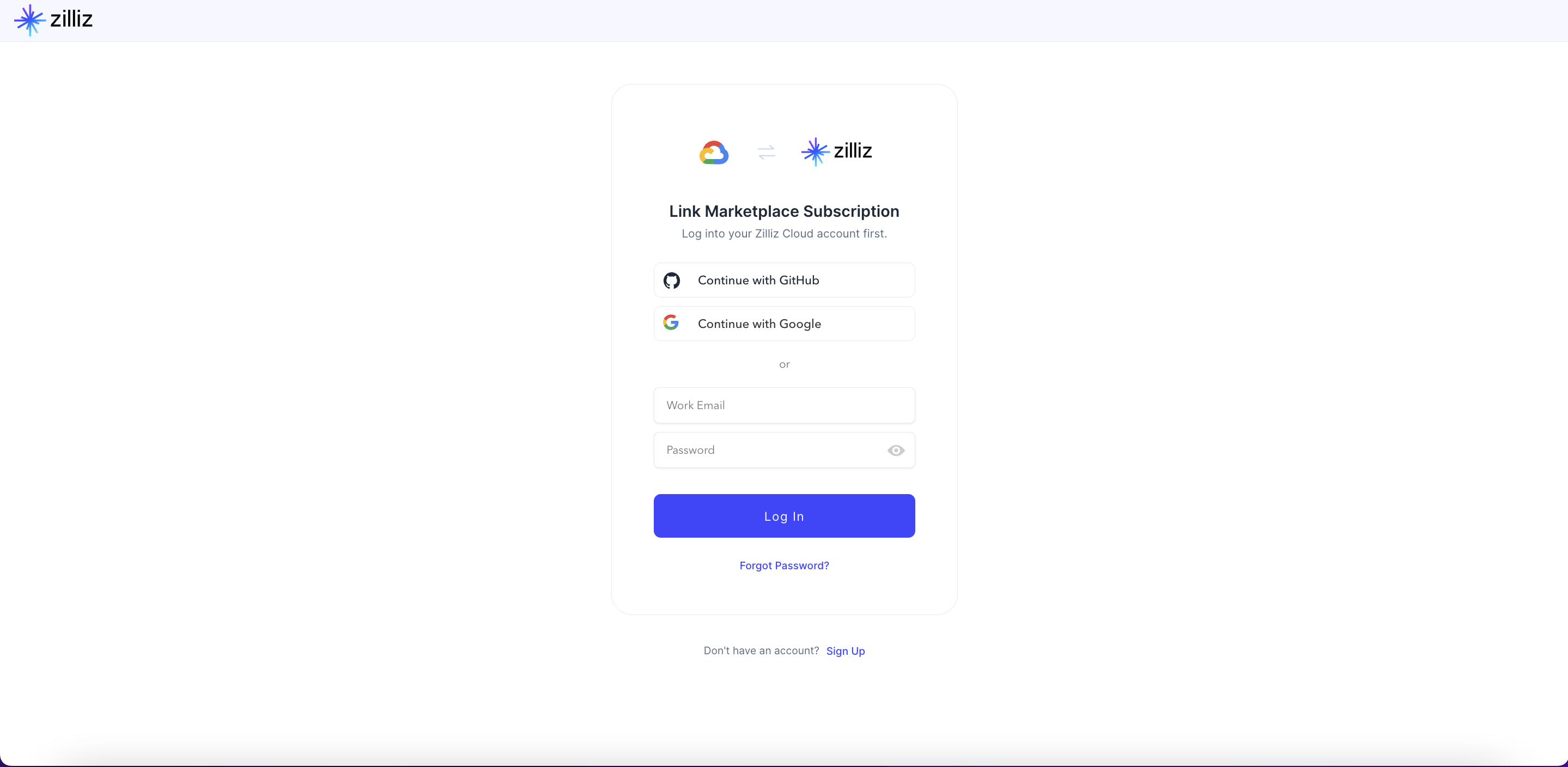
Marketplace サブスクリプションを Zilliz Cloud にリンクする際に、選択できる組織がない場合はどうすればよいですか?
いくつかの原因が考えられます。
-
権限が不足している
十分な権限がない場合に発生します。利用できない組織の横に "Insufficient Permissions" タグが表示されます。
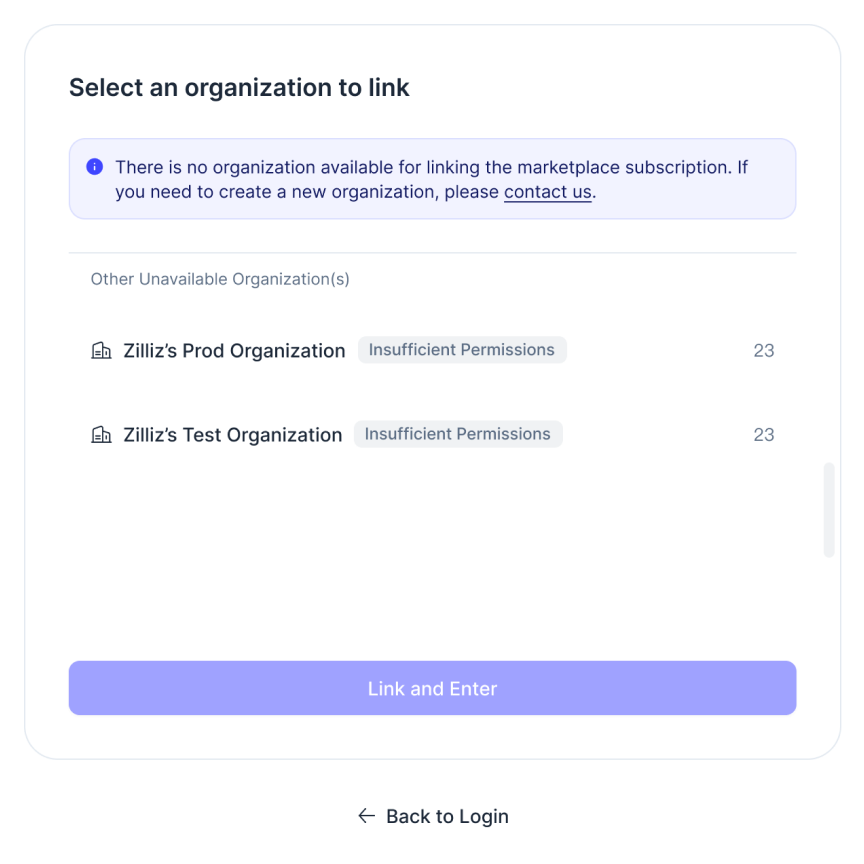
組織を Marketplace サブスクリプションにリンクするには、Organization Owner または Organization Billing Admin である必要があります。ただし、Organization Member のみである場合は必要な権限がありません。組織のオーナーに連絡してサポートを依頼してください。
-
すべての組織がすでに Marketplace サブスクリプションに正常にリンクされている
すべての組織がすでに Marketplace サブスクリプションにリンクされている場合に発生します。利用できない組織の横に "Marketplace Linked" タグが表示されます。
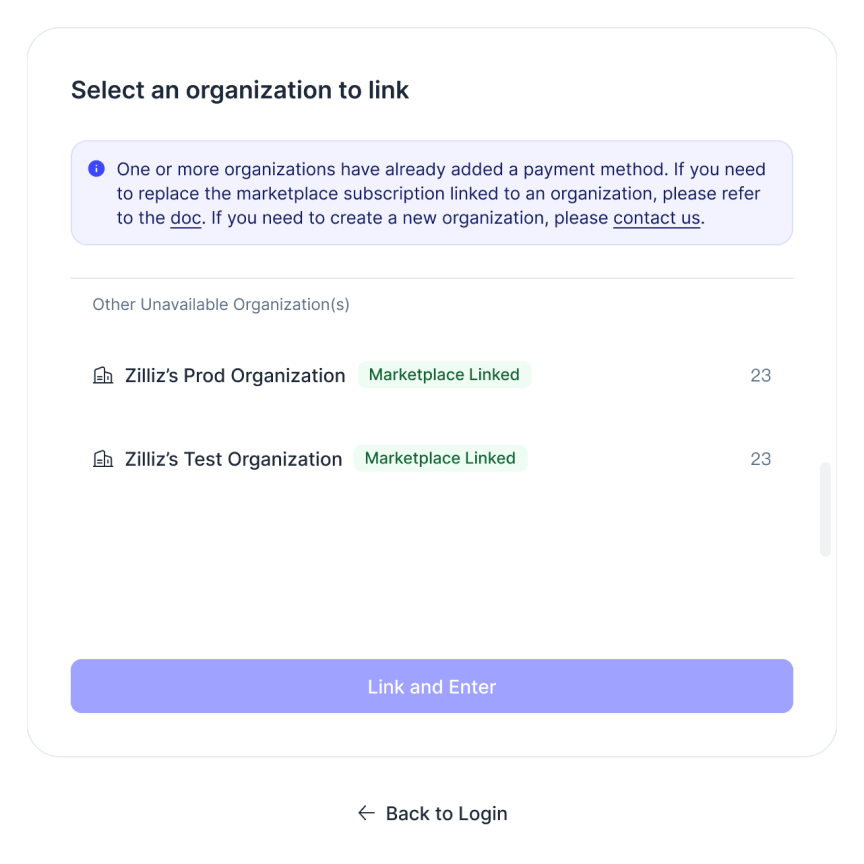
この場合は、以下のとおりです。
-
既存の Marketplace サブスクリプションを更新する必要がある場合は、まず組織の現在のサブスクリプションのリンクを解除してから、新しいサブスクリプションを設定してください。
-
異なる Marketplace サブスクリプション用に複数の組織が必要な場合は、組織を作成できます。
-
-
リストに組織がない
- アカウントが閉鎖されている場合、またはすべての組織から脱退している場合に発生します。UI は次のように表示されます。
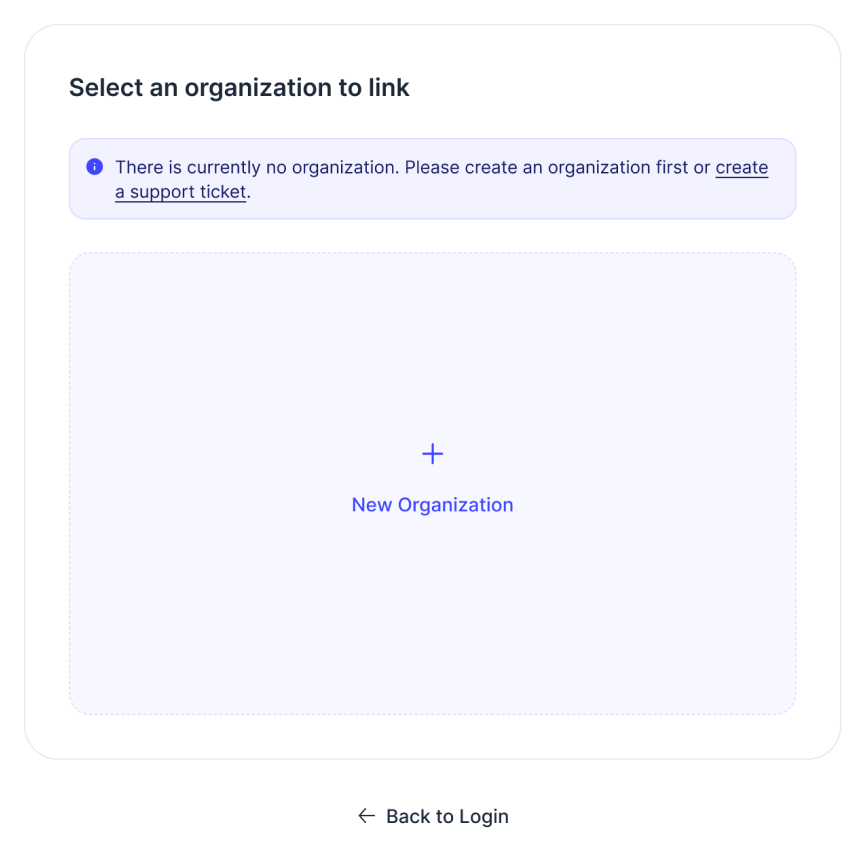
この場合は、以下の操作を実行できます。