MCP サーバー
Zilliz Cloud は、AI エージェントが標準化された Model Context Protocol (MCP) を介して Zilliz Cloud とシームレスに連携できるようにする MCP サーバー を提供しています。このページでは、Zilliz MCP サーバーをローカルにセットアップし、お好みの AI エージェントで使用する方法について説明します。
始める前に
以下の準備ができていることを確認してください。
-
Python 3.10 以降がインストールされていること。
インストールされている Python のバージョンを確認するには、ターミナルで次のコマンドを実行します。
python3 -V利用可能な Python リリースについては、ダウンロードページ を参照してください。
-
uv をインストールし、PATH に追加済みであること。
インストール済みの uv のバージョンを確認するには、ターミナルで以下のコマンドを実行します:
uv -Vこのページ のガイドに従ってインストールできます。
Procedure
Zilliz MCP Server を実行するには、設定を準備し、お好みの AI エージェントに追加する必要があります。
Step 1: Prepare Zilliz MCP Server configuration
Zilliz MCP Server は、以下のいずれかのモードで設定できます。
Local mode (Standard Input/Output)
このモードでは、Zilliz MCP Server およびお好みの AI エージェントが同じマシン上でローカルに実行され、AI エージェントが Zilliz MCP Server のライフサイクルを直接管理します。
AI エージェントが実行されているマシンに Python と uv をインストールしたら、十分な権限を持つクラスターユーザー名とパスワードを user:pass の形式(コロンで結合)で YOUR-CLUSTER-TOKEN に置き換えた後、以下のサーバー設定を使用できます。
{
  "mcpServers": {
    "zilliz-mcp-server": {
      "command": "uvx",
      "args": ["zilliz-mcp-server"],
      "env": {
          "ZILLIZ_CLOUD_TOKEN": "YOUR-CLUSTER-TOKEN"
      }
    }
  }
}
Server mode (Streamable HTTP)
複数の AI エージェントが異なるマシン上で実行されている間で Zilliz MCP Server を共有したい場合は、Zilliz MCP Server をサーバーモードで実行してください。これには、設定を準備する前に Zilliz MCP Server リポジトリをクローンし、別のマシン上でサーバーを起動する必要があります。
Zilliz MCP Server リポジトリをクローンします。
git clone https://github.com/zilliztech/zilliz-mcp-server.git
cd zilliz-mcp-server
環境変数ファイル(.env)を作成します。
cp example.env .env
Zilliz Cloud クラスタートークンを .env ファイルに追加します。
.env ファイルは以下のようになります。ZILLIZ_CLOUD_TOKEN= の末尾に、適切な権限を持つクラスタユーザー名とパスワードを user:pass の形式(コロンで結合)で追加してください。
# Zilliz MCP Server Configuration
# Copy this file to .env and fill in your actual values

# Zilliz Cloud Configuration

ZILLIZ_CLOUD_TOKEN=
ZILLIZ_CLOUD_URI=https://api.cloud.zilliz.com
ZILLIZ_CLOUD_FREE_CLUSTER_REGION=gcp-us-west1

# MCP Server Configuration

# Port for MCP server when using HTTP/SSE transports (default: 8000)
MCP_SERVER_PORT=8000
# Host for MCP server when using HTTP/SSE transports (default: localhost)
MCP_SERVER_HOST=localhost
Zilliz MCP Server はデフォルトで localhost*:*8000 で起動します。MCP_SERVER_HOST と MCP_SERVER_PORT を適切な値に設定することで、これを変更できます。
Zilliz MCP Server を起動します。
uv run src/zilliz_mcp_server/server.py --transport streamable-http
サーバー設定を準備します。
Zilliz MCP Server はデフォルトで localhost*:*8000 で起動します。上記の .env ファイルでサーバー設定を変更している場合は、以下の設定内の URL を正しいものに更新してください。
{
  "mcpServers": {
    "zilliz-mcp-server": {
      "url": "http://localhost:8000/mcp",
      "transport": "streamable-http",
      "description": "Zilliz Cloud and Milvus MCP Server"
    }
  }
}
ステップ 2: お好みの AI エージェントに設定を追加する
MCP は、アプリケーションが LLM にコンテキストを提供する方法を標準化するオープンプロトコルです。多くの AI 駆動型アプリケーションがこれをサポートしています。このステップでは、AI コードエディターである カーソル に設定を追加する方法を学びます。
カーソル を起動し、トップメニューバーで カーソル > Settings > カーソル Settings を選択します。
左側のナビゲーションペインから ツールと統合 を選択します。
Add Custom MCP をクリックします。これにより mcp.json が開きます。
ステップ 1 で準備した設定をコピーし、開いているファイルに貼り付けます。
ファイルを保存して ツールと統合 に戻ります。MCP Tools に Zilliz MCP Server が一覧表示され、AI エージェントが呼び出せる利用可能なツールが表示されていることを確認できます。
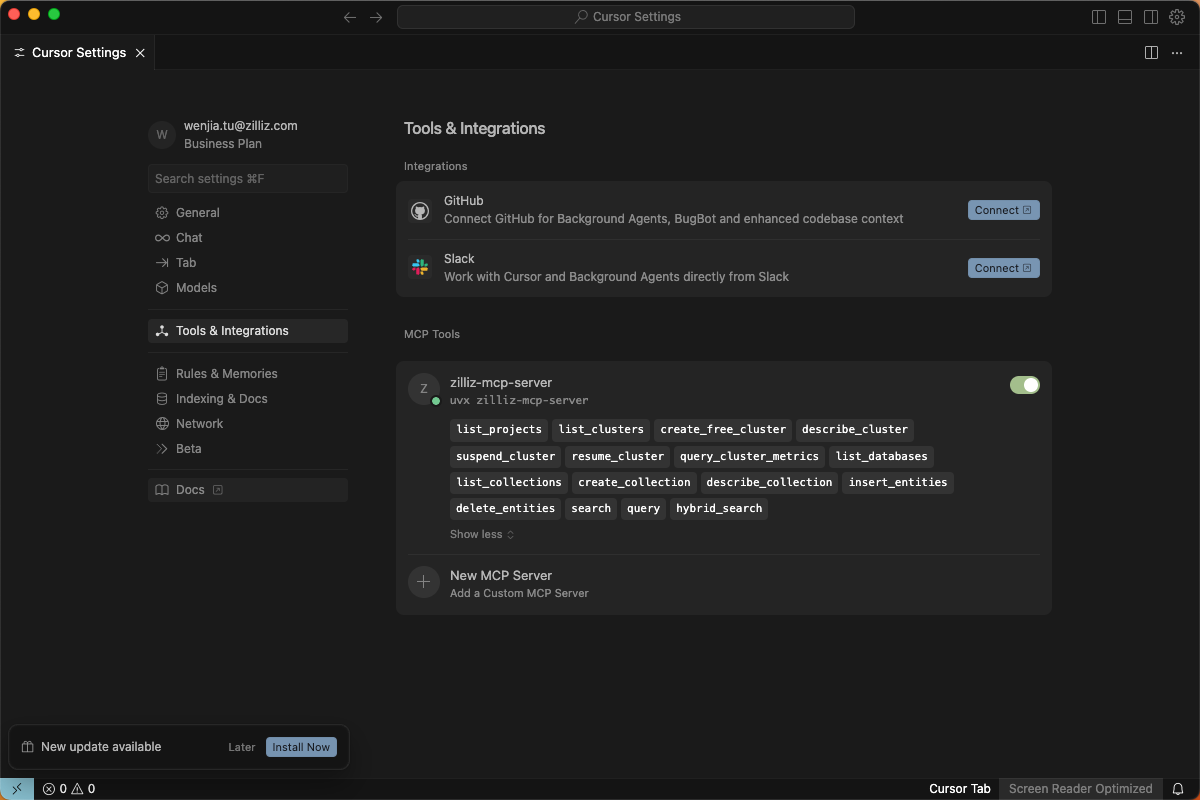
お好みの AI アプリケーションに Zilliz MCP Server を追加する手順は非常に類似しています。お使いの AI アプリケーション固有の手順に従って設定を追加してください。
利用可能なツール
Zilliz MCP Server は、Zilliz Cloud と対話するための以下のツールを提供します。
コントロールプレーンツール
これらのツールは、コントロールプレーン上でプロジェクトやクラスターなどのリソースを管理するために使用されます。
ツール | 説明 |
|---|---|
| Zilliz Cloud アカウント内のすべてのプロジェクトを一覧表示します。 |
| プロジェクト内のすべてのクラスターを一覧表示します。 |
| 新しいフリーティアの Milvus クラスターを作成します。 |
| 特定のクラスターに関する詳細情報を取得します。 |
| コストを節約するために実行中のクラスターを一時停止します。 |
| 一時停止されたクラスターを再開します。 |
| クラスターのさまざまなパフォーマンス指標を照会します。 |
データプレーンツール
これらのツールは、データプレーン上でデータベースとコレクションなどのリソースを管理し、ベクトル検索を実行するために使用されます。
ツール名 | 説明 |
|---|---|
| 特定のクラスター内のすべてのデータベースを一覧表示します。 |
| データベース内のすべてのコレクションを一覧表示します。 |
| 指定されたスキーマを持つ新しいコレクションを作成します。 |
| スキーマを含むコレクションに関する詳細情報を取得します。 |
| エンティティ(ベクトルを含むデータレコード)をコレクションに挿入します。 |
| ID またはフィルター式に基づいてコレクションからエンティティを削除します。 |
| コレクションでベクトル類似性検索を実行します。 |
| スカラーフィルター式に基づいてエンティティを照会します。 |
| ベクトル類似性とスカラーフィルターを組み合わせたハイブリッド検索を実行します。 |
トラブルシューティング
-
AI エージェントが Zilliz MCP Server にツールが 0 個あると報告するのはなぜですか?
これは通常、Python や uv などの特定の依存関係が欠落していることが原因です。それらが適切にインストールされていることを確認してください。詳細については、始める前に を参照してください。