Zilliz Claude Code Plugin セットアップ
このガイドでは、Claude Code で Zilliz Plugin をインストールしてセットアップする方法を説明します。
前提条件
- Claude Code がすでにインストールされていること。
セットアップ手順
1
Claude Code を実行します
bash
> claude
2
プラグインマーケットプレイスを開きます
bash
/plugin
3
Zilliz Plugin を見つけてインストールします
Discover タブに移動して zilliz を検索します。zilliz プラグインを選択してインストールします。
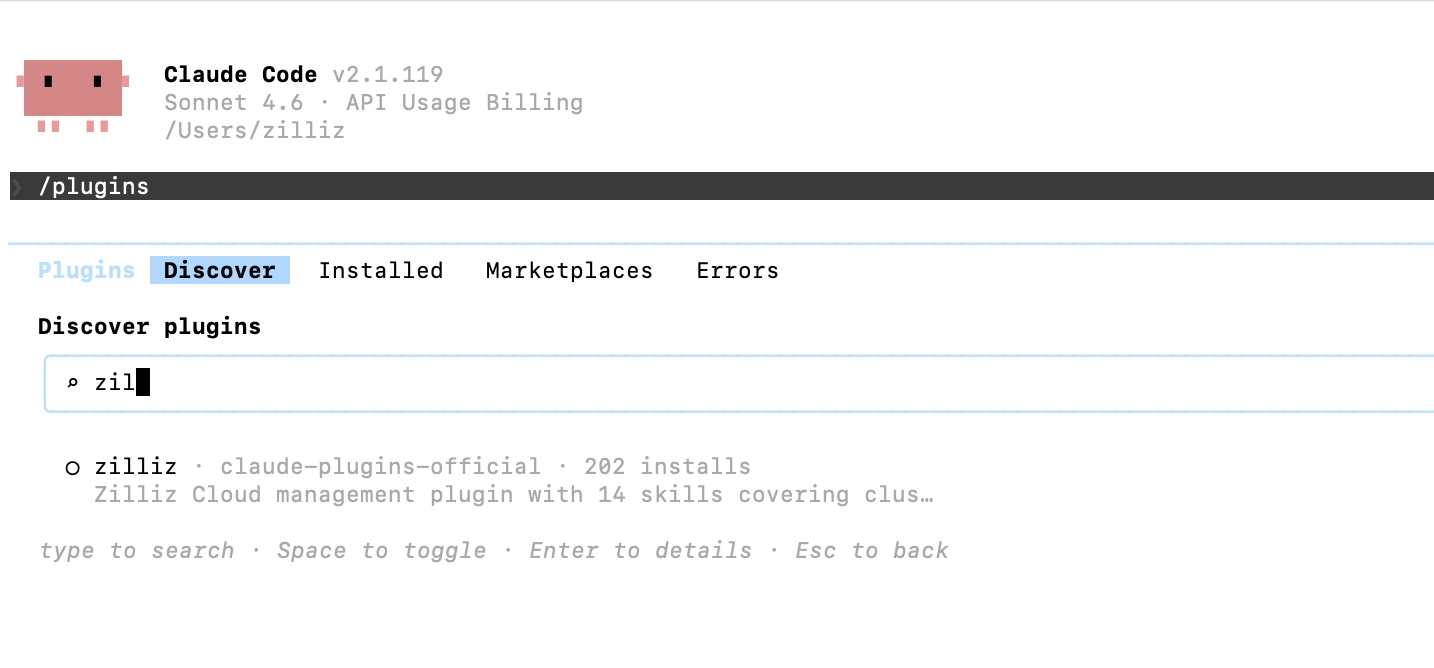
環境がマーケットプレイスの検出をサポートしていない場合でも、Zilliz プラグインマーケットプレイスを手動で追加することでプラグインをインストールできる可能性があります。
Zilliz Cloud プラグインマーケットプレイスを追加してインストールする
-
Claude Code を実行します
bash> claude -
Zilliz Plugin マーケットプレイスを追加します。
bash/plugin marketplace add zilliztech/zilliz-plugin -
プラグインをインストールします
bash/plugin install zilliz@zilliztech/zilliz-plugin
初期セットアップ
インストール後、クイックスタートウィザードを実行します。
bash
/zilliz:setup
ウィザードでは次の手順を案内します。
1
Zilliz CLI をインストールします。
このプラグインには Zilliz CLI が必要です。インストールされていない場合は、次を実行します。
- macOS / Linux
- Windows
bash
curl -fsSL https://zilliz.com/cli/install.sh | bash
bash
irm https://zilliz.com/cli/install.ps1 | iex
インストールを確認します。
bash
zilliz --version
2
認証します。
Zilliz Cloud アカウントで認証します。
bash
zilliz auth login
これにより、認証のためのブラウザが開きます。ログイン後、認証情報はローカルに保存されます。
3
クラスターに接続します。
デフォルトのクラスター接続を構成します。
bash
zilliz context set --cluster-id <your-cluster-id>
または、プラグインに利用可能なクラスターの中から選択させることもできます。
検証
簡単なコマンドでプラグインをテストします。
plaintext
You: "List my clusters"
プラグインに Zilliz Cloud クラスターが表示されるはずです。
トラブルシューティング
-
プラグインに "CLI not found" と表示される
解決策: Zilliz CLI をインストールします。
- macOS / Linux
- Windows
bashcurl -fsSL https://zilliz.com/cli/install.sh | bashbashirm https://zilliz.com/cli/install.ps1 | iex -
認証に失敗する
解決策:
-
インターネット接続を確認します
-
Zilliz Cloud アカウントが有効であることを確認します
-
ログアウトしてから再度ログインしてみます。
bashzilliz logoutzilliz login -
-
"No cluster configured"
解決策: デフォルトのクラスターを設定します。
bashzilliz context set --cluster-id <cluster-id>