Slow Logs の設定
このガイドでは、Zilliz Cloud における Slow logs のライフサイクル全体(有効化、設定の調整、無効化)について説明します。
-
このリリースでは、低速な Search、HybridSearch、および Query リクエストが記録されます。
-
Slow logs are available only for Dedicated クラスター on Enterprise projects. If your クラスター is on a different plan or クラスター type, consider upgrading it.
-
Slow logs 機能は無料で利用できます。
開始する前に
-
An object storage integration (AWS S3, Google Cloud Storage, or Azure Blob Storage) configured in the same region as your target クラスター. For setup instructions, refer to Integrate with AWS S3, Integrate with Google Cloud Storage, or Integrate with Azure Blob Storage.
-
Organization Owner, Project Admin, or クラスター Admin permissions for the project. If you do not have the required permissions, contact your Zilliz Cloud administrator.
Slow logs を有効にする
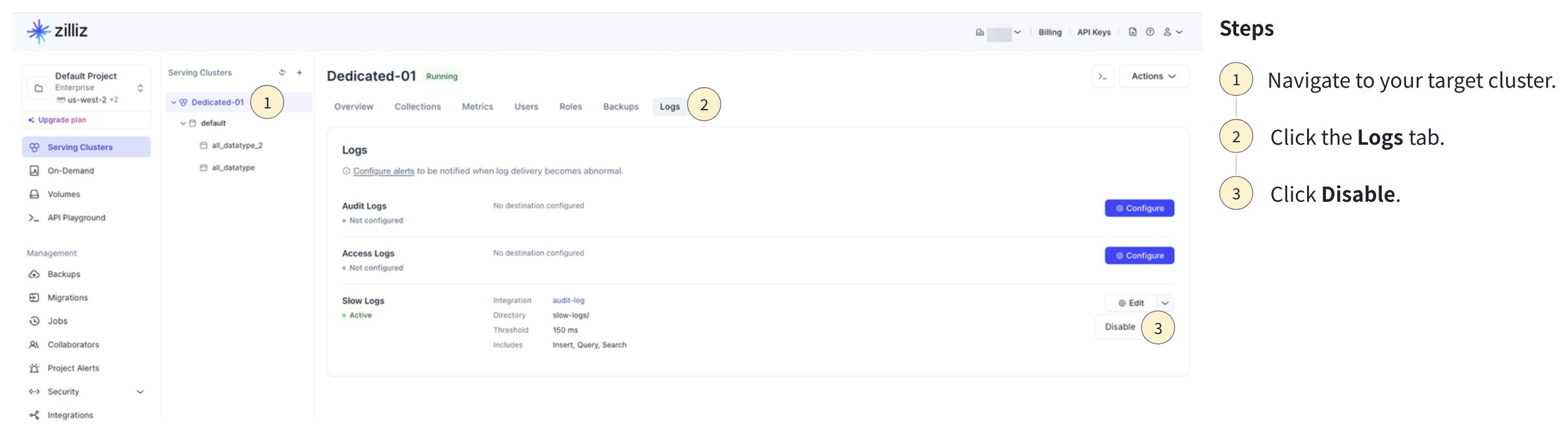
Open the Zilliz Cloud console and navigate to your target クラスター.
Logs タブをクリックします。
Slow Logs カードの Configure ボタンをクリックします。
Slow Log Settings ダイアログボックスで、以下の設定を構成します。
-
Storage Integration: ログファイルの配信先となる、連携済みのストレージバケットを選択します。
-
Directory: access logs を保存するための、バケット内のディレクトリを指定します。
-
Threshold: Specify the threshold for slow log コレクション. Operations whose execution time exceeds this value are recorded in slow logs. The default value is 150 ms.
Save をクリックします。
Slow log 設定を編集する
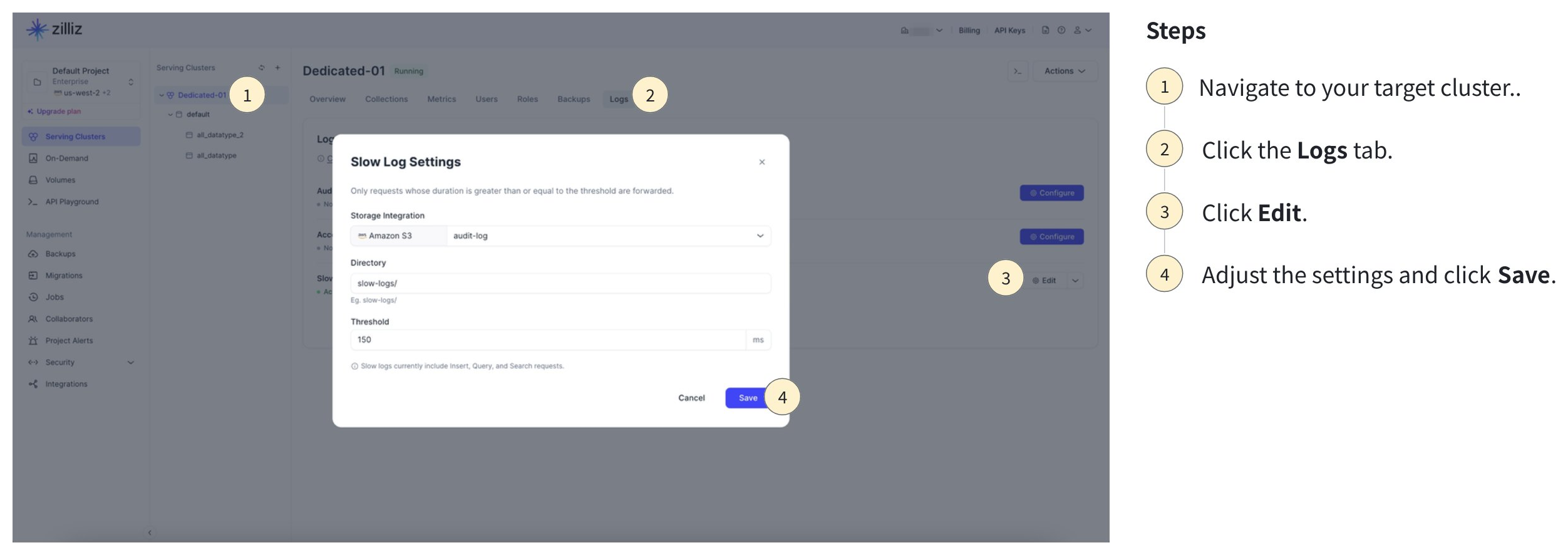
Open the Zilliz Cloud console and navigate to your クラスター.
Logs タブをクリックします。
Edit をクリックします。
必要に応じて Storage Integration、Directory、または Threshold を調整します。
Save をクリックします。更新された設定は、新しいログエントリに対して直ちに有効になります。バケット内の既存のログファイルには影響しません。
Slow logs を無効にする