Parquet ファイルからインポート
Apache Parquet は、効率的なデータ保存と取得のために設計された、オープンソースの列指向データファイル形式です。複雑なデータを大量に管理するための高性能な圧縮およびエンコーディング方式を備えており、さまざまなプログラミング言語や分析ツールでサポートされています。
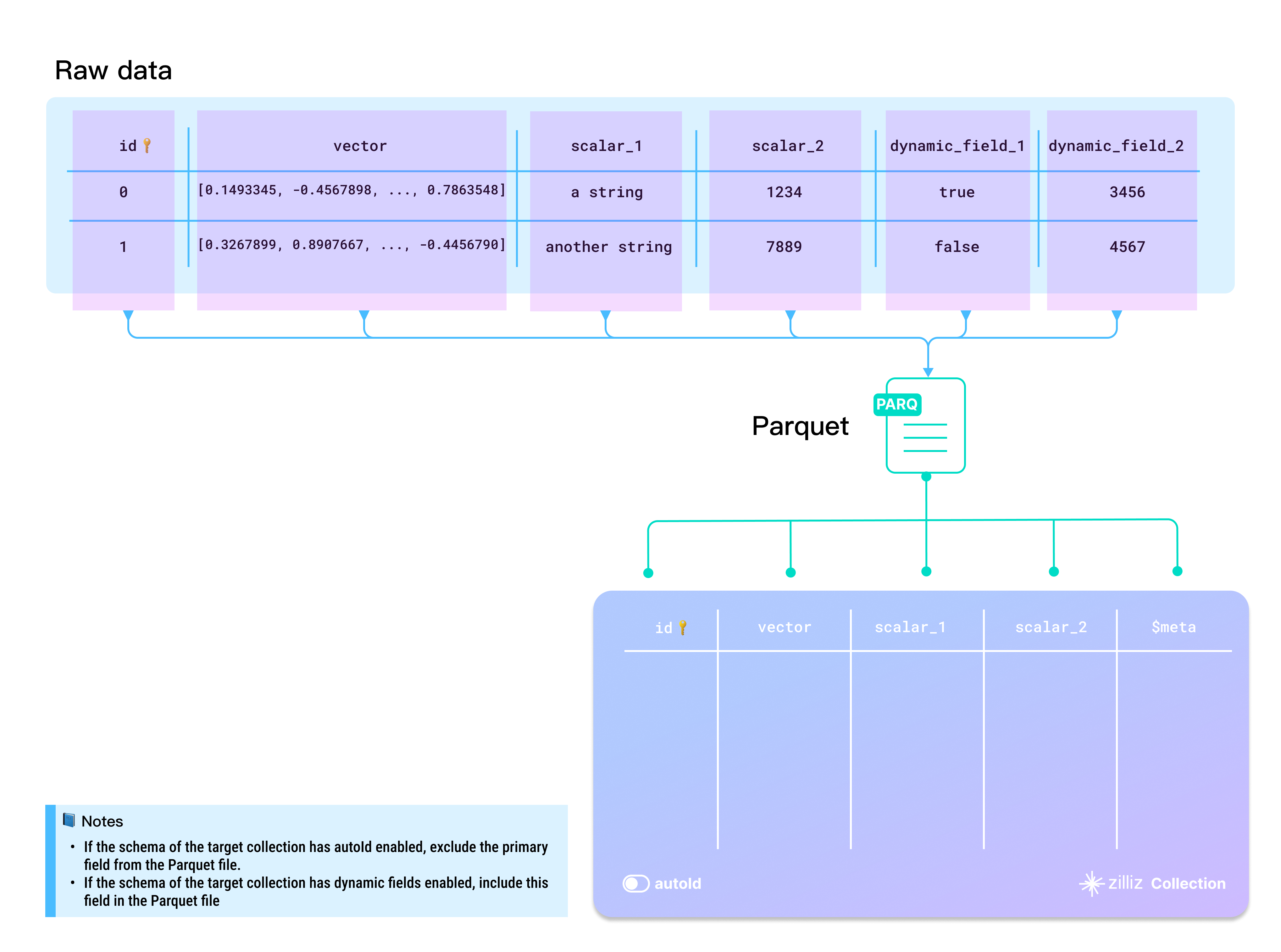
生データを Parquet ファイルとして準備するには、BulkWriter ツールを使用することをお勧めします。以下の図は、生データを Parquet ファイルにどのようにマッピングできるかを示しています。
-
AutoID を有効にするかどうか
id フィールドはコレクションの主フィールドとして機能します。主フィールドを自動的にインクリメントさせるには、スキーマで AutoID を有効にできます。この場合、ソースデータ内の各行から id フィールドを除外する必要があります。
-
動的フィールドを有効にするかどうか
ターゲットコレクションで動的フィールドが有効になっている場合、事前定義されたスキーマに含まれていないフィールドを保存する必要があるときは、書き込み操作中に $meta 列を指定し、対応するキー・バリューデータを提供できます。
-
大文字と小文字を区別
ディクショナリのキーとコレクションのフィールド名は大文字と小文字を区別します。データ内のディクショナリキーが、ターゲットコレクションのフィールド名と完全に一致していることを確認してください。ターゲットコレクションに id という名前のフィールドがある場合、各エンティティディクショナリには id. という名前のキーが必要です。ID や Id を使用するとエラーになります。
ディレクトリ構造
データを Parquet ファイルとして準備する場合は、以下のツリー図に示すように、すべての Parquet ファイルをソースデータフォルダに直接配置します。
├── parquet-folder
│       ├── 1.parquet
│       └── 2.parquet
データのインポート
データの準備ができたら、以下のいずれかの方法で Zilliz Cloud コレクションにインポートできます。
ファイルが比較的小さい場合は、フォルダ方式または複数パス方式を使用して一度にすべてインポートすることをお勧めします。この方式では、インポート処理中に内部最適化を行えるため、後続のリソース消費を抑えるのに役立ちます。
Milvus SDK を使用すると、Zilliz Cloud コンソール上でデータをインポートすることもできます。詳細は、データのインポート(コンソール) および データのインポート(SDK) を参照してください。
複数のパスからファイルをインポート(推奨)
複数のパスからファイルをインポートする場合は、各 Parquet ファイルのパスを個別のリストに含め、それらのすべてのリストを、以下のコード例のように上位レベルのリストにまとめます。
curl --request POST \
     --url "https://api.cloud.zilliz.com/v2/vectordb/jobs/import/create" \
     --header "Authorization: Bearer ${TOKEN}" \
     --header "Accept: application/json" \
     --header "Content-Type: application/json" \
     -d '{
        "clusterId": "inxx-xxxxxxxxxxxxxxx",
        "collectionName": "medium_articles",
        "partitionName": "",
        "objectUrls": [
            ["s3://bucket-name/parquet-folder-1/1.parquet"],
            ["s3://bucket-name/parquet-folder-2/1.parquet"],
            ["s3://bucket-name/parquet-folder-3/"]
         ],
        "accessKey": "",
        "secretKey": ""
    }'
フォルダからファイルをインポート
ソースフォルダにインポート対象の Parquet ファイルのみが含まれている場合は、以下のようにリクエストにソースフォルダを含めるだけで済みます。
curl --request POST \
     --url "https://api.cloud.zilliz.com/v2/vectordb/jobs/import/create" \
     --header "Authorization: Bearer ${TOKEN}" \
     --header "Accept: application/json" \
     --header "Content-Type: application/json" \
     -d '{
        "clusterId": "inxx-xxxxxxxxxxxxxxx",
        "collectionName": "medium_articles",
        "partitionName": "",
        "objectUrls": [
            ["s3://bucket-name/parquet-folder/"]
         ],
        "accessKey": "",
        "secretKey": ""
    }'
フォルダに複数の形式のファイルが含まれている場合、リクエストは失敗します。
単一ファイルをインポート
準備したデータファイルが単一の Parquet ファイルの場合は、以下のコード例に示すようにインポートします。
curl --request POST \
     --url "https://api.cloud.zilliz.com/v2/vectordb/jobs/import/create" \
     --header "Authorization: Bearer ${TOKEN}" \
     --header "Accept: application/json" \
     --header "Content-Type: application/json" \
     -d '{
        "clusterId": "inxx-xxxxxxxxxxxxxxx",
        "collectionName": "medium_articles",
        "partitionName": "",
        "objectUrls": [
            ["s3://bucket-name/parquet-folder/1.parquet"]
         ],
        "accessKey": "",
        "secretKey": ""
    }'
ストレージパス
Zilliz Cloud は、クラウドストレージからのデータインポートをサポートしています。以下の表に、データファイルに使用できるストレージパスを示します。
| クラウド | 簡単な例 |
|---|---|
| AWS S3 | s3://bucket-name/parquet-folder/ s3://bucket-name/parquet-folder/data.parquet |
| Google Cloud Storage | gs://bucket-name/parquet-folder/ gs://bucket-name/parquet-folder/data.parquet |
| Azure Bolb | https://myaccount.blob.core.windows.net/bucket-name/parquet-folder/ https://myaccount.blob.core.windows.net/bucket-name/parquet-folder/data.parquet |
制限
ローカルの Parquet ファイル、またはクラウドストレージ上の Parquet ファイルからデータをインポートする際には、いくつかの制限に従う必要があります。
インポート方法 | クラスタープラン | インポートあたりの最大ファイル数 | 最大ファイルサイズ | 最大合計インポートサイズ |
|---|---|---|---|---|
ローカルファイルから | すべてのプラン | 1 ファイル | 1 GB | 1 GB |
オブジェクトストレージから | Free | 1,000 ファイル | 1 GB | 1 GB |
Serverless & Dedicated | 1,000 ファイル | 10 GB | 1 TB |
生データを parquet ファイルとして準備するには、BulkWriter ツールを使用することをお勧めします。上記の図のスキーマに基づいて準備されたサンプルデータをダウンロードするには、ここをクリックしてください。