Google Cloud KMS
この機能は Business Critical(SaaS)および BYOC デプロイメントでのみ利用できます。
この機能は AWS で利用できます。Google Cloud と Microsoft Azure では利用できません。
Google Cloud Key Management Service(KMS)は、データの暗号化と署名に使用するキーを簡単に作成および制御できるようにする、Google Cloud が管理するサービスです。
概要
Google Cloud KMS では、暗号化キーは CryptoKey として表され、特定の Google Cloud ロケーションにある キーリング に属します。Zilliz Cloud 用に CMEK を構成する場合は、Zilliz Cloud がデータの暗号化に使用する CryptoKey を指定します。キーリングはキーを整理するためのものであり、それ自体は暗号化キーではありません。
一般的なケースでは、CryptoKey を使用して Zilliz Cloud クラスター内のデータを暗号化することはありません。代わりに、CryptoKey を使用して暗号化ゾーンキー(EZK)を暗号化し、EZK を使用してデータ暗号化キー(DEK)を暗号化し、DEK を使用してデータを暗号化します。
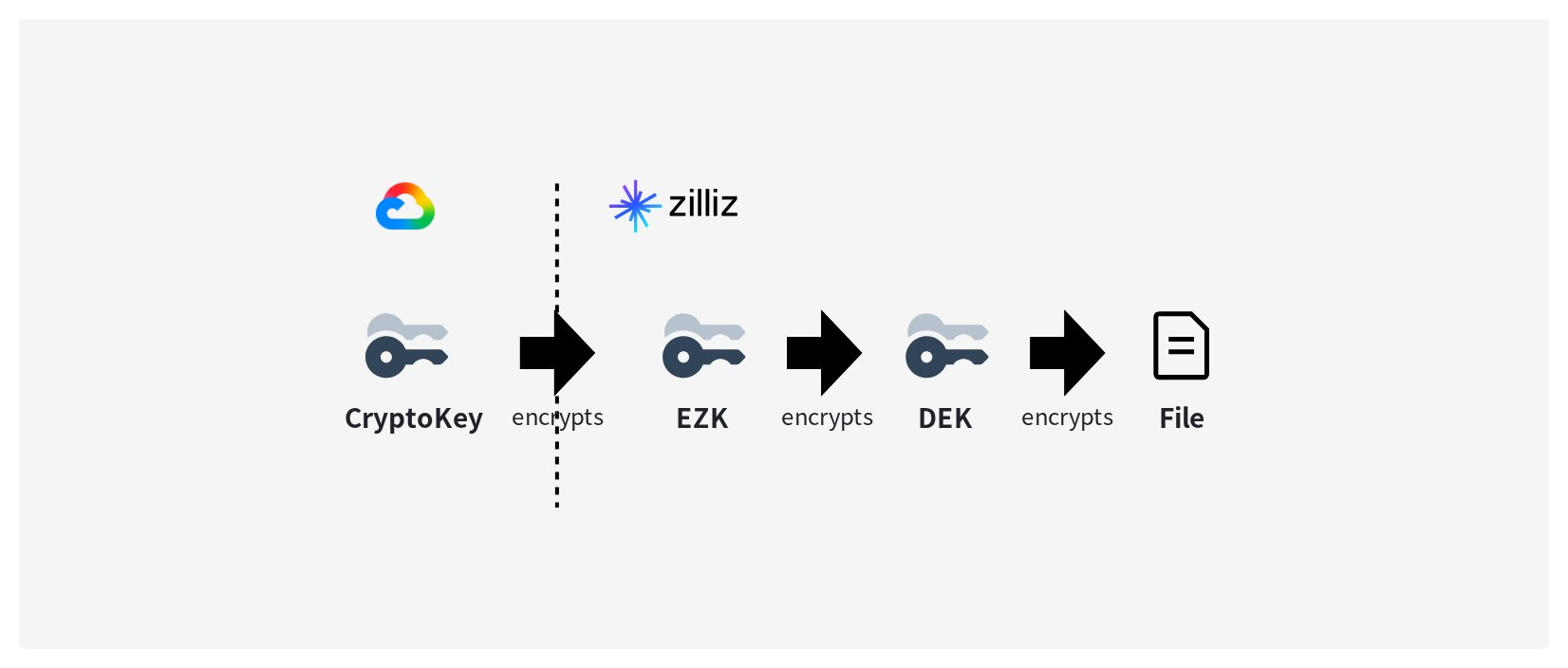
暗号化の仕組みとその適用範囲の詳細については、このセクション を参照してください。CMEK 機能の制限事項の詳細については、このセクション を参照してください。CMEK 機能を使用するには、このページの手順に従ってください。
事前準備
- キー管理コマンドを実行するための十分な権限を持っていること。
Google Cloud CryptoKey を追加する
各プロジェクトでは、KMS プロバイダーに関係なく、最大 20 個のキーを使用できます。Google Cloud CryptoKey を Zilliz Cloud に追加するには、既存のキーリングを使用するか、新しいキーリングを作成してその中に CryptoKey を作成します。
Google Cloud CryptoKey を追加するには、Zilliz Cloud コンソール にログインし、左側のナビゲーションペインで Network > CMEK を選択し、該当する Google Cloud リージョンにある Business Critical プロジェクトのいずれかを開き、+ CMEK をクリックし、Add CMEK (Google Cloud KMS) ダイアログボックスの手順に従ってプロセスを完了します。
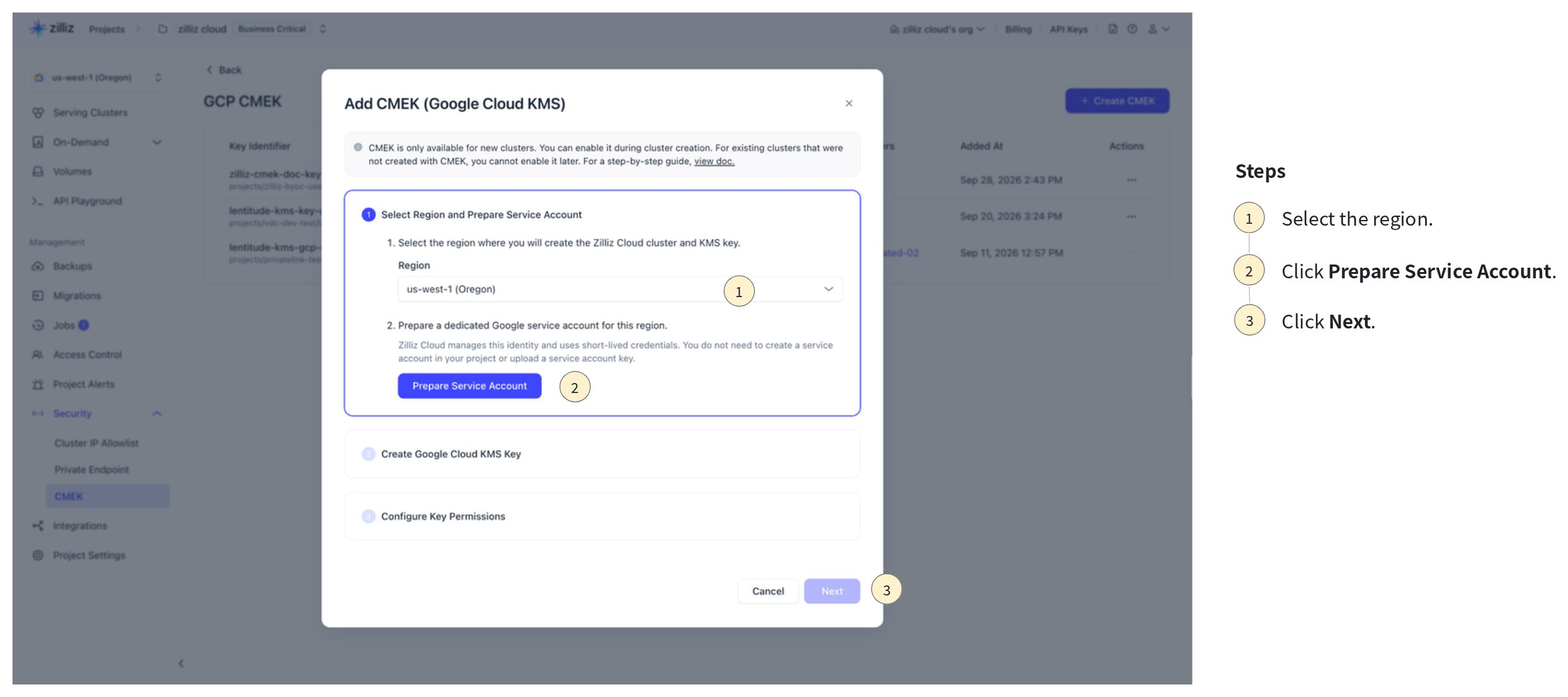
リージョンを選択し、サービスアカウントを準備します。
-
Select the region ステップのドロップダウンをクリックします。
-
Prepare a dedicated Google service account ステップで Prepare Service Account をクリックします。
Zilliz Cloud は、指定されたリージョンに有効期間の短い認証情報を持つサービスアカウントを生成します。生成された Service Account Email の下に Ready が表示されたら、Next をクリックします。
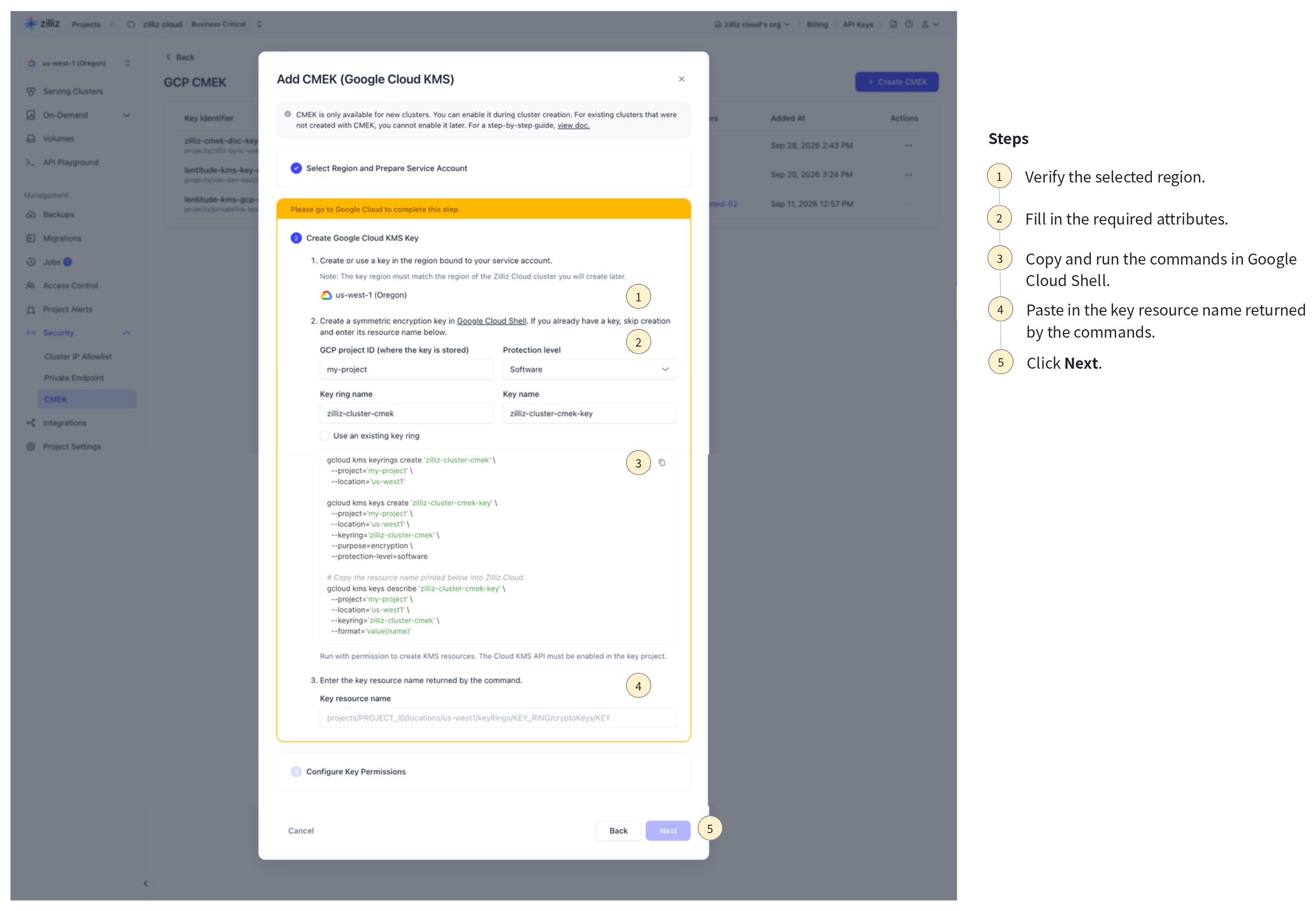
Google Cloud KMS キーを作成します。
-
表示されたリージョンを確認し、GCP Project ID、Protection level、Key ring name、Key name を入力します。これらの欄で指定した値によって、以下のテンプレートに記載されているコマンドが変更されます。
既存のキーリングがない場合は、Key ring name で指定した名前を使用してキーリングが作成されます。それ以外の場合は、Use an existing key ring を選択します。その場合、指定したキーリングが実際に存在することを確認してください。
-
用意されたコマンドをコピーし、Google Cloud Shell で実行します。
-
コマンドから返されたキーリソース名をコピーし、Key resource name に貼り付けます。
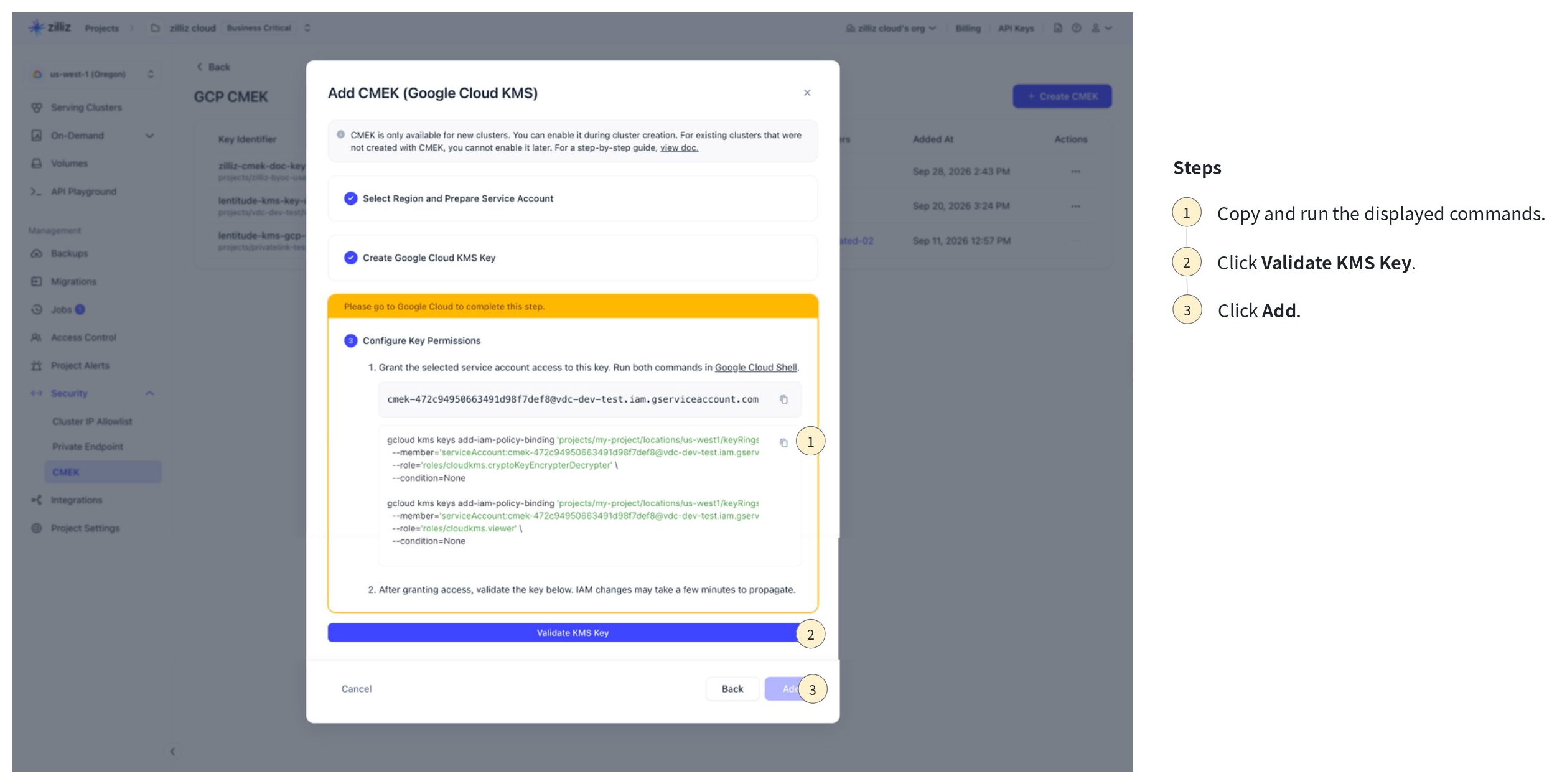
キーの権限を構成します。
-
ダイアログボックスに表示されたコマンドをコピーし、Google Cloud Shell で実行します。
これらのコマンドを実行すると、ステップ 1 で準備した Google Cloud サービスアカウントに必要なキー権限が関連付けられます。
-
Validate KMS Key をクリックします。
-
キーが検証されたら、Add をクリックしてキーを追加します。
Google Cloud KMS キーを管理する
追加した Google Cloud KMS キーは、Zilliz Cloud コンソールで確認できます。
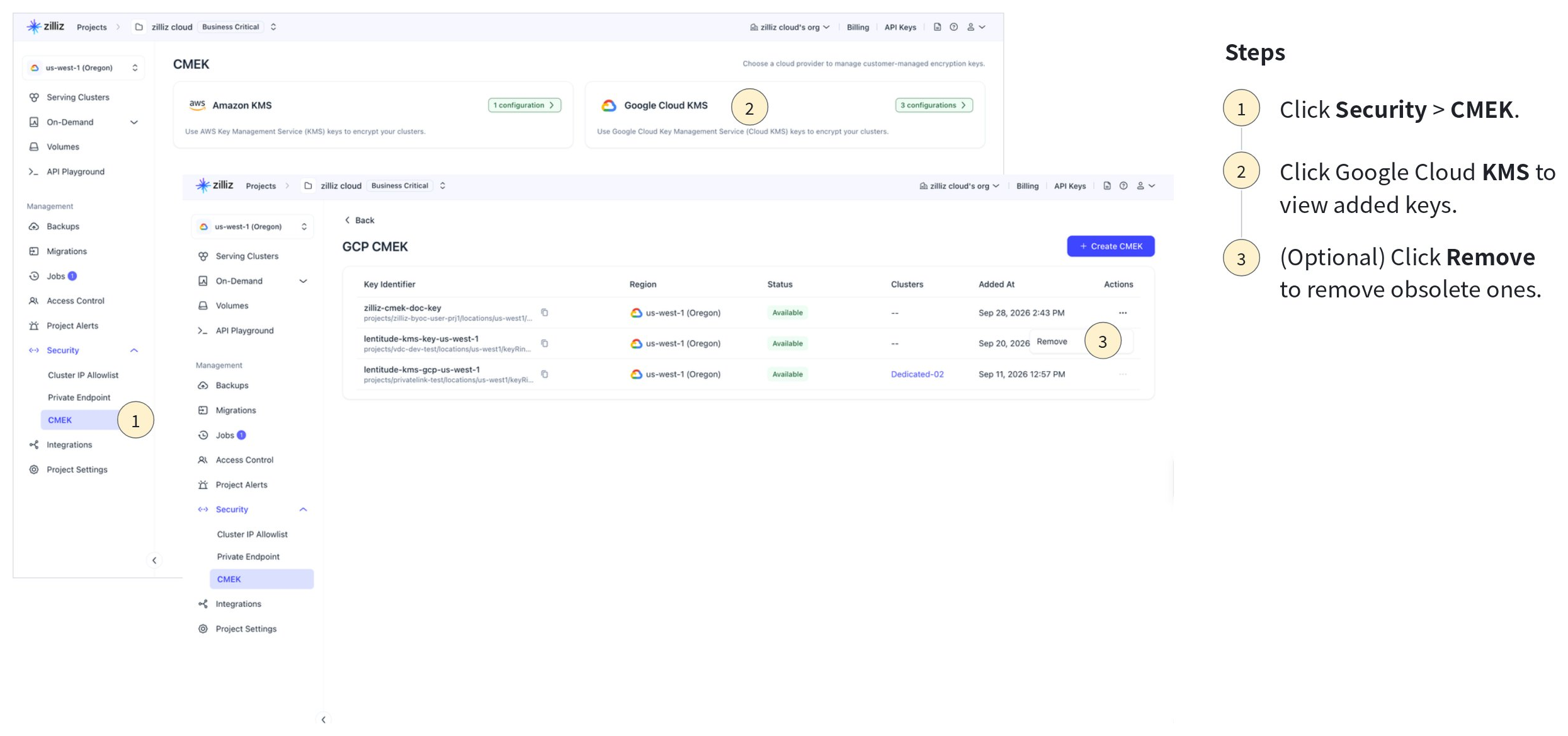
Zilliz Cloud は、一覧表示されているキーの可用性を 10 分ごとにスキャンします。また、一覧表示されている KMS キーのステータスに関するプロジェクトアラートを作成することもできます。詳細については、Manage Project Alerts を参照してください。
KMS キーが不要になった場合は、クラスターがそのキーを使用していない場合に削除できます。
Google Cloud KMS キーを使用する
Zilliz Cloud に KMS キーを追加すると、そのキーを使用して暗号化されたクラスターを作成したり、クラスターのバックアップと復元を行ったりできます。
暗号化されたクラスターを作成する
クラスターを作成するリージョンで利用可能な KMS キーを選択して、クラスターを暗号化できます。
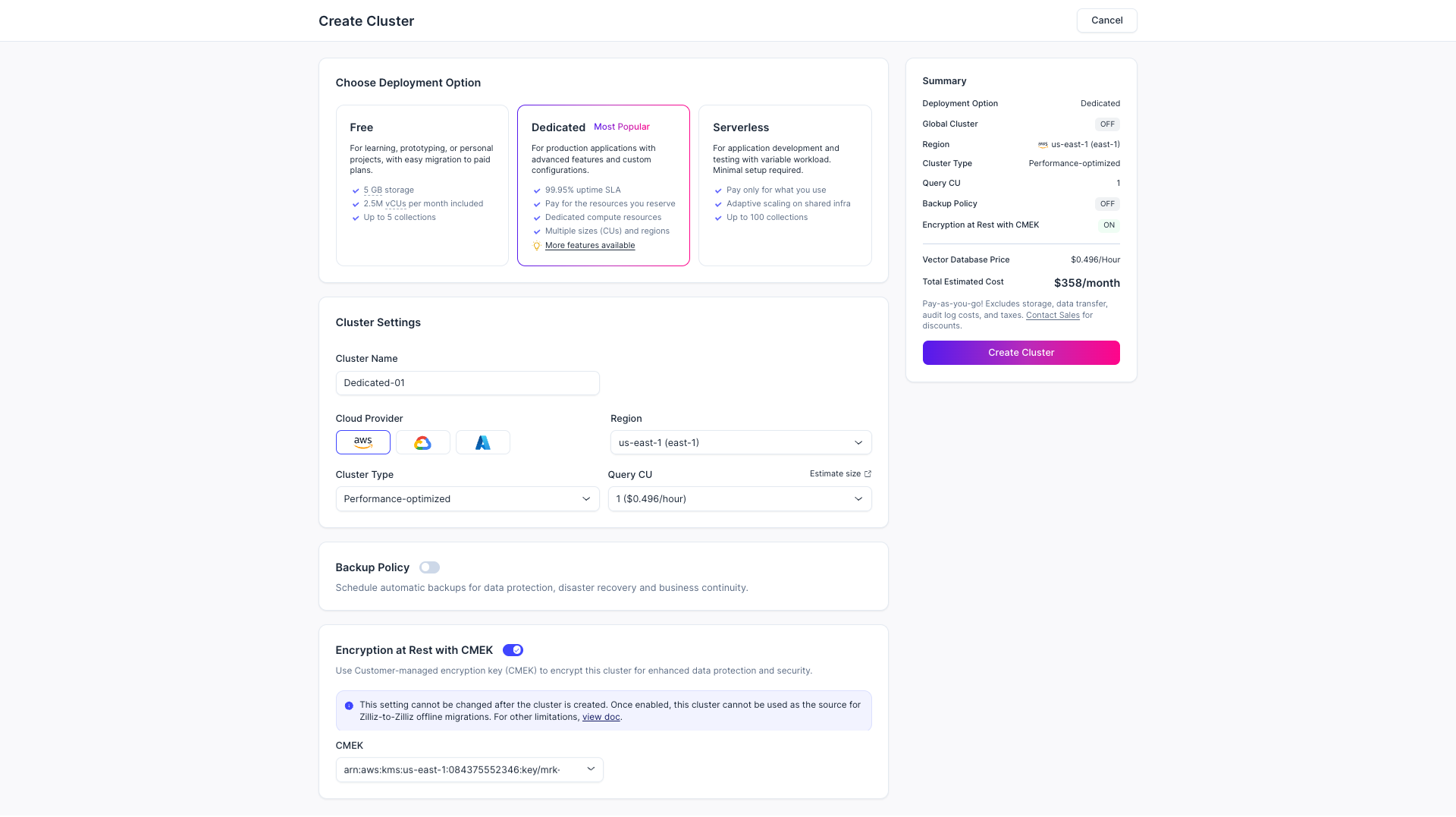
KMS キーを追加すると、次のようにして暗号化されたクラスターを作成できます。
Choose Deployment Option セクションで Dedicated をクリックします。
クラスターのクラウドプロバイダーとリージョンを選択します。
Encryption at Rest with CMEK を有効にし、既存の KMS キーを選択します。作成するクラスターと同じリージョンにある KMS キーのみ選択できます。
Review the summary, then click Create Cluster.
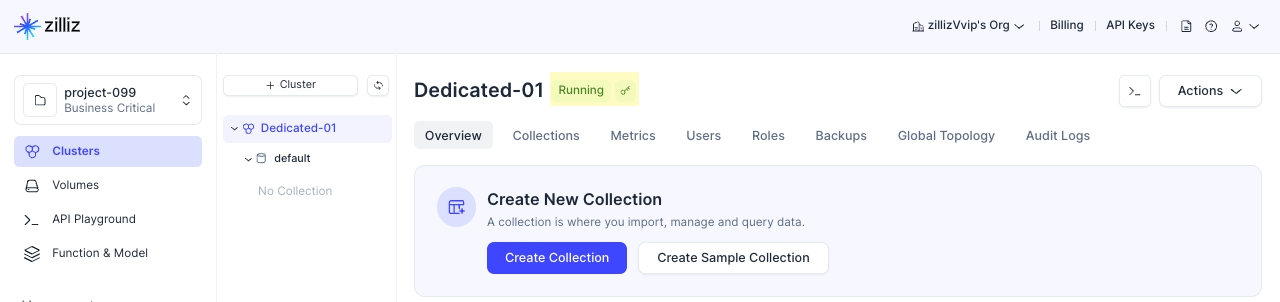
暗号化されたクラスターの Overview ページでは、上の図に示すように、クラスター名の右側にキーアイコンが表示されます。暗号化されたクラスター内で作成されたすべてのコレクションは、デフォルトで暗号化されます。
暗号化されたバックアップファイルから復元する
暗号化されたバックアップを新しいクラスターに復元すると、Zilliz Cloud は復元の前に、バックアップファイルに関連付けられた KMS キーを使用してデータを復号します。そのため、暗号化の有無にかかわらず、バックアップを新しいクラスターに復元できます。
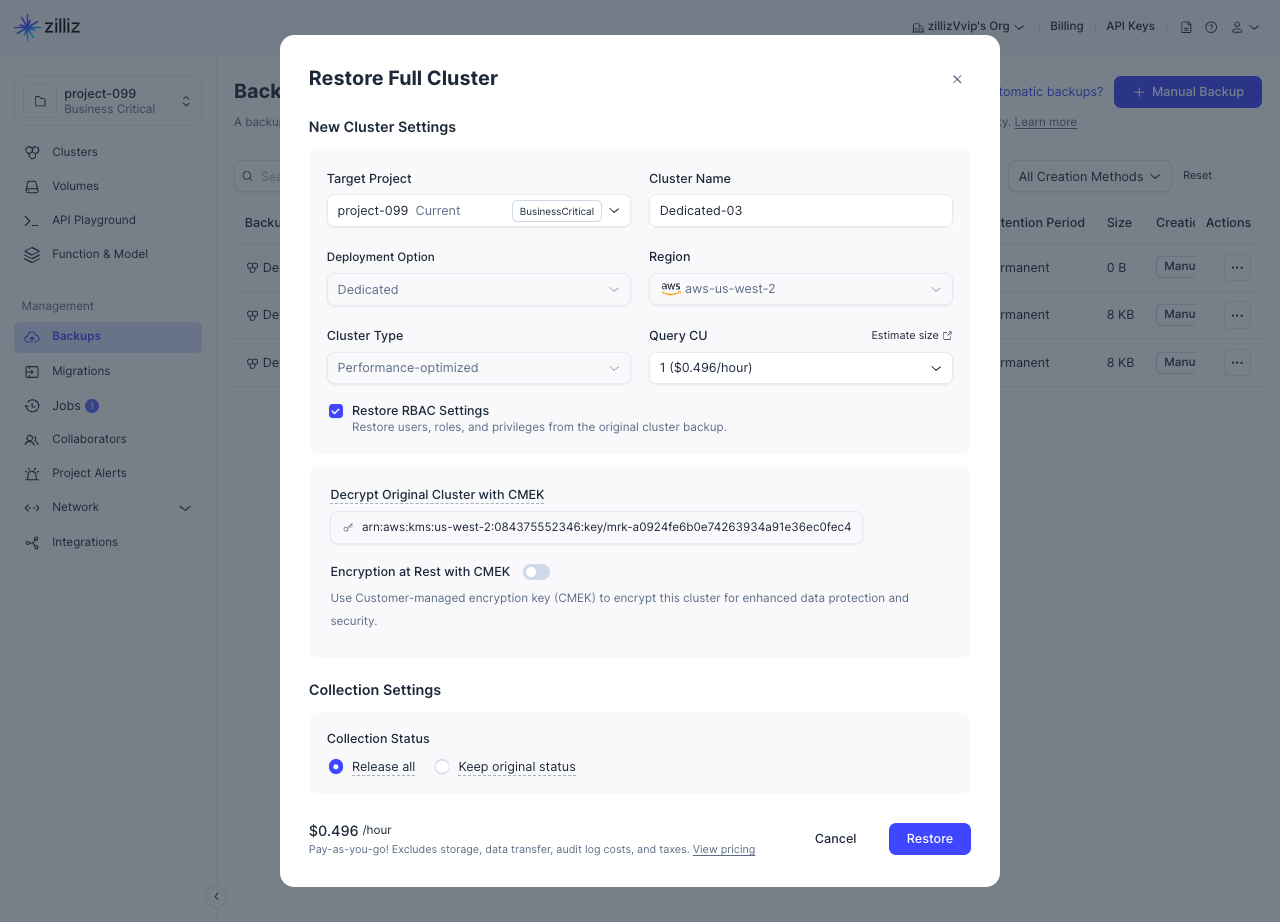
暗号化されたバックアップからの復元手順は、Encryption at Rest with CMEK を有効にするかどうかを除いて、通常の復元とほぼ同じです。

-
このオプションを有効にすると、復元後に作成されるクラスターは、以下で指定する KMS キーを使用して暗号化されます。
-
このオプションを無効にすると、復元後に作成されるクラスターは暗号化されません。