HTTPS エンドポイントとの連携
Zilliz Cloud ログを既存の監視システムまたはセキュリティシステムで分析するには、転送先として HTTPS エンドポイント連携を構成します。たとえば、監査ログを調査のためにセキュリティシステムへ送信したり、アクセスログとスローログをトラブルシューティングのために監視システムへ送信したりできます。
送信先では、ログデータを受け付ける HTTPS サービスを提供している必要があります。これには、プラットフォームが提供するログ取り込みエンドポイント、または開発者や運用チームが管理する API を使用できます。
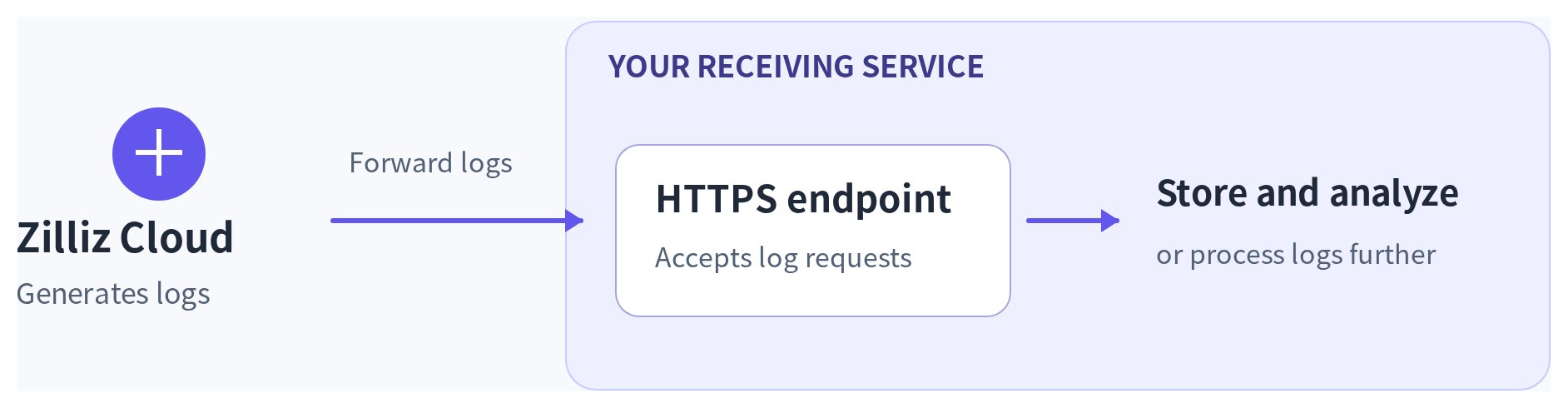
このガイドでは、受信サービスの接続と接続テストの手順を説明します。その後、収集するログの転送を有効にできます。
ログをオブジェクトストレージに転送するには、Amazon S3、Google Cloud Storage、または Azure Blob Storage を参照してください。
事前準備
連携を作成する前に、HTTPS 受信サービスを準備してください。そのログ取り込みに関する設定手順を確認するか、サービスを管理する管理者またはチームに問い合わせて、以下の接続要件を満たしていることを確認し、対応する値を収集してください。
-
ログ取り込み URL: ログを受け付ける完全な HTTPS アドレスを取得し、Zilliz ログを送信する環境からサービスに到達でき、それらのログリクエストを処理できることを確認すること。
-
認証方法: サービスで認証ヘッダーが必要かどうかを確認すること。必要な場合は、ヘッダー名、プレフィックス(ある場合)、受信側トークンを取得すること。不要な場合は、Authentication Header を無効のままにできること。
-
サーバー証明書: Zilliz Cloud がまだ信頼していないプライベート企業 CA によって発行された証明書の場合は、サービス所有者または証明書管理者から CA 証明書を取得すること。Zilliz Cloud がすでに信頼しているサーバー証明書には、追加の CA 証明書が不要であること。
-
クライアント証明書認証(mTLS): サービスでクライアントが証明書を提示する必要があるかどうかを確認すること。必要な場合は、サービスが信頼するクライアント証明書と対応する秘密鍵を取得すること。そうでない場合は、mTLS を無効のままにできること。
サービスの手順で認証や証明書の要件が指定されていない場合は、連携フォームに入力する前に、サービスの所有者に確認してください。
また、プロジェクトへのアクセス権と連携を作成する権限も必要です。転送を有効にするために必要な権限については、使用するログの種類に対応する転送ガイドを確認してください。
HTTPS エンドポイント連携を作成する
連携を作成するには、デモまたは以下の手順に従ってください。デモでは Bearer 認証を使用しています。サービスによっては異なる設定が必要になる場合があります。
Zilliz Cloud コンソール でプロジェクトを選択し、Integrations を開きます。HTTPS Endpoint の下にある + Integration をクリックします。
名前と受信サービスの URL を入力します。
| フィールド | 説明 |
|---|---|
| Integration Name | 転送先を識別しやすい名前(例: security-log-receiver)を入力します。 |
| HTTPS Endpoint URL | 受信サービスから提供されたログ取り込み URL 全体(例: https://logs.example.com/ingest)を入力します。プラットフォームのサインインページや Zilliz クラスターのエンドポイントではなく、取り込みインターフェースを使用してください。URL には、埋め込み認証情報や #section のようなフラグメントを含めることはできません。 |
サービスで認証ヘッダーが必要な場合は、Authentication Header を有効にして、以下のフィールドに入力します。それ以外の場合は、無効のままにします。
| フィールド | 説明 |
|---|---|
| Header Name | 受信側で必要な認証ヘッダー名を入力します。例: Authorization。 |
| Prefix (Optional) | 受信側で必要なプレフィックス(例: Bearer)を入力します。ヘッダー値にプレフィックスがない場合は空のままにします。 |
| Token | 受信サービスが発行または受け入れるトークンを、プレフィックスなしで入力します。プレースホルダーの例: <receiver-token>。プレースホルダーは実際のトークンに置き換えてください。Zilliz Cloud API キーは使用しないでください。 |
たとえば、Authorization: Bearer <receiver-token> を送信するには、ヘッダー名に Authorization、プレフィックスに Bearer、トークンには Bearer を付けない実際のトークンを入力します。続行する前に、ヘッダーのプレビューを確認してください。
証明書は、サービスで必要な場合にのみ構成します。
-
追加の証明書要件がない場合: サーバー証明書がすでに信頼されており、受信側でクライアント証明書が不要な場合は、CA Certificate を空のままにし、mTLS を無効にします。
-
追加のサーバー信頼が必要な場合: 受信側がまだ信頼されていないプライベート企業 CA を使用している場合などに、CA Certificate に入力します。
-
クライアント証明書が必要な場合: mTLS を有効にし、クライアント証明書と対応する秘密鍵を指定します。
| フィールド | 説明 |
|---|---|
| CA Certificate (Optional) | 受信サーバーを検証するため、受信側の所有者または証明書管理者から提供された CA 証明書を貼り付けます。プレースホルダーの例: <CA certificate content>。 |
| Client Certificate | mTLS が有効な場合、受信サービスが信頼するクライアント証明書を貼り付けます。受信側の所有者またはセキュリティチームから取得します。プレースホルダーの例: <client certificate content>。 |
| Client Private Key | 同じ証明書プロビジョニングプロセスから取得した、クライアント証明書に対応する秘密鍵を貼り付けます。プレースホルダーの例: <matching client private key>。この値は機密情報として管理してください。 |
ファイル名ではなく、証明書または鍵の内容全体を貼り付けてください。サービスによっては CA 証明書と mTLS の両方が必要な場合があります。ヘッダー認証を mTLS と併用することもできます。
Create をクリックして連携を保存します。
これで転送先が構成されました。次に接続をテストし、送信するログの転送を有効にします。
接続をテストする
HTTPS Endpoint ページで連携名をクリックし、詳細を開きます。
Connection Test の下で Send Test Event をクリックします。
テストが成功すると、コンソールに The endpoint accepted the test event. と表示されます。これは、保存された設定を使用して受信側がテストイベントを受け入れたことを確認するものです。テストが失敗した場合は、後述のトラブルシューティングの説明に従って、URL、認証、証明書を確認してください。
テストが成功しても、ログ転送は開始されません。有効にするには、以下に進んでください。
ログ転送を有効にする
送信するログの転送設定を開きます。HTTPS エンドポイント連携と、受信サービスで処理できる出力形式を選択し、対応するガイドに従って転送を有効にします。
-
Platform Audit Logs: 同じ組織内で、使用権限のある連携を選択します。そのプロジェクトによってログがそのプロジェクトのアクティビティに限定されることはありません。
-
VectorDB Audit Logs、Access Logs、または Slow Logs: インスタンスのプロジェクトにある連携を使用します。
FAQ
-
接続テストが失敗する、またはテストリクエストが受信側に届かないのはなぜですか?
ログを送信する環境から、取り込み URL 全体、受信側の可用性、ネットワークアクセスを確認してください。ノート PC からのアクセスだけでは、Zilliz が受信側に到達できることを確認できません。
-
受信側で認証が拒否されたり、証明書エラーが報告されたりした場合は、何を確認すればよいですか?
受信側の要件と照らして、ヘッダー名、プレフィックス、トークンを確認してください。TLS エラーの場合は、サーバー証明書のホスト名、有効性、信頼チェーンを確認してください。mTLS の場合は、受信側がクライアント証明書を信頼していること、およびその秘密鍵が証明書と一致していることを確認してください。
-
接続テストが成功した後、ログが到着しないのはなぜですか?
テストが成功しても転送は有効になりません。対象のログの種類と転送先で転送が有効になっていることを確認してください。イベントがそのログの種類を生成し、フィルター、サンプリングルール、スローログしきい値などの条件を満たしていることを確認してください。
-
リクエストが受信側に届いているのに、ログを検索または分析できないのはなぜですか?
受信側の所有者に、解析とダウンストリーム処理を確認するよう依頼してください。受信側が選択した形式をサポートしていること、およびログを目的のストレージまたはインデックスにルーティングしていることを確認してください。