プロジェクトの管理
Zilliz Cloud では、プロジェクトは組織内の論理的なコンテナーとして機能し、クラスター、ボリューム、および関連リソースをグループ化します。プロジェクト内のすべてのリソースは、同じクラウドプロバイダーとリージョンを共有します。
ビジネスのさまざまな側面に合わせて、複数のプロジェクトを作成できます。たとえば、自社がマルチメディアレコメンデーションサービスを提供している場合は、動画レコメンデーション用に 1 つのプロジェクトを作成し、音楽レコメンデーション用に別のプロジェクトを作成できます。
このガイドでは、プロジェクトを管理する手順を説明します。
プロジェクトを作成する
各組織には、Default Project という名前のデフォルトの Enterprise プロジェクトが付属しています。オンボーディング時に、ワークロードをデプロイするクラウドリージョンを選択すると、システムがそのリージョンにこのデフォルトプロジェクトを自動的に作成します。ワークロードとビジネスニーズに基づいて、追加のプロジェクトを作成できます。プロジェクトを作成すると、自動的にそのプロジェクトの Project Admin になります。
制限事項
-
プロジェクトを作成するには、Organization Owner である必要があります。
-
各組織で作成できるプロジェクトは最大 100 個です。
手順
プロジェクトは、Zilliz Cloud の Web コンソールまたは RESTful API を使用して作成できます。
-
RESTful API 経由
次の例は、プロジェクトを作成する方法を示しています。詳細は、Create Project を参照してください。
bashcurl --request POST \--url "${BASE_URL}/v2/projects" \--header "Authorization: Bearer ${TOKEN}" \--header "Request-Timeout: 5" \--header "Content-Type: application/json" \-d '{"projectName": "My Project","plan": "Enterprise","regionIds": ["aws-us-east-1"],"description": "A project for organizing clusters and resources."}'以下は出力例です。
bash{"code": 0,"data": {"projectId": "proj-x"}} -
Web コンソール経由
次のデモは、Zilliz Cloud の Web コンソールでプロジェクトを作成する方法を示しています。
1対象の組織に移動します。左側のナビゲーションで Projects をクリックします。
2+ Project をクリックします。
3プロジェクトの設定を構成します。
次の表では、プロジェクトの作成時に使用する各パラメーターについて説明します。
パラメーター 説明 プラン ニーズに最適なプロジェクトプランを選択します。プランによって、利用可能な機能と請求が決まります。料金、プランの違い、適切なプランの選択方法については、プラン比較の詳細 を参照してください。 名前 作成するプロジェクトの名前を入力します。 説明(任意) 作成するプロジェクトの説明を入力します。最大 255 文字です。 リージョン ワークロードをデプロイするクラウドリージョンを選択します。プロジェクト内のすべてのリソース(例:クラスター、ボリュームなど)は、このリージョンにデプロイされます。プロジェクトの作成後、リージョンは変更できません。利用可能なリージョンについては、クラウドプロバイダーとリージョン を参照してください。 マルチリージョン(任意) Business Critical プロジェクトでのみ利用できます。これを有効にすると、同じプロジェクト内の複数のクラウドリージョンにリソースをデプロイできます。Global クラスター の説明 機能を使用する予定がある場合は、これが必要です。マルチリージョンは、プロジェクトの作成後に有効にできます。
プロジェクトのリージョンを追加する
プロジェクトが Business Critical プランの場合、プロジェクトにリージョンを追加できます。Global クラスター 機能を使用する必要がある場合、プロジェクトはマルチリージョンである必要があります。
-
RESTful API 経由
bashexport BASE_URL="https://api.cloud.zilliz.com"export TOKEN="YOUR_API_KEY"curl --request POST \--url "https://${BASE_URL}/v2/projects/proj-a0195d6acacaf2bb985173/regions" \--header "Authorization: Bearer ${TOKEN}" \--header "Accept: application/json" \--header "Content-Type: application/json" \--data-raw '{"regions": ["gcp-us-west1"]}'以下は出力例です。
bash{"code": 0,"data": {"projectId": "proj-a0195d6acacaf2bb985173","regions": ["aws-us-west-2", "gcp-us-west1"]}} -
Web コンソール経由
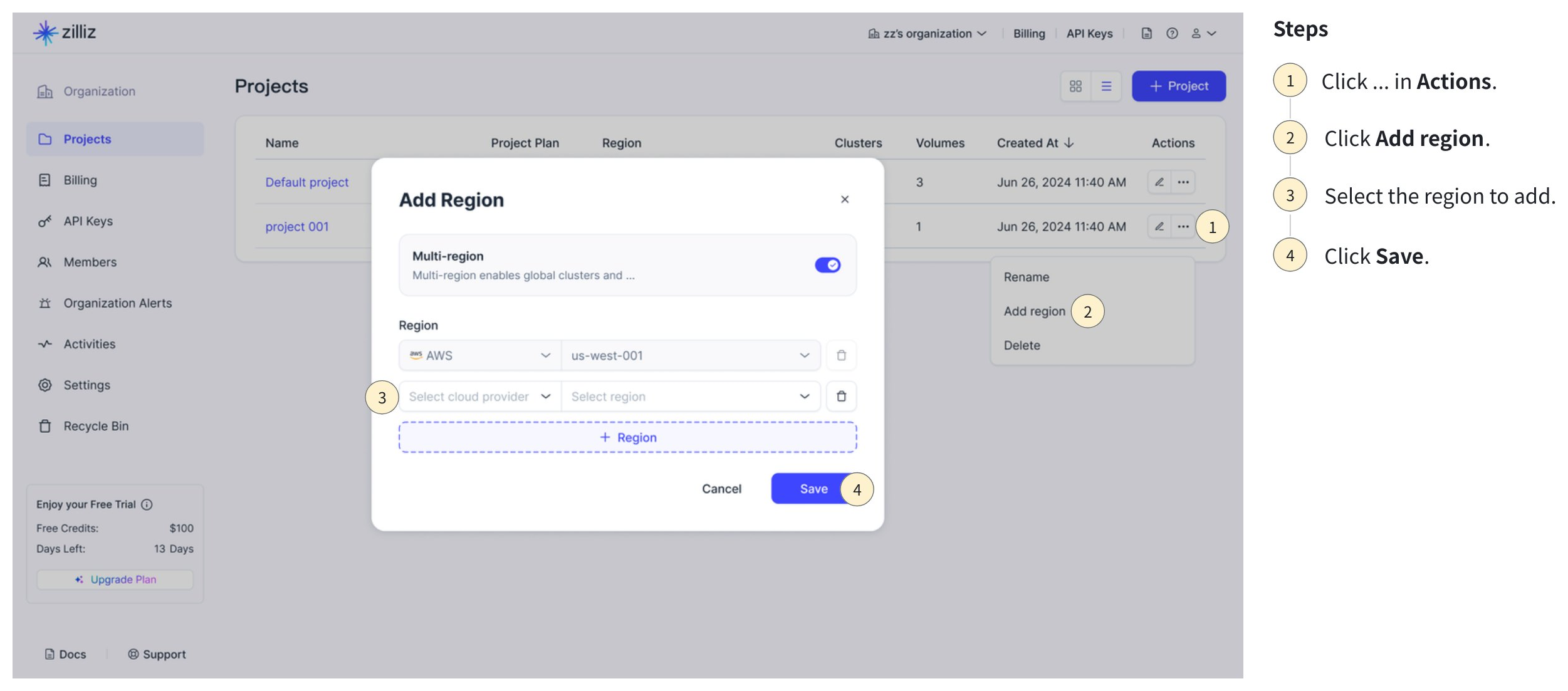
プロジェクトのリージョンを削除する
マルチリージョンプロジェクトからリージョンを削除できます。
-
RESTful API 経由
bashcurl -i --request DELETE \--url "https://${BASE_URL}/v2/projects/proj-a0195d6acacaf2bb985173/regions/gcp-us-west1" \--header "Authorization: Bearer ${API_KEY}" \--header "accept: application/json"以下は出力例です。
bash{"code": 0,"data": ["aws-us-west-2"]} -
Web コンソール経由
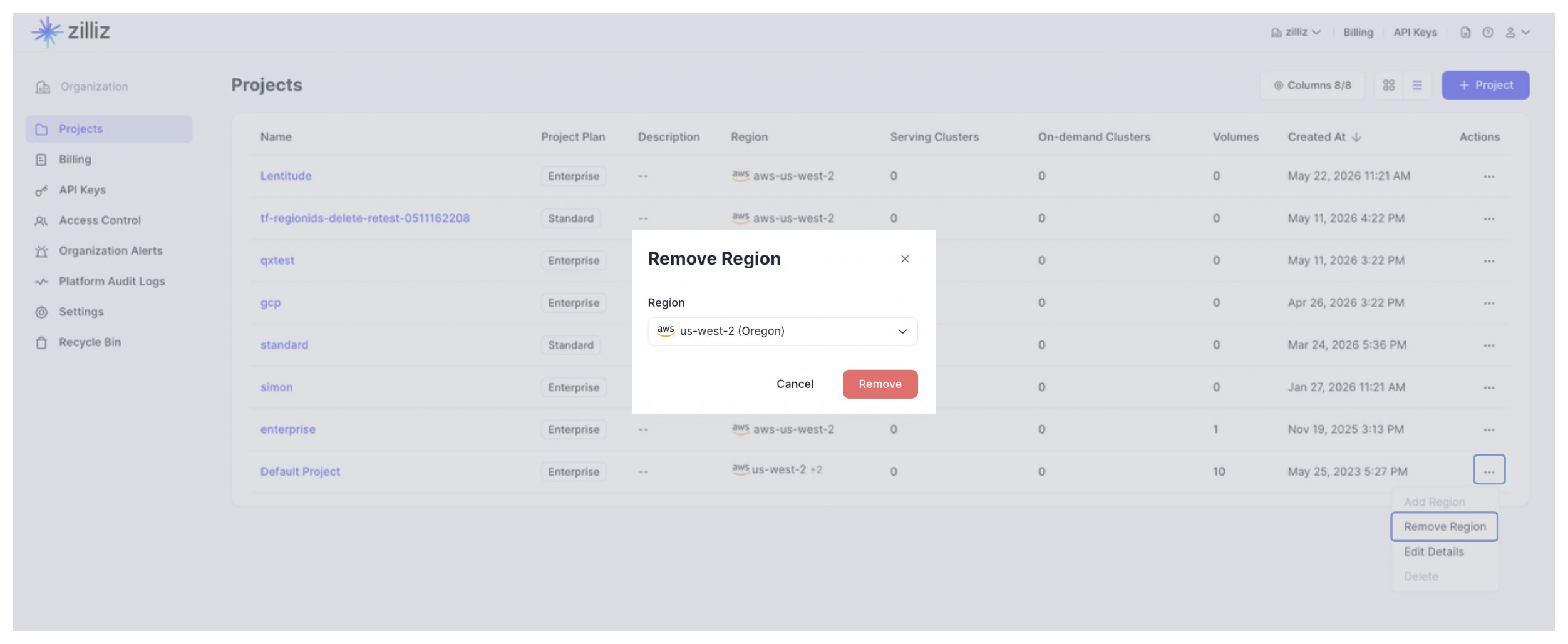
プロジェクトをアップグレードする
高度な機能を利用するには、既存のプロジェクトのプランをアップグレードできます。
プロジェクトをアップグレードすると、プロジェクト内のすべてのクラスターもアップグレードされます。
プロジェクトを Business Critical または BYOC プランにアップグレードする必要がある場合は、営業チーム までお問い合わせください。
-
RESTful API 経由
次のデモは、プロジェクトのプランを Standard から Enterprise にアップグレードする方法を示しています。詳細は、Upgrade Project を参照してください。
bashexport TOKEN="YOUR_API_KEY"export projectId="proj-xx"curl --request PATCH \--url "${BASE_URL}/v2/projects/${projectId}/plan" \--header "Authorization: Bearer ${TOKEN}" \--header "Content-Type: application/json" \-d '{"plan": "Enterprise"}'以下は出力例です。
bash{"code": 0,"data": {"projectId": "proj-x"}} -
Web コンソール経由
次のデモは、プロジェクトのプランを Standard から Enterprise にアップグレードする方法を示しています。
すべてのプロジェクトを表示する
組織内で権限スコープ内にあるすべてのプロジェクトの一覧を表示できます。
-
RESTful API 経由
次の例は、現在の組織内のすべてのプロジェクトを一覧表示する方法を示しています。詳細は、List Projects を参照してください。
bashexport TOKEN="YOUR_API_KEY"curl --request GET \--url "${BASE_URL}/v2/projects" \--header "Authorization: Bearer ${TOKEN}" \--header "Accept: application/json" \--header "Content-Type: application/json"以下は出力例です。
bash{"code": 0,"data": [{"projectName": "Default Project","projectId": "proj-xxxxxxxxxxxxxxxxxxxxxxx","regionIds": ["aws-us-east-1"],"instanceCount": 2,"createTime": "2023-08-16T07:34:06Z","plan": "Enterprise","orgType": "SAAS","description": "A project for organizing clusters and resources."}]} -
Web コンソール経由
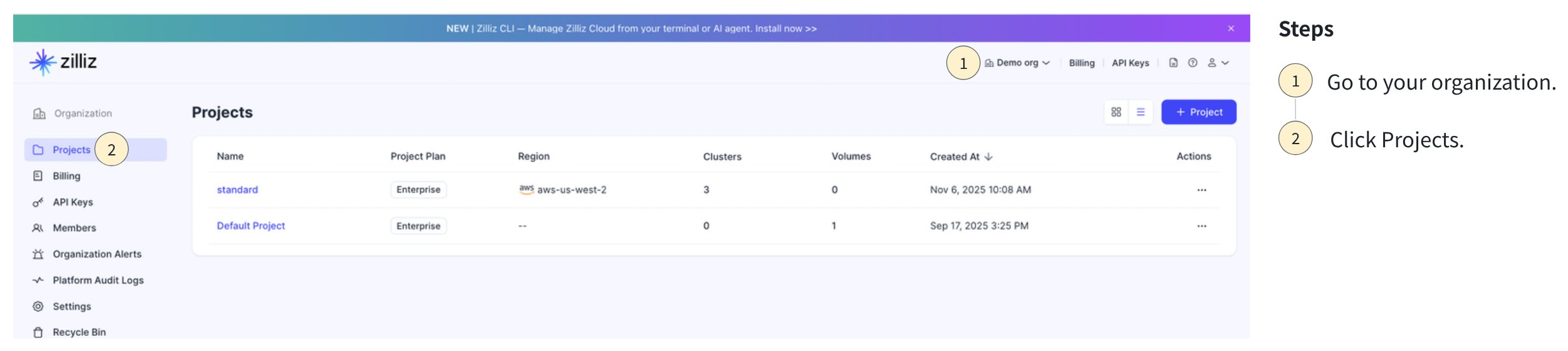
プロジェクトの詳細を表示する
特定のプロジェクトの詳細を確認することもできます。
-
RESTful API 経由
次の例では、プロジェクト
proj-xxxxxxxxxxxxxxxについて説明します。詳細は、Describe Project を参照してください。bashexport TOKEN="YOUR_API_KEY"export projectId="proj-xx"curl --request GET \--url "${BASE_URL}/v2/projects/${projectId}" \--header "Authorization: Bearer ${TOKEN}" \--header "Content-Type: application/json"以下は出力例です。
json{"code": 0,"data": {"projectId": "proj-x","projectName": "My Project","regionIds": ["aws-us-east-1"],"instanceCount": 2,"createTime": "2023-08-16T07:34:06Z","plan": "Enterprise","orgType": "SAAS","description": "A project for organizing clusters and resources."}} -
Web コンソール経由
Projects ページでは、プロジェクト名、プラン、作成時刻、プロジェクト内のクラスター数を確認できます。さらに、特定のプロジェクトをクリックすると、そのクラスターを表示できます。
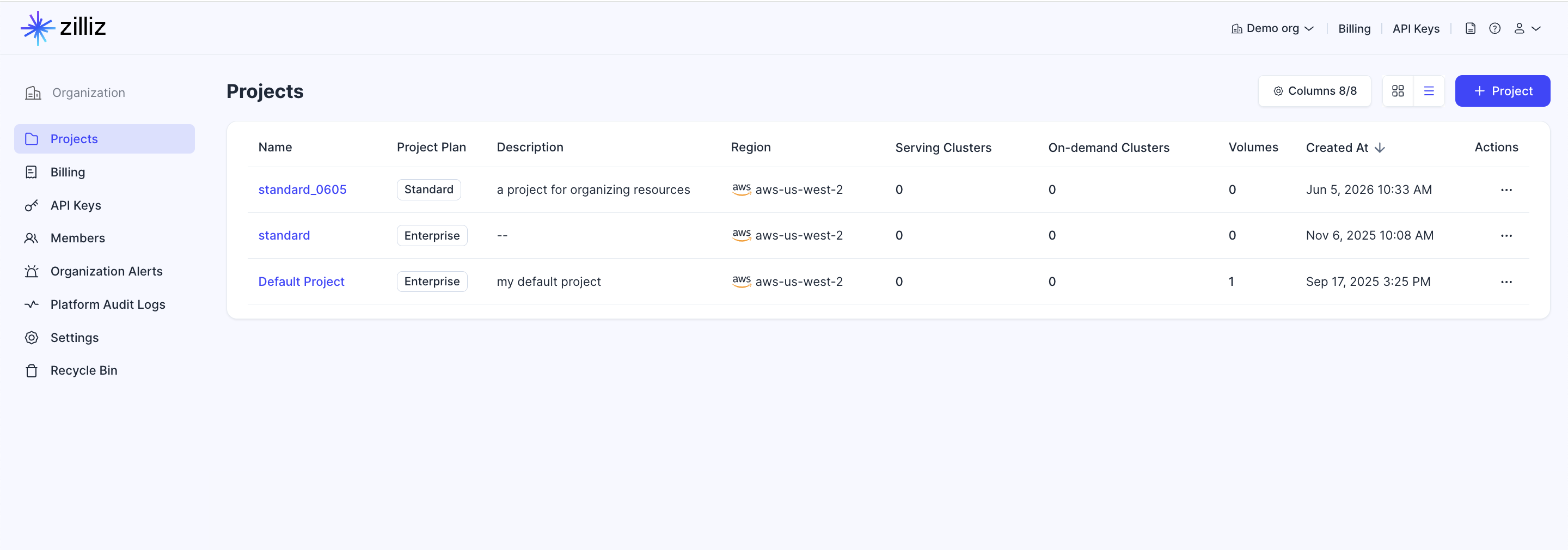
プロジェクトの詳細を編集する
プロジェクトの名前を変更したり、プロジェクトの説明を編集したりするには、Organization Owner である必要があります。プロジェクトの詳細は、Web コンソールで編集できます。
プロジェクトを削除する
プロジェクトを削除するには、Organization Owner である必要があります。
プロジェクトを削除する前に、プロジェクト内のすべての クラスター と ボリューム をドロップする必要があります。
プロジェクトを削除すると、それに関連するすべてのデータとリソースも元に戻せない形でクリーンアップされます。
プロジェクトは、Web コンソールで削除できます。
FAQ
プロジェクトのプランをダウングレードできますか?
プランの直接的なダウングレードはサポートされていません。下位のプランに切り替えるには、目的のプランで新しいプロジェクトを作成し、そこにデータを 移行 してください。