マネージドボリューム
この機能は、すべての AWS および Google Cloud リージョンで利用できます。Azure でマネージドボリュームを使用するには、お問い合わせください。
マネージドボリュームは、インポートと移行で使用するデータファイルを保持するための、Zilliz Cloud がホストするオブジェクトストアです。このページでは、Web コンソールと SDK を使用してマネージドボリュームを作成、管理、削除する方法について説明します。
考慮事項
-
ボリュームは、プロジェクトのクラウドプロバイダーとリージョンに制限されます。たとえば、プロジェクトが AWS us-west-2 にある場合、ボリュームは AWS us-west-2 でのみ作成できます。
-
ボリュームをクラスターで使用するには、クラスターがボリュームと同じクラウドプロバイダーおよびリージョンにある必要があります。
-
ボリュームを作成および管理するには、Project Admin である必要があります。
-
ボリュームを作成した後は、その設定を編集できません。ボリューム設定を変更する場合は、目的の設定で新しいボリュームを作成してください。
-
各組織で作成できるマネージドボリュームは最大 100 個です。
事前準備
SDK を使用してボリュームを作成および管理する場合は、最初にボリュームマネージャーを初期化する必要があります。
ボリュームマネージャーは、Zilliz Cloud のボリュームサービスへの接続を維持します。ボリュームを管理する前に、ボリュームマネージャーを初期化する必要があります。
- Python
- Java
- Go
- Rust
- C++
- NodeJS
- cURL
from pymilvus.bulk_writer.volume_manager import VolumeManager

volume_manager = VolumeManager(
    cloud_endpoint="https://api.cloud.zilliz.com",
    api_key="YOUR_API_KEY"
)
import io.milvus.bulkwriter.VolumeManager;
import io.milvus.bulkwriter.VolumeManagerParam;

VolumeManagerParam volumeManagerParam = VolumeManagerParam.newBuilder()
        .withCloudEndpoint("https://api.cloud.zilliz.com")
        .withApiKey("YOUR_API_KEY")
        .build();
VolumeManager volumeManager = new VolumeManager(volumeManagerParam);
// Note: VolumeManager is not supported by milvus-sdk-go as of client/v3.0.0-beta.
// Note: VolumeManager is not supported in milvus-sdk-rust as of v3.0.2.
// Note: VolumeManager is not supported in milvus-sdk-cpp as of v3.0.3.
import { VolumeManager } from "@zilliz/milvus2-sdk-node";

const volumeManager = new VolumeManager({
    cloudEndpoint: "https://api.cloud.zilliz.com",
    apiKey: "YOUR_API_KEY"
});
export BASE_URL="https://api.cloud.zilliz.com"
export TOKEN="YOUR_API_KEY"
マネージドボリュームを作成する
ボリュームは、Web コンソールまたは SDK で作成できます。
-
SDK を使用する場合
ボリュームは Zilliz Cloud プロジェクトに固有です。ボリュームを作成するときは、次のようにプロジェクト ID、リージョン ID、およびボリューム名を指定する必要があります。
- Python
- Java
- Go
- Rust
- C++
- NodeJS
- cURL
python# Initiate a volume managerfrom pymilvus.bulk_writer.volume_manager import VolumeManagervolume_manager = VolumeManager(cloud_endpoint="https://api.cloud.zilliz.com",api_key="YOUR_API_KEY")volume_name = "managed_volume"# Create a managed volumevolume_manager.create_volume(project_id="proj-xxxxxxxxxxxxxxxxxxxxxxx",region_id="aws-us-west-2",volume_name=volume_name)print(f"\nVolume {volume_name} created")# Volume managed_volume createdjavaimport io.milvus.bulkwriter.VolumeManager;import io.milvus.bulkwriter.VolumeManagerParam;import io.milvus.bulkwriter.request.volume.CreateVolumeRequest;String cloudEndpoint = "https://api.cloud.zilliz.com";String apiKey = "YOUR_API_KEY";String projectId = "proj-xxxxxxxxxxxxxxxxxxxxxxx";String regionId = "aws-us-west-2";String volumeName = "managed_volume";VolumeManagerParam volumeManagerParam = VolumeManagerParam.newBuilder().withCloudEndpoint(cloudEndpoint).withApiKey(apiKey).build();VolumeManager volumeManager = new VolumeManager(volumeManagerParam);CreateVolumeRequest request = CreateVolumeRequest.builder().projectId(projectId).regionId(regionId).volumeName(volumeName).build();volumeManager.createVolume(request);System.out.printf("%nVolume %s created%n", volumeName);// Volume managed_volume createdgo// Note: Managed Volume management is not supported by milvus-sdk-go as of client/v3.0.0.rust// Note: Managed Volume management is not supported in milvus-sdk-rust as of v3.0.2.c++// Note: Managed Volume management is not supported in milvus-sdk-cpp as of v3.0.3.javascriptimport { VolumeManager } from "@zilliz/milvus2-sdk-node";const volumeManager = new VolumeManager({cloudEndpoint: "https://api.cloud.zilliz.com",apiKey: "YOUR_API_KEY"});const res = await volumeManager.createVolume({projectId: "proj-xxxxxxxxxxxxxxxxxxxxxxx",regionId: "aws-us-west-2",volumeName: "managed_volume"});console.log(res.data);// { volumeName: "managed_volume" }bashexport BASE_URL="https://api.cloud.zilliz.com"export TOKEN="YOUR_API_KEY"curl --request POST \--url "${BASE_URL}/v2/volumes/create" \--header "Authorization: Bearer ${TOKEN}" \--header "Request-Timeout: 5" \--header "Content-Type: application/json" \-d '{"projectId": "proj-xxxxxxxxxxxxxxxxxxxxxxx","regionId": "aws-us-west-2","volumeName": "managed_volume","description": "A volume for storing collection data."}'# {# "code": 0,# "data": {# "volumeName": "managed_volume"# }# }次の表に、パラメーターの説明を示します。
パラメーター 説明 projectIdボリュームを作成するプロジェクトの ID です。 regionId作成するボリュームのリージョンは、データをインポートまたは移行する予定のターゲットクラスターのクラウドプロバイダーおよびリージョンと一致する必要があります。 volumeName作成するボリュームの名前は組織全体で一意である必要があり、64 文字以内で、英字またはアンダースコアで始まり、英字、数字、ハイフン、およびアンダースコアのみを含む必要があります。 type(オプション)オプション: MANAGED、EXTERNAL
このパラメーターを省略すると、デフォルトでマネージドクラスターが作成されます。description(オプション)作成するボリュームの説明です。最大 255 文字です。 -
Web コンソールを使用する場合
1左側のナビゲーションで Volumes をクリックします。
2ボリュームページで + Volume をクリックします。
3ボリュームの設定を行います。
次の表に、マネージドボリュームを作成するときに使用する各パラメーターの説明を示します。
パラメーター
説明
Name
ボリューム名は組織全体で一意である必要があり、64 文字以内で、英字またはアンダースコアで始まり、英字、数字、ハイフン、およびアンダースコアのみを含む必要があります。
Description (optional)
このパラメーターはオプションです。最大 255 文字です。
Volume Type
ボリュームタイプとして "Managed" を選択します。
Billing Type
マネージドボリューム機能を試すだけの場合は、無料トライアルボリュームを作成します。無料トライアルボリュームは組織ごとに 1 回のみ作成でき、容量とファイルアップロードに制限があります。詳細については、課金セクションの比較表を参照してください。
本番ワークロードの場合は、従量課金ボリュームを作成します。
Cloud Provider & Region
ボリュームのクラウドプロバイダーとリージョンは、データをインポートまたは移行する予定のターゲットクラスターのクラウドプロバイダーとリージョンに一致する必要があります。
4Create をクリックします。
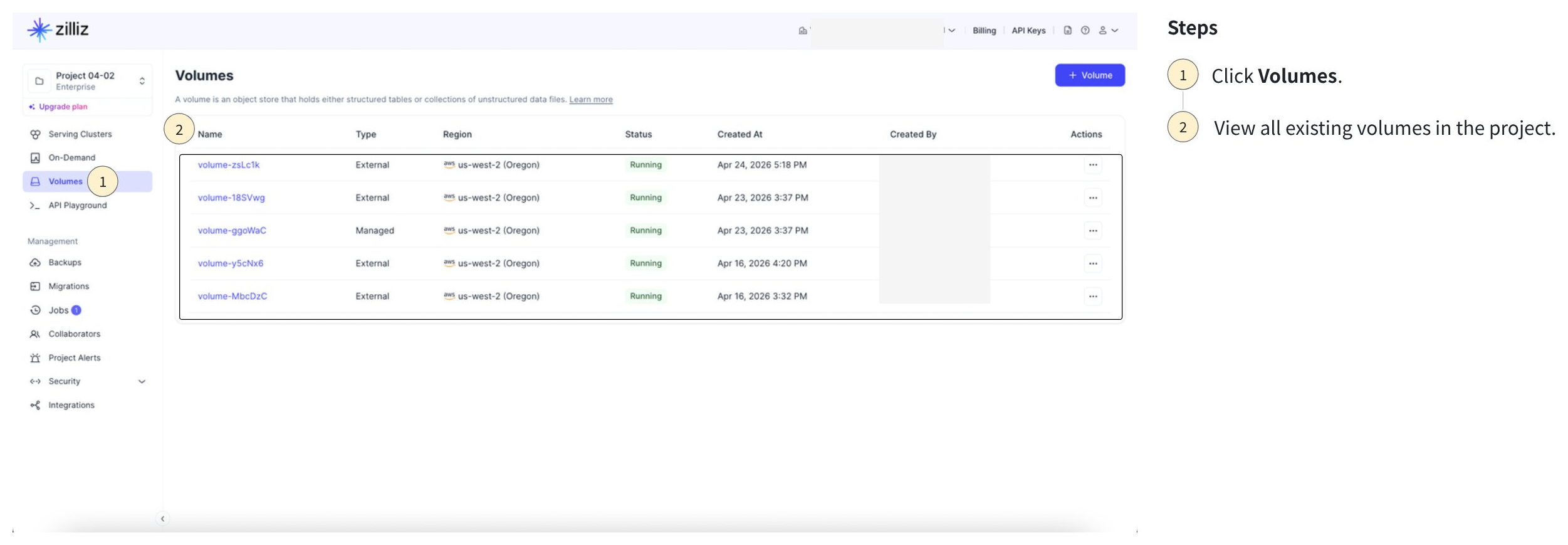
マネージドボリュームを一覧表示する
プロジェクト内の既存のボリュームをすべて表示できます。
-
SDK を使用する場合
- Python
- Java
- Go
- Rust
- C++
- NodeJS
- cURL
python# Initiate a volume managerfrom pymilvus.bulk_writer.volume_manager import VolumeManagervolume_manager = VolumeManager(cloud_endpoint="https://api.cloud.zilliz.com",api_key="YOUR_API_KEY")# List volumesvolume_list = volume_manager.list_volumes(project_id="proj-xxxxxxxxxxxxxxxxxxxxxxx",current_page=1,page_size=10)print("\nlistVolumes results:\n", volume_list.json()["data"])javaimport com.google.gson.Gson;import io.milvus.bulkwriter.VolumeManager;import io.milvus.bulkwriter.VolumeManagerParam;import io.milvus.bulkwriter.request.volume.ListVolumesRequest;import io.milvus.bulkwriter.response.volume.ListVolumesResponse;VolumeManagerParam volumeManagerParam = VolumeManagerParam.newBuilder().withCloudEndpoint("https://api.cloud.zilliz.com").withApiKey("YOUR_API_KEY").build();VolumeManager volumeManager = new VolumeManager(volumeManagerParam);ListVolumesRequest request = ListVolumesRequest.builder().projectId("proj-xxxxxxxxxxxxxxxxxxxxxxx").currentPage(1).pageSize(10).build();ListVolumesResponse response = volumeManager.listVolumes(request);System.out.println("listVolumes results: " + new Gson().toJson(response));go// Note: External Volume management with VolumeManager is not supported by milvus-sdk-go as of client/v3.0.0.rust// Note: External Volume management with VolumeManager is not supported in milvus-sdk-rust as of v3.0.2.c++// Note: External Volume management with VolumeManager is not supported in milvus-sdk-cpp as of v3.0.3.javascriptimport { VolumeManager } from "@zilliz/milvus2-sdk-node";const volumeManager = new VolumeManager({cloudEndpoint: "https://api.cloud.zilliz.com",apiKey: "YOUR_API_KEY"});const res = await volumeManager.listVolumes({projectId: "proj-xxxxxxxxxxxxxxxxxxxxxxx",currentPage: 1,pageSize: 10});console.log(res.data);bashexport BASE_URL="https://api.cloud.zilliz.com"export TOKEN="YOUR_API_KEY"curl --request GET \--url "${BASE_URL}/v2/volumes?projectId=proj-xxxxxxxxxxxxxxxxxxxxxxx¤tPage=1&pageSize=10" \--header "Authorization: Bearer ${TOKEN}" \--header "Content-Type: application/json" -
Web コンソールを使用する場合
マネージドボリュームの詳細を表示する
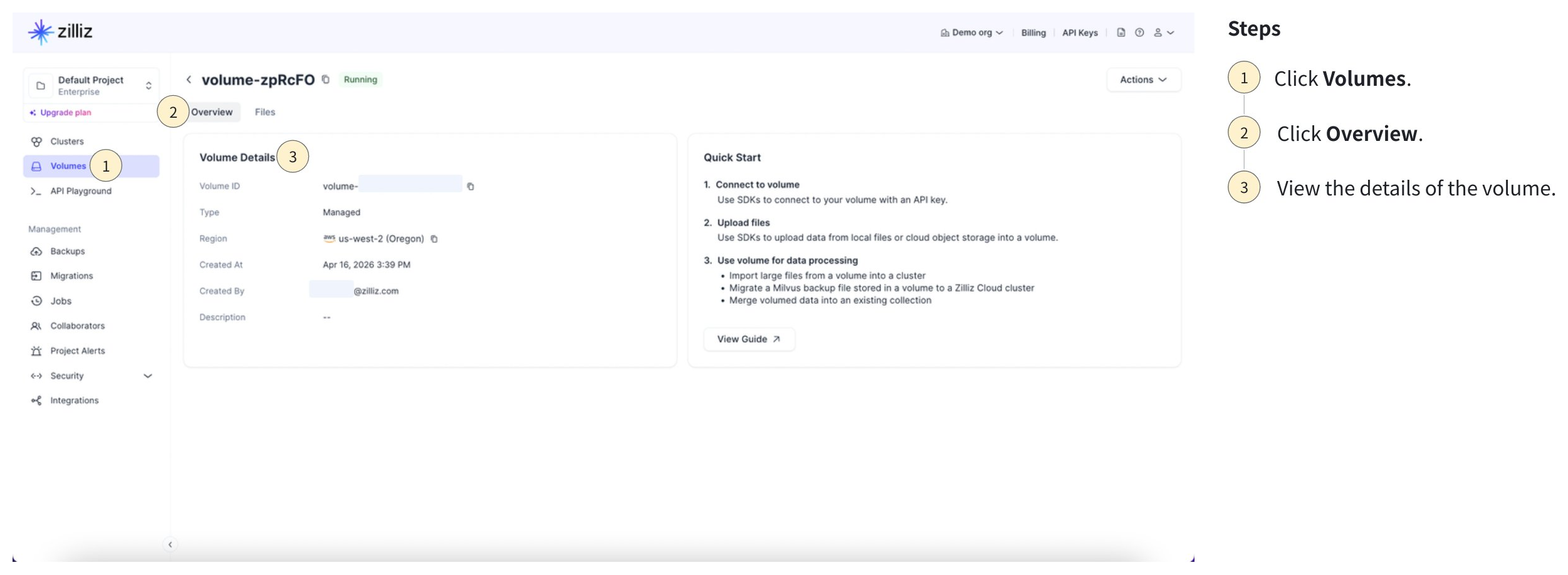
特定のマネージドボリュームの詳細も確認できます。
-
SDK を使用する場合
- Python
- Java
- Go
- Rust
- C++
- NodeJS
- cURL
python# Initiate a volume managerfrom pymilvus.bulk_writer.volume_manager import VolumeManagervolume_manager = VolumeManager(cloud_endpoint="https://api.cloud.zilliz.com",api_key="YOUR_API_KEY")volume_name = "managed_volume"# Describe a volumevolume_info = volume_manager.describe_volume(volume_name=volume_name)print("\ndescribeVolume result:\n", volume_info.json()["data"])# describeVolume result:# {# "volumeName": "managed_volume",# "type": "MANAGED",# "regionId": "aws-us-west-2",# "status": "RUNNING",# "createTime": "2026-05-06T02:24:26Z"# }javaimport com.google.gson.Gson;import io.milvus.bulkwriter.VolumeManager;import io.milvus.bulkwriter.VolumeManagerParam;import io.milvus.bulkwriter.request.volume.DescribeVolumeRequest;import io.milvus.bulkwriter.response.volume.VolumeInfo;String cloudEndpoint = "https://api.cloud.zilliz.com";String apiKey = "YOUR_API_KEY";String volumeName = "managed_volume";VolumeManagerParam volumeManagerParam = VolumeManagerParam.newBuilder().withCloudEndpoint(cloudEndpoint).withApiKey(apiKey).build();VolumeManager volumeManager = new VolumeManager(volumeManagerParam);DescribeVolumeRequest request = DescribeVolumeRequest.builder().volumeName(volumeName).build();VolumeInfo volumeInfo = volumeManager.describeVolume(request);System.out.println("describeVolume result: " + new Gson().toJson(volumeInfo));// describeVolume result://{// "volumeName": "managed_volume",// "type": "MANAGED",// "regionId": "aws-us-west-2",// "status": "RUNNING",// "createTime": "2026-05-06T02:24:26Z"//}go// Note: Managed Volume management is not supported by milvus-sdk-go as of client/v3.0.0.rust// Note: Managed Volume management is not supported in milvus-sdk-rust as of v3.0.2.c++// Note: Managed Volume management is not supported in milvus-sdk-cpp as of v3.0.3.javascriptimport { VolumeManager } from "@zilliz/milvus2-sdk-node";const volumeManager = new VolumeManager({cloudEndpoint: "https://api.cloud.zilliz.com",apiKey: "YOUR_API_KEY"});const res = await volumeManager.describeVolume({volumeName: "managed_volume"});console.log(res.data);bashexport BASE_URL="https://api.cloud.zilliz.com"export TOKEN="YOUR_API_KEY"export VOLUME_NAME="managed_volume"curl --request GET \--url "${BASE_URL}/v2/volumes/${VOLUME_NAME}" \--header "Authorization: Bearer ${TOKEN}" \--header "Content-Type: application/json"# {# "code": 0,# "data": {# "volumeName": "managed_volume",# "type": "MANAGED",# "regionId": "aws-us-west-2",# "status": "RUNNING",# "createTime": "2026-05-06T02:24:26Z"# }# } -
Web コンソールを使用する場合
プロジェクト内のボリュームの一覧を表示し、ボリューム名をクリックして特定のボリュームの詳細を確認できます。
マネージドボリュームにデータをアップロードする
現在、データファイルまたはフォルダーをマネージドボリュームにアップロードするには、SDK のみを使用できます。
-
ボリュームファイルマネージャーを初期化する
ボリュームファイルマネージャーは、Zilliz Cloud のボリュームサービス上の特定のボリュームへの接続を維持します。ボリュームにファイルをアップロードする前に、ボリュームファイルマネージャーを初期化する必要があります。
- Python
- Java
- Go
- Rust
- C++
- NodeJS
- cURL
pythonfrom pymilvus.bulk_writer.volume_file_manager import VolumeFileManagervolume_file_manager = VolumeFileManager(cloud_endpoint='https://api.cloud.zilliz.com',api_key='YOUR_API_KEY',volume_name='managed_volume',)javaimport io.milvus.bulkwriter.VolumeFileManager;import io.milvus.bulkwriter.VolumeFileManagerParam;VolumeFileManagerParam volumeFileManagerParam = VolumeFileManagerParam.newBuilder().withCloudEndpoint("https://api.cloud.zilliz.com").withApiKey("YOUR_API_KEY").withVolumeName("managed_volume").build();VolumeFileManager volumeFileManager = new VolumeFileManager(volumeFileManagerParam);go// Note: VolumeFileManager and volume file upload are not supported by milvus-sdk-go as of client/v3.0.0-beta.rust// Note: VolumeFileManager and volume file upload are not supported in milvus-sdk-rust as of v3.0.2.c++// Note: VolumeFileManager and volume file upload are not supported in milvus-sdk-cpp as of v3.0.3.javascript// Note: VolumeFileManager and volume file upload are not supported in @zilliz/milvus2-sdk-node as of v3.0.6.bash# Note: Volume file upload is not exposed by the current /v2/volumes RESTful API. -
ファイルまたはフォルダーをアップロードする
ボリュームファイルマネージャーの準備ができたら、それを使用してファイルまたはフォルダーを指定のマネージドボリュームにアップロードします。
-
ファイルをアップロードする
次の例では、ソースファイルパスにあるローカルファイルを、ボリューム内のターゲットファイルパスにアップロードします。
- Python
- Java
- Go
- Rust
- C++
- NodeJS
- cURL
pythonresult = volume_file_manager.upload_file_to_volume(source_file_path="/path/to/your/local/data/file",target_volume_path="data/")print(f"\nuploadFileToVolume results: {result}")# uploadFileToVolume results:## {# "volumeName": "managed_volume",# "path": "data/"# }javaimport com.google.gson.Gson;import io.milvus.bulkwriter.model.UploadFilesResult;import io.milvus.bulkwriter.request.volume.UploadFilesRequest;UploadFilesRequest request = UploadFilesRequest.builder().sourceFilePath("/path/to/your/local/data/file").targetVolumePath("data/").build();UploadFilesResult result = volumeFileManager.uploadFilesAsync(request).get();System.out.println("\nuploadFiles results: " + new Gson().toJson(result));// uploadFileToVolume results://// {// "volumeName": "managed_volume",// "path": "data/"// }go// Note: VolumeFileManager and volume file upload are not supported by milvus-sdk-go as of client/v3.0.0-beta.rust// Note: VolumeFileManager and volume file upload are not supported in milvus-sdk-rust as of v3.0.2.c++// Note: VolumeFileManager and volume file upload are not supported in milvus-sdk-cpp as of v3.0.3.javascript// Note: VolumeFileManager and volume file upload are not supported in @zilliz/milvus2-sdk-node as of v3.0.6.bash# Note: Volume file upload is not exposed by the current /v2/volumes RESTful API. -
フォルダーをアップロードする
次の例では、ソースファイルパスにあるローカルファイルを、ボリューム内のターゲットファイルパスにアップロードします。
- Python
- Java
- Go
- Rust
- C++
- NodeJS
- cURL
pythonresult = volume_file_manager.upload_file_to_volume(source_file_path="/path/to/your/local/data/folder/",target_volume_path="data/")print(f"\nuploadFileToVolume results: {result}")# uploadFileToVolume results:## {# "volumeName": "managed_volume",# "path": "data/"# }javaimport com.google.gson.Gson;import io.milvus.bulkwriter.model.UploadFilesResult;import io.milvus.bulkwriter.request.volume.UploadFilesRequest;UploadFilesRequest request = UploadFilesRequest.builder().sourceFilePath("/path/to/your/local/data/folder/").targetVolumePath("data/").build();UploadFilesResult result = volumeFileManager.uploadFilesAsync(request).get();System.out.println("uploadFiles results: " + new Gson().toJson(result));// uploadFileToVolume results://// {// "volumeName": "managed_volume",// "path": "data/"// }go// Note: Volume file upload is not supported by milvus-sdk-go as of client/v3.0.0-beta.rust// Note: Volume file upload is not supported in milvus-sdk-rust as of v3.0.2.c++// Note: Volume file upload is not supported in milvus-sdk-cpp as of v3.0.3.javascript// Note: Volume file upload is not supported in @zilliz/milvus2-sdk-node as of v3.0.6.bash# Note: Volume file upload is not exposed by the RESTful API as of the current v2 volume endpoints.
-
マネージドボリュームからデータを削除する
マネージドボリュームからデータを削除するには、ファイルまたはフォルダーのサイズに応じて数分かかる場合があります。
削除されたファイルおよびフォルダーは復元できません。注意して操作してください。
現在、マネージドボリュームからデータを削除するには、Web コンソールのみを使用できます。
左側のナビゲーションで Volumes をクリックします。
Files タブに切り替えます。
Actions 列で ... をクリックし、続いて Delete をクリックします。
マネージドボリュームを削除する
マネージドボリュームが不要になった場合は、いつでも削除できます。無料トライアルボリュームは組織ごとに 1 回のみ作成できることに注意してください。削除後は、無料トライアルボリュームを新たに作成できなくなります。
マネージドボリュームを削除すると、そのすべてのファイルおよびフォルダーも削除されます。
削除されたボリュームは復元できません。注意して操作してください。
-
SDK を使用する場合
マネージドボリュームは次のように削除できます。
- Python
- Java
- Go
- Rust
- C++
- NodeJS
- cURL
python# Initiate a volume managerfrom pymilvus.bulk_writer.volume_manager import VolumeManagervolume_manager = VolumeManager(cloud_endpoint="https://api.cloud.zilliz.com",api_key="YOUR_API_KEY")volume_name = "managed_volume"# Delete a volumevolume_manager.delete_volume(volume_name=volume_name)print(f"\nVolume {volume_name} deleted")# Volume managed_volume deletedjavaimport io.milvus.bulkwriter.VolumeManager;import io.milvus.bulkwriter.VolumeManagerParam;import io.milvus.bulkwriter.request.volume.DeleteVolumeRequest;String cloudEndpoint = "https://api.cloud.zilliz.com";String apiKey = "YOUR_API_KEY";String volumeName = "managed_volume";VolumeManagerParam volumeManagerParam = VolumeManagerParam.newBuilder().withCloudEndpoint(cloudEndpoint).withApiKey(apiKey).build();VolumeManager volumeManager = new VolumeManager(volumeManagerParam);DeleteVolumeRequest request = DeleteVolumeRequest.builder().volumeName(volumeName).build();volumeManager.deleteVolume(request);System.out.printf("%nVolume %s deleted%n", volumeName);// Volume managed_volume deletedgo// Note: Managed Volume management is not supported by milvus-sdk-go as of client/v3.0.0.rust// Note: Managed Volume management is not supported in milvus-sdk-rust as of v3.0.2.c++// Note: Managed Volume management is not supported in milvus-sdk-cpp as of v3.0.3.javascriptimport { VolumeManager } from "@zilliz/milvus2-sdk-node";const volumeManager = new VolumeManager({cloudEndpoint: "https://api.cloud.zilliz.com",apiKey: "YOUR_API_KEY"});const res = await volumeManager.deleteVolume({volumeName: "managed_volume"});console.log(res.data);bashexport BASE_URL="https://api.cloud.zilliz.com"export TOKEN="YOUR_API_KEY"export VOLUME_NAME="managed_volume"curl --request DELETE \--url "${BASE_URL}/v2/volumes/${VOLUME_NAME}" \--header "Authorization: Bearer ${TOKEN}" \--header "Content-Type: application/json"# {# "code": 0,# "data": {# "volumeName": "managed_volume"# }# } -
Web コンソールを使用する場合
1左側のナビゲーションで Volumes をクリックします。
2Actions 列で ... をクリックし、続いて Delete を選択します。
3ボリューム名を入力し、Delete をクリックします。
課金
マネージドボリュームを作成するときは、無料トライアルプランまたは従量課金プランのいずれかを選択できます。次の表では、それぞれの一般的なユースケースと制限を比較します。
| 無料トライアル | 従量課金 | |
|---|---|---|
| ユースケース | テスト環境専用です。 | 本番環境での使用向けです。 |
| 容量 | 5 GB | 無制限 |
| アップロードごとのファイルサイズと数 | 1 回のアップロードで最大 1 GB のデータおよび 1,000 ファイル以内 | 1 回のアップロードで最大 100 GB のデータおよび無制限のファイル数 |
| 最大ボリューム数 | 1 | 100 |
無料トライアルボリューム
-
支払い方法は必要ありません。
-
各組織で所有できる無料トライアルボリュームは 1 つのみです。
-
無料トライアルボリュームは 30 日間保持され、その後自動的に削除されます。
従量課金ボリューム
-
有効な支払い方法が必要です。
-
従量課金ボリュームを使用すると料金が発生します。
-
料金は、マネージドボリュームが利用可能な場合にのみ発生します。
-
料金表については、Pricing Guide を参照してください。
-
ボリューム料金の計算方法については、Storage Cost を参照してください。
-
FAQ
請求書の支払い遅延により組織が凍結されると、ボリュームはどうなりますか?
組織が凍結されると、すべてのマネージドボリューム(無料トライアルおよび従量課金の両方)とそこに保存されているすべてのファイルが削除され、復元できなくなります。外部ボリュームも凍結され、新しい操作には使用できませんが、独自のバケットにあるデータは影響を受けません。
ボリュームの使用を続けるには、まず未払いの請求書をすべて決済してください。
Web コンソールで無料トライアルボリュームのオプションが表示されないのはなぜですか?
組織で無料トライアルボリュームが作成されると、無料トライアルボリュームのオプションは表示されなくなります。各組織で作成できる無料トライアルボリュームは 1 つのみです。
ボリュームのステータスにはどのような意味がありますか?
次の表に、考えられるボリュームのステータスを示します。
| ステータス | 説明 |
|---|---|
| Available | ボリュームはアクティブで使用可能です。 |
| Frozen | 請求書の支払い遅延により組織が凍結されています。ボリュームは新しい操作には使用できません。ボリュームの使用を続けるには、請求書を支払ってください。 |