オンデマンド検索のクイックスタート
Zilliz Cloud はオンデマンドのコンピューティングリソースを提供し、類似検索やクエリをオンデマンドで実行できます。次の図に示すように、リクエストがない場合はコンピューティングリソースが自動的に一時停止し、一時停止中のコンピューティングリソースには料金が発生しません。
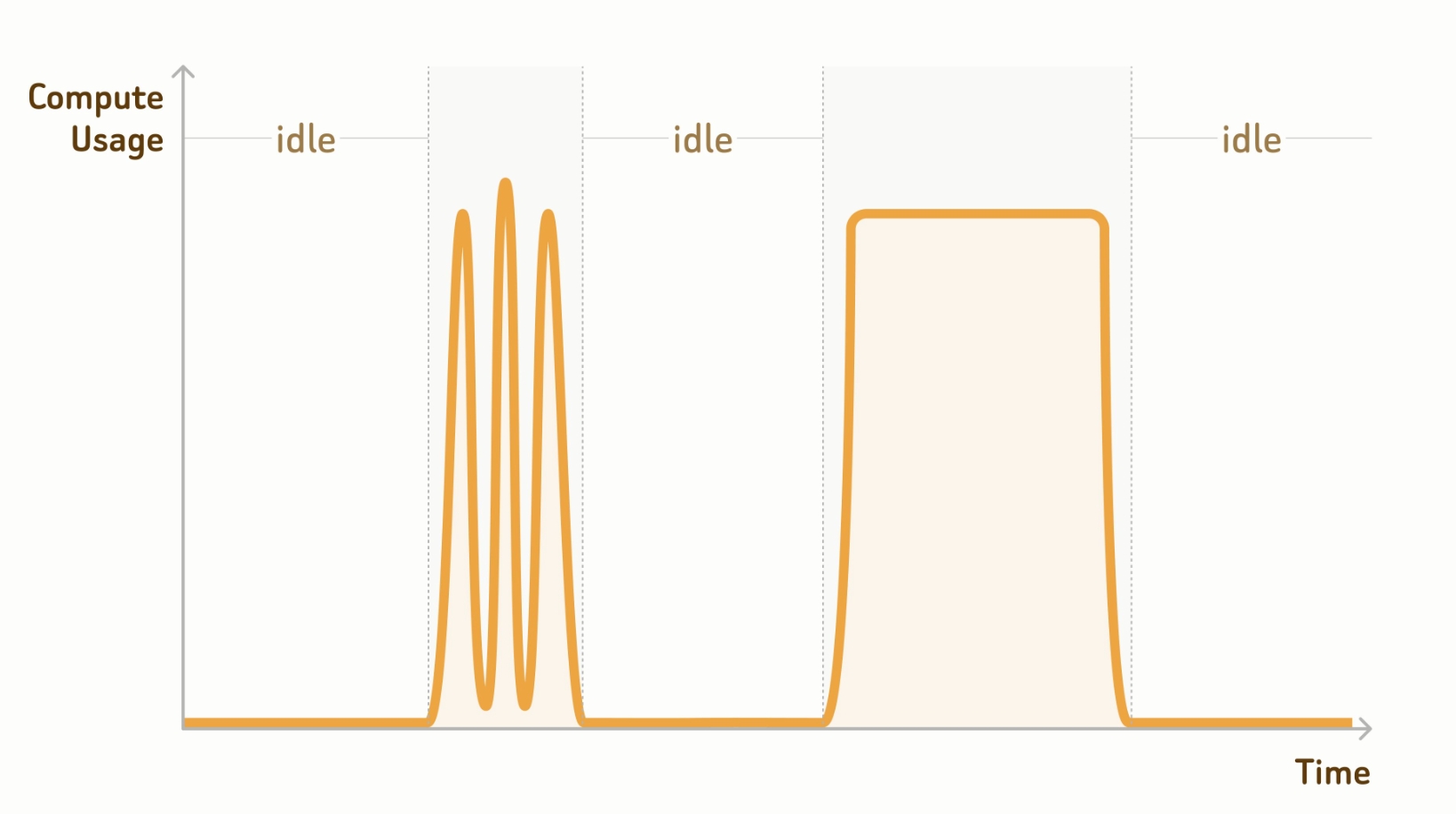
ステップ 1: プロジェクトエンドポイントに接続する
データベースを使用する前に、プロジェクトエンドポイントに接続します。Zilliz Cloud コンソールでオンデマンドコンピューティングを有効にすると、クイックスタートページでプロジェクトエンドポイントを取得できます。
-
マネージドコレクションの操作では、認証に API キー が必要です。このフローでは
username:password認証はサポートされていません。 -
オンデマンドコンピューティング用データベース内のマネージドコレクションでは、ロード操作は必要ありません。
- Python
- Java
- Go
- Rust
- C++
- NodeJS
- cURL
from pymilvus import MilvusClient

# connect to database
client = MilvusClient(
    # a project-specific on-demand compute endpoint
    uri="https://{project-id}.{region}.api.zillizcloud.com",
    token="YOUR_API_KEY"
)
import io.milvus.v2.client.ConnectConfig;
import io.milvus.v2.client.MilvusClientV2;

MilvusClientV2 client = new MilvusClientV2(ConnectConfig.builder()
    .uri("https://{project-id}.{region}.api.zillizcloud.com")
    .token("YOUR_API_KEY")
    .build());
import (
    "context"
    "log"

    "github.com/milvus-io/milvus/client/v3/milvusclient"
)

ctx := context.Background()

client, err := milvusclient.New(ctx, &milvusclient.ClientConfig{
    Address: "https://{project-id}.{region}.api.zillizcloud.com",
    APIKey:  "YOUR_API_KEY",
})
if err != nil {
    log.Fatal(err)
}
use milvus::v2::prelude::*;

// connect to database
let config = ConnectConfig::new()
    .uri("https://{project-id}.{region}.api.zillizcloud.com")
    .token("YOUR_API_KEY");
let client = ClientV2::new(&config).await?;
#include "milvus/MilvusClientV2.h"

auto client = milvus::MilvusClientV2::Create();
milvus::ConnectParam connect_param(
    "https://{project-id}.{region}.api.zillizcloud.com",
    "YOUR_API_KEY"
);

auto status = client->Connect(connect_param);
if (!status.IsOk()) {
    std::cout << status.Message() << std::endl;
}
import { MilvusClient } from '@zilliz/milvus2-sdk-node';

const client = new MilvusClient({
  address: 'https://{project-id}.{region}.api.zillizcloud.com',
  token: 'YOUR_API_KEY',
});

await client.connectPromise;
export PROJECT_ENDPOINT="https://{project-id}.{region}.api.zillizcloud.com"
export TOKEN="YOUR_API_KEY"
ステップ 2: データベースを作成する(任意)
Zilliz Cloud にはデフォルトのデータベースが用意されています。デフォルトのデータベースを使用する場合は、このステップをスキップしてください。次のようにデータベースを作成することもできます。
- Python
- Java
- Go
- Rust
- C++
- NodeJS
- cURL
- Zilliz CLI
client.create_database(
    db_name="my_database"
)
import io.milvus.v2.service.database.request.CreateDatabaseReq;

client.createDatabase(CreateDatabaseReq.builder()
    .databaseName("my_database")
    .build());
import (
    "log"

    "github.com/milvus-io/milvus/client/v3/milvusclient"
)

err = client.CreateDatabase(ctx, milvusclient.NewCreateDatabaseOption("my_database"))
if err != nil {
    log.Fatal(err)
}
use milvus::v2::prelude::*;

client
    .create_database(
        CreateDatabaseRequest::builder()
            .database_name("my_database")
            .build()?,
    )
    .await?;
#include <iostream>
#include "milvus/MilvusClientV2.h"

milvus::CreateDatabaseRequest request;
request.WithDatabaseName("my_database");

auto status = client->CreateDatabase(request);
if (!status.IsOk()) {
    std::cout << status.Message() << std::endl;
}
await client.createDatabase({
  db_name: 'my_database',
});
curl --request POST \
--url "${PROJECT_ENDPOINT}/v2/vectordb/databases/create" \
--header "Authorization: Bearer ${TOKEN}" \
--header "Content-Type: application/json" \
-d '{
    "dbName": "my_database"
}'
zilliz database create --name my_database
ステップ 3: マネージドコレクションを作成する
データベースの準備ができたら、その中にマネージドコレクションを作成できます。コレクションの列を外部データファイルにマッピングする外部コレクションとは異なり、マネージドコレクションでは、パフォーマンスを大幅に向上させるためにデータをインポートする必要があります。
次の例では、コレクションスキーマを設定し、コレクションを作成する方法を示します。
- Python
- Java
- Go
- Rust
- C++
- NodeJS
- cURL
- Zilliz CLI
from pymilvus import MilvusClient, DataType

schema = MilvusClient.create_schema()

schema.add_field(
    field_name="product_id",
    datatype=DataType.INT64,
    is_primary=True
)

schema.add_field(
    field_name="product_name",
    datatype=DataType.VARCHAR,
    max_length=512
)

schema.add_field(
    field_name="embedding",
    datatype=DataType.FLOAT_VECTOR,
    dim=768
)
import io.milvus.v2.common.DataType;
import io.milvus.v2.service.collection.request.AddFieldReq;
import io.milvus.v2.service.collection.request.CreateCollectionReq;

CreateCollectionReq.CollectionSchema schema = client.createSchema();

schema.addField(AddFieldReq.builder()
    .fieldName("product_id")
    .dataType(DataType.Int64)
    .isPrimaryKey(true)
    .build());

schema.addField(AddFieldReq.builder()
    .fieldName("product_name")
    .dataType(DataType.VarChar)
    .maxLength(512)
    .build());

schema.addField(AddFieldReq.builder()
    .fieldName("embedding")
    .dataType(DataType.FloatVector)
    .dimension(768)
    .build());
import "github.com/milvus-io/milvus/client/v3/entity"

schema := entity.NewSchema().
    WithField(entity.NewField().
        WithName("product_id").
        WithDataType(entity.FieldTypeInt64).
        WithIsPrimaryKey(true)).
    WithField(entity.NewField().
        WithName("product_name").
        WithDataType(entity.FieldTypeVarChar).
        WithMaxLength(512)).
    WithField(entity.NewField().
        WithName("embedding").
        WithDataType(entity.FieldTypeFloatVector).
        WithDim(768))
use milvus::v2::prelude::*;

let schema = CollectionSchema::new()
    .add_field(
        FieldSchema::new()
            .name("product_id")
            .data_type(DataType::Int64)
            .primary_key(true),
    )
    .add_field(
        FieldSchema::new()
            .name("product_name")
            .data_type(DataType::VarChar)
            .max_length(512),
    )
    .add_field(
        FieldSchema::new()
            .name("embedding")
            .data_type(DataType::FloatVector)
            .dimension(768),
    );
#include <memory>
#include "milvus/MilvusClientV2.h"

auto schema = std::make_shared<milvus::CollectionSchema>();

schema->AddField(milvus::FieldSchema("product_id", milvus::DataType::INT64)
    .WithPrimaryKey(true));
schema->AddField(milvus::FieldSchema("product_name", milvus::DataType::VARCHAR)
    .WithMaxLength(512));
schema->AddField(milvus::FieldSchema("embedding", milvus::DataType::FLOAT_VECTOR)
    .WithDimension(768));
import { DataType } from '@zilliz/milvus2-sdk-node';

const schema = [
  {
    name: 'product_id',
    data_type: DataType.Int64,
    is_primary_key: true,
  },
  {
    name: 'product_name',
    data_type: DataType.VarChar,
    max_length: 512,
  },
  {
    name: 'embedding',
    data_type: DataType.FloatVector,
    dim: 768,
  },
];
export schema='{
    "fields": [
        {
            "fieldName": "product_id",
            "dataType": "Int64",
            "isPrimary": true
        },
        {
            "fieldName": "embedding",
            "dataType": "FloatVector",
            "elementTypeParams": {
                "dim": "768"
            }
        },
        {
            "fieldName": "product_name",
            "dataType": "VarChar",
            "elementTypeParams": {
                "max_length": 512
            }
        }
    ]
}'
cat > schema.json <<'JSON'
{
  "fields": [
    {
      "fieldName": "product_id",
      "dataType": "Int64",
      "isPrimary": true
    },
    {
      "fieldName": "product_name",
      "dataType": "VarChar",
      "elementTypeParams": {
        "max_length": 512
      }
    },
    {
      "fieldName": "embedding",
      "dataType": "FloatVector",
      "elementTypeParams": {
        "dim": "768"
      }
    }
  ]
}
JSON
次に、上記のスキーマを使用してコレクションを作成できます。デフォルトのデータベースを使用する場合は、db_name パラメーターは省略しても問題ありません。
- Python
- Java
- Go
- Rust
- C++
- NodeJS
- cURL
- Zilliz CLI
client.use_database(
    db_name="my_database"
)

# create the collection
client.create_collection(
    collection_name="prod_collection",
    schema=schema
)
import io.milvus.v2.service.collection.request.CreateCollectionReq;

client.useDatabase("my_database");

client.createCollection(CreateCollectionReq.builder()
    .collectionName("prod_collection")
    .collectionSchema(schema)
    .build());
import (
    "log"

    "github.com/milvus-io/milvus/client/v3/milvusclient"
)

err = client.UseDatabase(ctx, milvusclient.NewUseDatabaseOption("my_database"))
if err != nil {
    log.Fatal(err)
}

err = client.CreateCollection(ctx,
    milvusclient.NewCreateCollectionOption("prod_collection", schema))
if err != nil {
    log.Fatal(err)
}
use milvus::v2::prelude::*;

client
    .use_database("my_database")
    .await?;

client
    .create_collection(
        CreateCollectionRequest::builder()
            .collection_name("prod_collection")
            .schema(schema)
            .build()?,
    )
    .await?;
#include <iostream>
#include "milvus/MilvusClientV2.h"

auto status = client->UseDatabase("my_database");
if (!status.IsOk()) {
    std::cout << status.Message() << std::endl;
}

milvus::CreateCollectionRequest request;
request.WithCollectionName("prod_collection")
       .WithCollectionSchema(schema);

status = client->CreateCollection(request);
if (!status.IsOk()) {
    std::cout << status.Message() << std::endl;
}
await client.useDatabase({
  db_name: 'my_database',
});

await client.createCollection({
  collection_name: 'prod_collection',
  fields: schema,
});
curl --request POST \
--url "${PROJECT_ENDPOINT}/v2/vectordb/collections/create" \
--header "Authorization: Bearer ${TOKEN}" \
--header "Content-Type: application/json" \
-d "{
    \"dbName\": \"my_database\",
    \"collectionName\": \"prod_collection\",
    \"schema\": $schema
}"
zilliz collection create \
  --database my_database \
  --name prod_collection \
  --body file://schema.json
ステップ 4: インデックスを作成する
すべてのベクトルフィールドにインデックスを作成する必要があります。また、必要に応じて、選択したスカラーフィールドにもインデックスを作成できます。
- Python
- Java
- Go
- Rust
- C++
- NodeJS
- cURL
- Zilliz CLI
index_params = client.prepare_index_params()

# Add indexes
index_params.add_index(
    field_name="embedding",
    index_type="AUTOINDEX",
    metric_type="COSINE"
)

index_params.add_index(
    field_name="product_name",
    index_type="AUTOINDEX"
)

client.create_index(
    db_name="my_database",
    collection_name="prod_collection",
    index_params=index_params
)
import io.milvus.v2.common.IndexParam;
import io.milvus.v2.service.index.request.CreateIndexReq;

import java.util.Arrays;
import java.util.List;

List<IndexParam> indexParams = Arrays.asList(
    IndexParam.builder()
        .fieldName("embedding")
        .indexName("embedding")
        .indexType(IndexParam.IndexType.AUTOINDEX)
        .metricType(IndexParam.MetricType.COSINE)
        .build(),
    IndexParam.builder()
        .fieldName("product_name")
        .indexName("product_name")
        .indexType(IndexParam.IndexType.AUTOINDEX)
        .build()
);

client.createIndex(CreateIndexReq.builder()
    .databaseName("my_database")
    .collectionName("prod_collection")
    .indexParams(indexParams)
    .build());
import (
    "log"

    "github.com/milvus-io/milvus/client/v3/entity"
    "github.com/milvus-io/milvus/client/v3/index"
    "github.com/milvus-io/milvus/client/v3/milvusclient"
)

vectorIndex := index.NewAutoIndex(entity.COSINE)
vectorIndexTask, err := client.CreateIndex(ctx,
    milvusclient.NewCreateIndexOption("prod_collection", "embedding", vectorIndex).
        WithIndexName("embedding"))
if err != nil {
    log.Fatal(err)
}
if err := vectorIndexTask.Await(ctx); err != nil {
    log.Fatal(err)
}

scalarIndexTask, err := client.CreateIndex(ctx,
    milvusclient.NewCreateIndexOption("prod_collection", "product_name", index.NewInvertedIndex()).
        WithIndexName("product_name"))
if err != nil {
    log.Fatal(err)
}
if err := scalarIndexTask.Await(ctx); err != nil {
    log.Fatal(err)
}
use milvus::v2::prelude::*;

client
    .create_index(
        CreateIndexRequest::builder()
            .collection_name("prod_collection")
            .index_params(vec![
                IndexParam::new()
                    .field_name("embedding")
                    .index_type(IndexType::AutoIndex)
                    .metric_type(MetricType::Cosine),
                IndexParam::new()
                    .field_name("product_name")
                    .index_type(IndexType::AutoIndex),
            ])
            .build()?,
    )
    .await?;
#include "milvus/MilvusClientV2.h"

milvus::CreateIndexRequest request;
request.WithDatabaseName("my_database")
       .WithCollectionName("prod_collection")
       .AddIndex(milvus::IndexDesc(
           "embedding",
           "embedding",
           milvus::IndexType::AUTOINDEX,
           milvus::MetricType::COSINE))
       .AddIndex(milvus::IndexDesc(
           "product_name",
           "product_name",
           milvus::IndexType::AUTOINDEX));

auto status = client->CreateIndex(request);
await client.createIndex([
  {
    collection_name: 'prod_collection',
    field_name: 'embedding',
    index_name: 'embedding',
    index_type: 'AUTOINDEX',
    metric_type: 'COSINE',
  },
  {
    collection_name: 'prod_collection',
    field_name: 'product_name',
    index_name: 'product_name',
    index_type: 'AUTOINDEX',
  },
]);
export indexParams='[
    {
        "fieldName": "embedding",
        "metricType": "COSINE",
        "indexName": "embedding",
        "indexType": "AUTOINDEX"
    },
    {
        "fieldName": "product_name",
        "indexName": "product_name",
        "indexType": "AUTOINDEX"
    }
]'

curl --request POST \
--url "${PROJECT_ENDPOINT}/v2/vectordb/indexes/create" \
--header "Authorization: Bearer ${TOKEN}" \
--header "Content-Type: application/json" \
-d "{
    \"dbName\": \"my_database\",
    \"collectionName\": \"prod_collection\",
    \"indexParams\": $indexParams
}"
zilliz index create \
  --database my_database \
  --collection prod_collection \
  --body '{"indexParams":[{"fieldName":"embedding","metricType":"COSINE","indexName":"embedding","indexType":"AUTOINDEX"},{"fieldName":"product_name","indexName":"product_name","indexType":"AUTOINDEX"}]}'
ステップ 5: データをインポートする
すべての設定が完了したら、処理済みのデータをインポートできます。次の例では、処理済みのデータが外部ストレージのバケットに保存されていることを前提としています。
バケットまたはストレージ統合におけるデータ形式については、Format Options を参照してください。
- Python
- Java
- Go
- Rust
- C++
- NodeJS
- cURL
- Zilliz CLI
from pymilvus.bulk_writer import bulk_import

# The path should be relative to the root
# of a zilliz cloud volume or an external storage
OBJECT_URLS = [[
    "https://s3.us-west-2.amazonaws.com/your-bucket/path/in/external/storage.json"
]]
ACCESS_KEY = "YOUR_STORAGE_ACCESS_KEY"
SECRET_KEY = "YOUR_STORAGE_SECRET_KEY"

res = bulk_import(
    api_key="YOUR_ZILLIZ_API_KEY",
    url="https://api.cloud.zilliz.com",
    project_id="proj-xxxxxxxxxxxxxxxxxxx",
    region_id="aws-us-west-2",
    db_name="my_database",
    collection_name="prod_collection",
    object_urls=OBJECT_URLS,
    access_key=ACCESS_KEY,
    secret_key=SECRET_KEY
)

# job-xxxxxxxxxxxxxxxxxxxxx
import io.milvus.bulkwriter.request.import_.CloudImportRequest;
import io.milvus.bulkwriter.restful.BulkImportUtils;

import java.util.Collections;
import java.util.List;

String cloudEndpoint = "https://api.cloud.zilliz.com";

List<List<String>> objectUrls = Collections.singletonList(
    Collections.singletonList("https://s3.us-west-2.amazonaws.com/your-bucket/path/in/external/storage.json")
);

CloudImportRequest request = CloudImportRequest.builder()
    .apiKey("YOUR_ZILLIZ_API_KEY")
    .projectId("proj-xxxxxxxxxxxxxxxxxxx")
    .regionId("aws-us-west-2")
    .dbName("my_database")
    .collectionName("prod_collection")
    .objectUrls(objectUrls)
    .accessKey("YOUR_STORAGE_ACCESS_KEY")
    .secretKey("YOUR_STORAGE_SECRET_KEY")
    .build();

String res = BulkImportUtils.bulkImport(cloudEndpoint, request);
System.out.println(res);

// job-xxxxxxxxxxxxxxxxxxxxx
// Note: milvus-sdk-go (client/v3) exposes cloud bulk import via
// "github.com/milvus-io/milvus/client/v3/bulkwriter" for cluster-based
// (clusterId) imports as of v3.0.0, but project-database (on-demand) imports
// with projectId/regionId are not supported. Use the REST API (bash) instead.
use milvus::v2::bulk_import::{BulkImport, BulkImportConfig, BulkImportRequest};

let import_client = BulkImport::new(
    &BulkImportConfig::new()
        .url("https://api.cloud.zilliz.com")
        .api_key("YOUR_ZILLIZ_API_KEY"),
)?;

let request = BulkImportRequest::builder()
    .database_name("my_database")
    .collection_name("prod_collection")
    .project_id("proj-xxxxxxxxxxxxxxxxxxx")
    .region_id("aws-us-west-2")
    .object_url("https://s3.us-west-2.amazonaws.com/your-bucket/path/in/external/storage.json")
    .access_key("YOUR_STORAGE_ACCESS_KEY")
    .secret_key("YOUR_STORAGE_SECRET_KEY")
    .build()?;

let resp = import_client.bulk_import(request).await?;
// job-xxxxxxxxxxxxxxxxxxxxx
#include "milvus/BulkImport.h"

nlohmann::json res = milvus::BulkImport::CreateImportJobs(
    "https://api.cloud.zilliz.com",             // url
    "prod_collection",                          // collection_name
    {"https://s3.us-west-2.amazonaws.com/your-bucket/path/in/external/storage.json"},  // files
    "my_database",                              // db_name
    "YOUR_ZILLIZ_API_KEY",                      // api_key
    "",                                         // partition_name
    {{"projectId", "proj-xxxxxxxxxxxxxxxxxxx"},
     {"regionId", "aws-us-west-2"},
     {"accessKey", "YOUR_STORAGE_ACCESS_KEY"},
     {"secretKey", "YOUR_STORAGE_SECRET_KEY"}});

// job-xxxxxxxxxxxxxxxxxxxxx
import { HttpClient } from '@zilliz/milvus2-sdk-node';

const client = new HttpClient({
  endpoint: 'https://api.cloud.zilliz.com',
  token: 'YOUR_ZILLIZ_API_KEY',
});

const res = await client.createImportJobs({
  projectId: 'proj-xxxxxxxxxxxxxxxxxxx',
  regionId: 'aws-us-west-2',
  dbName: 'my_database',
  collectionName: 'prod_collection',
  // The node SDK exposes object URLs via `files` (accessKey/secretKey are not
  // part of HttpImportCreateReq as of v3.0.6).
  files: [[
    'https://s3.us-west-2.amazonaws.com/your-bucket/path/in/external/storage.json',
  ]],
});

// job-xxxxxxxxxxxxxxxxxxxxx
export CLOUD_PLATFORM_ENDPOINT="https://api.cloud.zilliz.com"

curl --request POST \
  --url "${CLOUD_PLATFORM_ENDPOINT}/v2/vectordb/jobs/import/create" \
  --header "Authorization: Bearer ${TOKEN}" \
  --header "Accept: application/json" \
  --header "Content-Type: application/json" \
  -d '{
    "projectId": "proj-xxxxxxxxxxxxxxxxxx",
    "regionId": "aws-us-west-2",
    "dbName": "my_database",
    "collectionName": "prod_collection",
    "objectUrls": [["https://s3.us-west-2.amazonaws.com/your-bucket/path/in/external/storage.json"]],
    "accessKey": "YOUR_STORAGE_ACCESS_KEY",
    "secretKey": "YOUR_STORAGE_SECRET_KEY"
  }'

# job-xxxxxxxxxxxxxxxxxxxxx
zilliz import start \
  --cluster-id inxx-xxxxxxxxxxxxxxxxxxx \
  --collection prod_collection \
  --body '{"projectId":"proj-xxxxxxxxxxxxxxxxxxx","regionId":"aws-us-west-2","dbName":"my_database","objectUrls":[["https://s3.us-west-2.amazonaws.com/your-bucket/path/in/external/storage.json"]],"accessKey":"YOUR_STORAGE_ACCESS_KEY","secretKey":"YOUR_STORAGE_SECRET_KEY"}'

# job-xxxxxxxxxxxxxxxxxxxxx
返されたジョブ ID を使用して、その進行状況を監視できます。
- Python
- Java
- Go
- Rust
- C++
- NodeJS
- cURL
- Zilliz CLI
import json
from pymilvus.bulk_writer import get_import_progress

# Get bulk-insert job progress
resp = get_import_progress(
    api_key="YOUR_ZILLIZ_API_KEY",
    url="https://api.cloud.zilliz.com",
    project_id="proj-xxxxxxxxxxxxxxxxxxx",
    region_id="aws-us-west-2",
    job_id="job-xxxxxxxxxxxxxxxxxxxxx",
)

print(json.dumps(resp.json(), indent=4))
import io.milvus.bulkwriter.request.describe.CloudDescribeImportRequest;
import io.milvus.bulkwriter.restful.BulkImportUtils;

String cloudEndpoint = "https://api.cloud.zilliz.com";

CloudDescribeImportRequest request = CloudDescribeImportRequest.builder()
    .apiKey("YOUR_ZILLIZ_API_KEY")
    .projectId("proj-xxxxxxxxxxxxxxxxxxx")
    .regionId("aws-us-west-2")
    .jobId("job-xxxxxxxxxxxxxxxxxxxxx")
    .build();

String resp = BulkImportUtils.getImportProgress(cloudEndpoint, request);
System.out.println(resp);
// Note: bulk-import progress (get_import_progress) for project databases is
// not supported in milvus-sdk-go as of client/v3.0.0. Use the REST API (bash) instead.
use milvus::v2::bulk_import::GetImportProgressRequest;

let request = GetImportProgressRequest::builder()
    .database_name("my_database")
    .project_id("proj-xxxxxxxxxxxxxxxxxxx")
    .region_id("aws-us-west-2")
    .job_id("job-xxxxxxxxxxxxxxxxxxxxx")
    .build()?;

let progress = import_client.get_import_progress(request).await?;
nlohmann::json progress = milvus::BulkImport::GetImportJobProgress(
    "https://api.cloud.zilliz.com",             // url
    "job-xxxxxxxxxxxxxxxxxxxxx",                // job_id
    "my_database",                              // db_name
    "YOUR_ZILLIZ_API_KEY");                     // api_key
import { HttpClient } from '@zilliz/milvus2-sdk-node';

const client = new HttpClient({
  endpoint: 'https://api.cloud.zilliz.com',
  token: 'YOUR_ZILLIZ_API_KEY',
});

const resp = await client.getImportJobProgress({
  projectId: 'proj-xxxxxxxxxxxxxxxxxxx',
  regionId: 'aws-us-west-2',
  jobId: 'job-xxxxxxxxxxxxxxxxxxxxx',
});

console.log(JSON.stringify(resp, null, 2));
  # Use jobId returned from create API
  curl --request POST \
    --url "${CLOUD_PLATFORM_ENDPOINT}/v2/vectordb/jobs/import/get_progress" \
    --header "Authorization: Bearer ${TOKEN}" \
    --header "Accept: application/json" \
    --header "Content-Type: application/json" \
    -d '{
      "projectId": "proj-xxxxxxxxxxxxxxxxxxx",
      "regionId": "aws-us-west-2",
      "jobId": "job-xxxxxxxxxxxxxxxxxxxxx"
    }'
zilliz import status \
  --cluster-id inxx-xxxxxxxxxxxxxxxxxxx \
  --job-id job-xxxxxxxxxxxxxxxxxxxxx
ステップ 6: オンデマンドクラスターを作成する
コレクションの準備ができたら、オンデマンド検索を行うために、そのコレクションをオンデマンドクラスターにアタッチする必要があります。次のコマンドは、クラスターを作成し、その ID を返します。
export CONTROL_PLANE_ENDPOINT="https://api.cloud.zilliz.com"

curl --request POST \
--url "${CONTROL_PLANE_ENDPOINT}/v2/clusters/createOnDemandCluster" \
--header "Authorization: Bearer ${TOKEN}" \
--header "Content-Type: application/json" \
-d '{
    "projectId": "proj-xxxxxxxxxxxxxxxxxxx",
    "regionId": "aws-us-west-2",
    "clusterName": "my-on-demand",
    "cuSize": 8,
    "autoSuspend": 60
}'

# inxx-xxxxxxxxxxxxx
デフォルトでは、最後のリクエストから 60 秒後にクラスターが自動的に一時停止します。この値は、ユースケースに合わせて設定できます。
ステップ 7: 検索を実行する
検索、クエリ、またはハイブリッド検索を実行する必要がある場合は、セッションを通じて、前のステップで作成したオンデマンドクラスターにアタッチできます。
- Python
- Java
- Go
- Rust
- C++
- NodeJS
- cURL
- Zilliz CLI
from pymilvus import MilvusClient

client = MilvusClient(
    uri="https://{project-id}.{region}.api.zillizcloud.com",
    token="YOUR_API_KEY"
)

session = client.session(cluster_id="inxx-xxxxxxxxxxxxxxx")

# Must match collection vector dimension (example: 768)
query_vector = [0.3580376395471989, -0.6023495712049978, 0.18414012509913835, -0.26286205330961354, ..., 0.9029438446296592]

res = session.search(
    db_name="my_database",
    collection_name="prod_collection",
    anns_field="embedding",
    data=[query_vector],
    limit=3,
    output_fields=["product_id", "product_name"]
)
import io.milvus.v2.client.MilvusClientV2Session;
import io.milvus.v2.service.vector.request.SearchReq;
import io.milvus.v2.service.vector.request.data.FloatVec;
import io.milvus.v2.service.vector.response.SearchResp;

import java.util.Arrays;
import java.util.Collections;

MilvusClientV2Session session = client.session("inxx-xxxxxxxxxxxxxxx");

// Must match collection vector dimension (example: 768)
float[] queryVector = new float[] {
    0.35803764f, -0.6023496f, 0.18414013f, -0.26286206f, /* ... */ 0.90294385f
};

SearchResp res = session.search(SearchReq.builder()
    .databaseName("my_database")
    .collectionName("prod_collection")
    .annsField("embedding")
    .data(Collections.singletonList(new FloatVec(queryVector)))
    .limit(3)
    .outputFields(Arrays.asList("product_id", "product_name"))
    .build());
import (
    "log"

    "github.com/milvus-io/milvus/client/v3/entity"
    "github.com/milvus-io/milvus/client/v3/milvusclient"
)

// Note: on-demand sessions (client.session) are not supported in
// milvus-sdk-go as of client/v3.0.0; the search below runs on the
// default connection of the client.
queryVector := []float32{0.35803764, -0.6023496, 0.18414013, -0.26286206, 0.90294385 /* ...remaining dims */}

resultSets, err := client.Search(ctx, milvusclient.NewSearchOption(
    "prod_collection",
    3,
    []entity.Vector{entity.FloatVector(queryVector)},
).WithANNSField("embedding").WithOutputFields("product_id", "product_name"))
if err != nil {
    log.Fatal(err)
}
_ = resultSets
use milvus::v2::prelude::*;

let session = client.session("inxx-xxxxxxxxxxxxxxx")?;

let query_vector = vec![0.3580376395471989f32, -0.6023495712049978, 0.18414012509913835, -0.26286205330961354, 0.9029438446296592 /* ...remaining dims */];

let search = session
    .search(
        SearchRequest::builder()
            .collection_name("prod_collection")
            .vector_field("embedding")
            .vectors(SearchVectors::Float(vec![query_vector]))
            .output_fields(["product_id", "product_name"])
            .limit(3)
            .build()?,
    )
    .await?;
#include <iostream>
#include <utility>
#include <vector>
#include "milvus/MilvusClientV2.h"

milvus::MilvusClientV2SessionPtr session;
auto status = client->Session("inxx-xxxxxxxxxxxxxxx", session);
if (!status.IsOk()) {
    std::cout << status.Message() << std::endl;
}

std::vector<std::vector<float>> query_vectors = {
    {0.3580376395471989f, -0.6023495712049978f, 0.18414012509913835f, -0.26286205330961354f, 0.9029438446296592f /* ...remaining dims */}};

milvus::SearchResponse response;
status = session->Search(
    milvus::SearchRequest()
        .WithDatabaseName("my_database")
        .WithCollectionName("prod_collection")
        .WithAnnsField("embedding")
        .WithLimit(3)
        .WithFloatVectors(std::move(query_vectors))
        .AddOutputField("product_id")
        .AddOutputField("product_name"),
    response);
if (!status.IsOk()) {
    std::cout << status.Message() << std::endl;
}
import { MilvusClient } from '@zilliz/milvus2-sdk-node';

const session = client.session('inxx-xxxxxxxxxxxxxxx');

// Must match collection vector dimension (example: 768)
const queryVector = [
  0.3580376395471989,
  -0.6023495712049978,
  0.18414012509913835,
  -0.26286205330961354,
  // ...
  0.9029438446296592,
];

const res = await session.search({
  db_name: 'my_database',
  collection_name: 'prod_collection',
  anns_field: 'embedding',
  data: [queryVector],
  limit: 3,
  output_fields: ['product_id', 'product_name'],
});
curl --request POST \
  --url "${PROJECT_ENDPOINT}/v2/vectordb/entities/search?cluster_id=inxx-xxxxxxxxxxxxxxx" \
  --header "Authorization: Bearer ${TOKEN}" \
  --header "Content-Type: application/json" \
  -d '{
    "dbName": "my_database",
    "collectionName": "prod_collection",
    "data": [
        [
            0.3580376395471989,
            -0.6023495712049978,
            0.18414012509913835,
            -0.26286205330961354,
            ...,
            0.9029438446296592
        ]
    ],
    "annsField": "embedding",
    "limit": 3,
    "outputFields": ["product_id", "product_name"]
  }'
zilliz context set --cluster-id inxx-xxxxxxxxxxxxxxx

QUERY_VECTOR=$(python3 - <<'PY'
import json

query_vector = [
    0.3580376395471989,
    -0.6023495712049978,
    0.18414012509913835,
    -0.26286205330961354,
] + [0.0] * 763 + [0.9029438446296592]

print(json.dumps([query_vector]))
PY
)

zilliz vector search \
  --database my_database \
  --collection prod_collection \
  --anns-field embedding \
  --data "$QUERY_VECTOR" \
  --limit 3 \
  --output-fields '["product_id","product_name"]'
その後、データを探索し、最も価値の高いサブセットを見つけることができます。次に、配信用クラスターに接続し、そこにデータをインポートして、本番環境で配信できます。