Microsoft Entra (SAML 2.0)
この機能は、Enterprise プラン以上および BYOC デプロイメントでのみ利用できます。
このトピックでは、SAML 2.0 プロトコルを使用して Microsoft Entra とのシングルサインオン(SSO)を構成する方法について説明します。
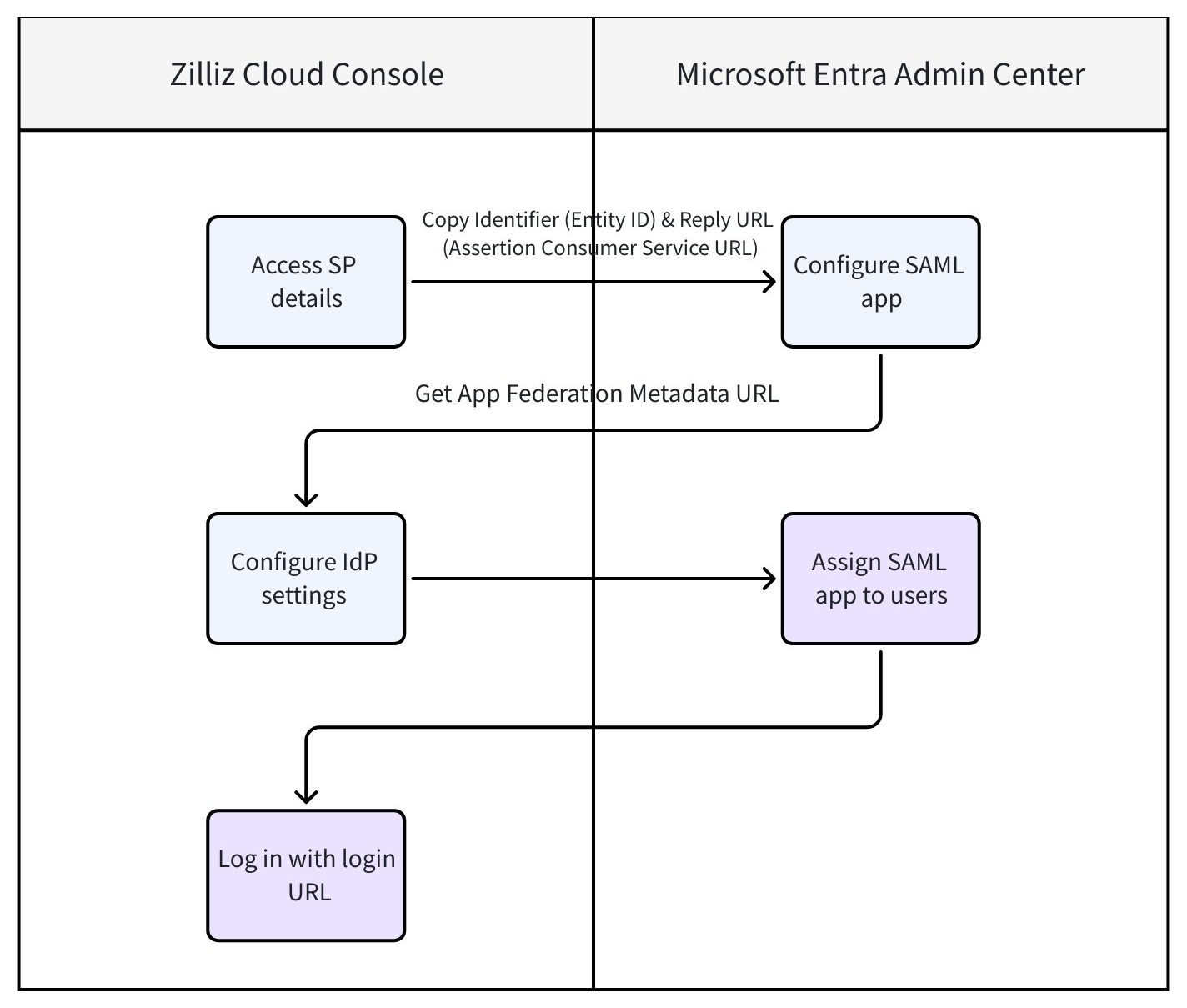
このガイドでは、Zilliz Cloud がサービスプロバイダー(SP)、Microsoft Entra がアイデンティティプロバイダー(IdP)として機能します。次の図は、Zilliz Cloud および Microsoft Entra 管理センターで必要な手順を示しています。
事前準備
-
Zilliz Cloud 組織に、Dedicated (Enterprise) クラスターが少なくとも 1 つ存在すること。
-
Microsoft Entra 管理センターにアクセスできること。詳細については、Microsoft Entra のドキュメント を参照してください。
-
SSO を構成する Zilliz Cloud 組織の Organization Owner であること。
構成手順
手順 1: Zilliz Cloud コンソールで SP の詳細を確認する
SP である Zilliz Cloud は、Microsoft Entra で SAML アプリケーションを設定する際に必要な Identifier (Entity ID) と Reply URL (Assertion Consumer Service URL) を提供します。
Zilliz Cloud コンソール にログインし、SSO を構成する組織に移動します。
左側のナビゲーションペインで Settings をクリックします。
Settings ページの Single Sign-On (SSO) セクションで Configure をクリックします。
表示されるダイアログボックスで、IdP およびプロトコルとして Microsoft Entra (SAML 2.0) を選択します。
Service Provider Details カードで、Identifier (Entity ID) と Reply URL (Assertion Consumer Service URL) をコピーします。これらの値は、Microsoft Entra 管理センターでアプリケーションを設定する際、手順 2 で必要になります。
完了したら、手順 2 に進みます。
手順 2: Microsoft Entra 管理センターでアプリケーションを設定する
この手順では、Zilliz Cloud から取得した SP の詳細を使用して、Microsoft Entra(IdP)を構成します。
Microsoft Entra 管理センター にログインします。
左側のナビゲーションペインで Enterprise apps をクリックします。
表示されるページで New application をクリックし、続いて Create your own application をクリックします。
Create your own application パネルで、アプリケーション名を zilliz に設定し、Integrate any other application you don't find in the gallery (Non-gallery) オプションを選択します。
次に、Create をクリックします。アプリケーションが作成されると、アプリケーションの詳細ページにリダイレクトされます。
アプリケーションの詳細ページで、Single sign-on > SAML を選択します。
Basic SAML Configuration セクションで Edit をクリックします。
Identifier (Entity ID) 欄で Add identifier をクリックし、続いて 手順 1 で Zilliz Cloud コンソールからコピーした Identifier (Entity ID) をテキストボックスに貼り付けます。
Reply URL (Assertion Consumer Service URL) 欄で Add reply URL をクリックし、続いて 手順 1 で Zilliz Cloud コンソールからコピーした Reply URL (Assertion Consumer Service URL) をテキストボックスに貼り付けます。
Save をクリックします。
完了したら、作成したアプリケーションの Single sign-on パネルに戻り、App Federation Metadata Url をコピーします。これは Zilliz Cloud コンソールの 手順 3 で必要になります。
手順 3: Zilliz Cloud コンソールで IdP 設定を構成する
この手順では、Microsoft Entra の IdP 詳細を Zilliz Cloud に戻し、SAML の信頼関係を完了します。
Zilliz Cloud コンソール に戻ります。
Configure Single Sign-On (SSO) ダイアログボックスの Identity Provider Details カードで、手順 2 で Microsoft Entra 管理センターからコピーした App Federation Metadata URL を貼り付けます。
完了したら、Save をクリックします。
設定後の作業
タスク 1: Microsoft Entra アプリケーションをユーザーに割り当てる
ユーザーが SSO 経由で Zilliz Cloud にアクセスできるようにするには、Microsoft Entra アプリケーションをユーザーに割り当てる必要があります。
Microsoft Entra 管理センター のアプリケーションページで、Users and groups > + Add user/group. を選択します。
アプリケーションへのアクセスを許可するユーザーまたはグループを選択します。
詳細については、Microsoft Entra のドキュメント を参照してください。
タスク 2: プロジェクトにユーザーを招待する
ユーザーが初めて SSO 経由で Zilliz Cloud にログインすると Organization Member として登録されますが、デフォルトではどのプロジェクトにもアクセスできません。
-
Organization Owner が該当するユーザーを適切なプロジェクトに招待する必要があります。
-
ユーザーをプロジェクトに招待する手順については、Manage Platform Users を参照してください。
プロジェクトへの招待後、Organization Owner はエンタープライズユーザーに Zilliz Cloud のログイン URL を共有し、SSO 経由でサインインできるようにできます。
セットアップやテストの過程で問題が発生した場合は、Zilliz サポート にお問い合わせください。
タスク 3:(任意)SSO enforcement を有効にする
SSO 接続の設定とテストが完全に完了したら、オプションで SSO enforcement を有効にして、すべての組織メンバーに SSO 経由でのログインを必須にすることができます。有効にすると、メンバーはメール/password やサードパーティーアカウント(Google、GitHub)を使用してサインインできなくなります。
この機能を有効にすると、パスワードでサインインしているすべてのメンバーが即座にログアウトされ、SSO 以外のログイン方法がブロックされます。
詳細については、Enforce SSO in Your Organization を参照してください。
FAQ
SSO で初めてログインするユーザーにはどのロールが割り当てられますか?
Zilliz Cloud アカウントをまだ持っていない新規ユーザーは、最初の SSO ログイン時にアカウントが自動作成されます。これらのユーザーには、デフォルトで Organization Member ロールが割り当てられます。ロールは後から Zilliz Cloud コンソールで変更できます。詳しい手順については、Manage Platform Users を参照してください。
SSO ログイン後、ユーザーはプロジェクトにどのようにアクセスしますか?
SSO でログインしたユーザーには、デフォルトで Organization Member ロールが割り当てられます。特定のプロジェクトにアクセスするには、Organization Owner または Project Admin がそのユーザーをプロジェクトに招待する必要があります。詳しい手順については、Manage Platform Users を参照してください。
SSO ログイン前にユーザーがすでに Zilliz Cloud アカウントを持っている場合はどうなりますか?
メールアドレスに基づき、ユーザーがすでに Zilliz Cloud 組織に存在する場合は、SSO でログインしても元のロールと権限が維持されます。システムはメールアドレスでユーザーを照合し、既存のアカウントを上書きすることはありません。
同じ組織に複数の SSO プロバイダーを設定できますか?
現在、各 Zilliz Cloud 組織では、同時に 1 つの有効な SAML SSO 構成 のみをサポートしています。