AWS Marketplace でプライベートオファーに登録する
AWS Marketplace のプライベートオファーは、Zilliz がお客様の組織向けに作成するカスタム購入オプションです。AWS Marketplace の製品ページに記載された標準の価格と条件が適用されるパブリックオファーとは異なり、プライベートオファーでは交渉済みの価格、カスタム契約条件、特定の契約期間、指定した支払いスケジュールなどを設定できます。
割引価格、コミット済み支出、エンタープライズ向けの調達条件、特定の AWS アカウントに紐づく契約など、組織としてカスタムの商用条件が必要な場合にプライベートオファーを利用します。プライベートオファーは、Zilliz がオファーに含めた AWS アカウント ID にのみ表示されます。
Zilliz Cloud のプライベートオファーをご希望の場合は、Zilliz のアカウントエグゼクティブにお問い合わせください。その際、オファーを受け取る AWS アカウント ID、ご希望の契約期間、利用要件、および組織で必要な調達や請求に関する要件をお知らせください。
事前準備
AWS Marketplace でプライベートオファーに登録する前に、以下の条件を満たしていることを確認してください。
-
Zilliz Cloud アカウントと組織があること。
-
プライベートオファーの受け取りと承諾に使用する AWS アカウント ID があること。
-
AWSMarketplaceManageSubscriptionsマネージドポリシーなど、AWS Marketplace 製品に登録するための権限があること。 -
Zilliz Cloud で Organization Owner または Organization Billing Admin のロールを持っていること。Marketplace サブスクリプションを Zilliz Cloud 組織にリンクするには、これらの権限が必要です。
プライベートオファーに登録する
登録プロセスの概要は以下のとおりです。
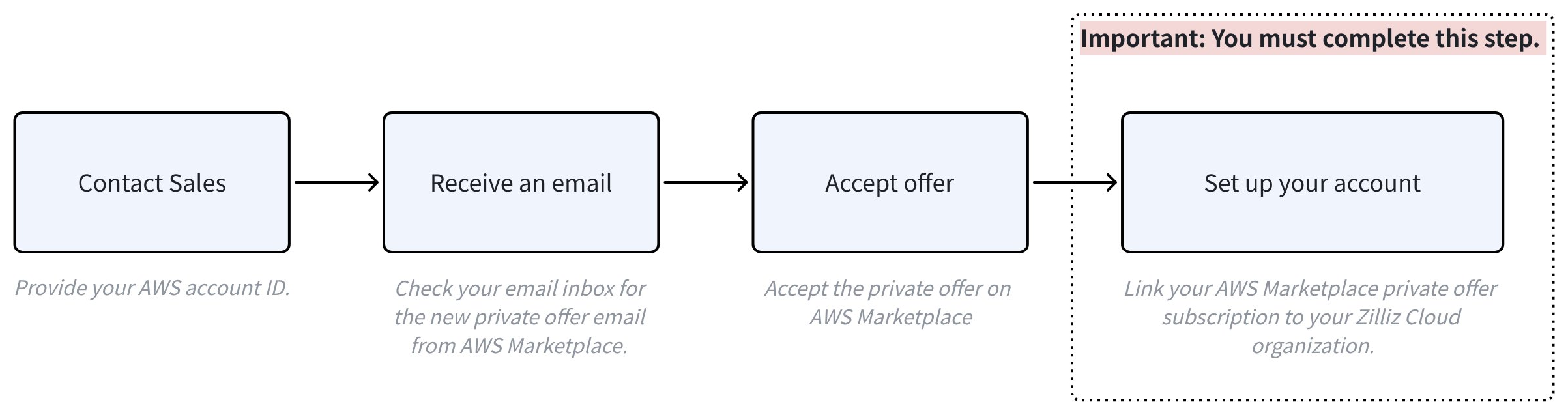
AWS Marketplace でプライベートオファーに登録するには、以下の手順に従ってください。
プライベートオファーについて、Zilliz のアカウントエグゼクティブにお問い合わせください。
Zilliz のアカウントエグゼクティブに連絡する際は、プライベートオファーを受け取るための AWS アカウント ID をお伝えください。
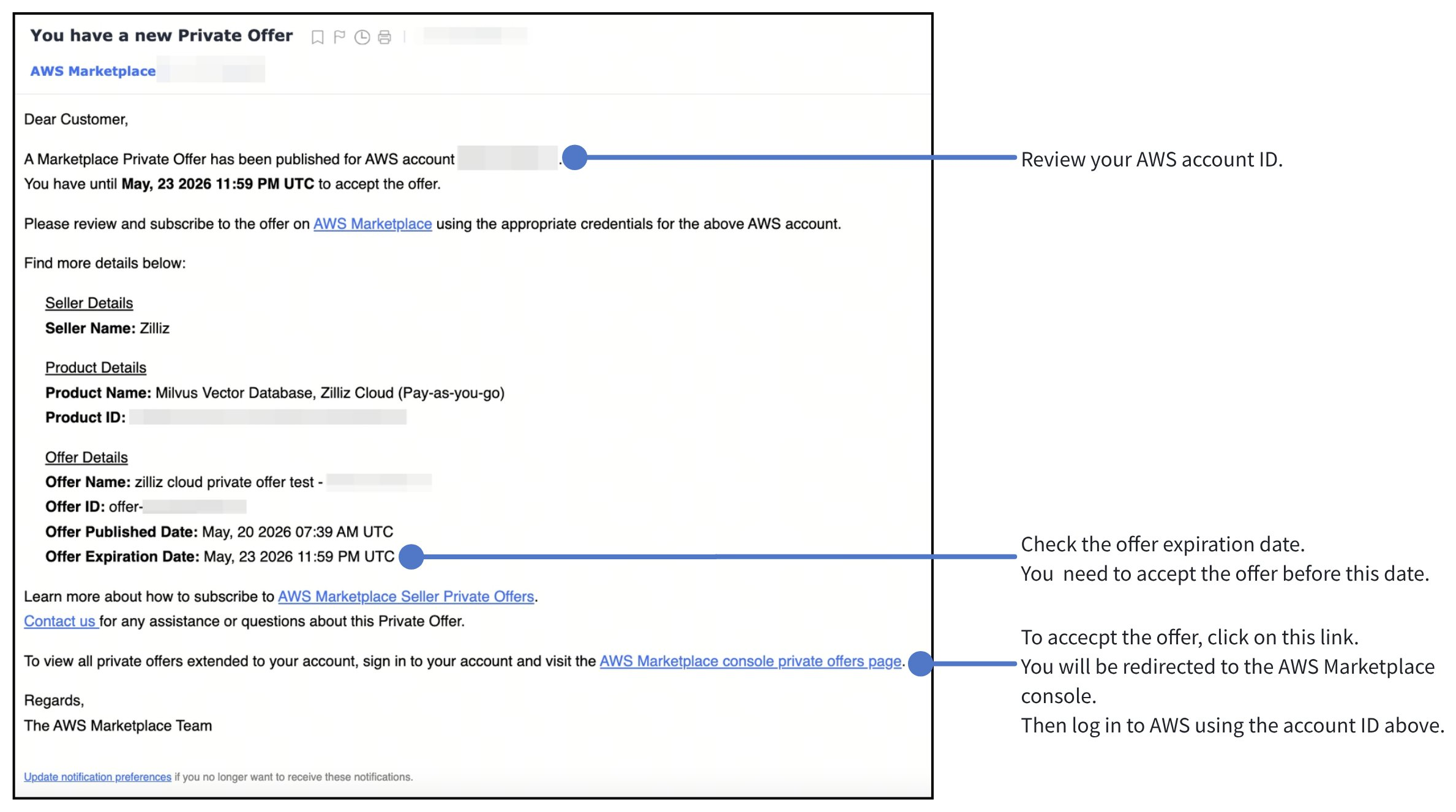
メールの受信トレイを確認します。
-
件名が You have a new Private Offer の AWS Marketplace からのメールを探します。このメールには、オファーにアクセスできる AWS アカウント ID が記載されています。
-
メール内の AWS Marketplace console private offers page リンクをクリックします。サインイン画面が表示されたら、メールに記載されているものと同じアカウント ID で AWS にサインインしてください。異なるアカウントでサインインすると、プライベートオファーを表示できない場合があります。
 Note
Noteオファーは有効期限までに承諾する必要があります。有効期限が切れている場合は、アカウントエグゼクティブにお問い合わせください。
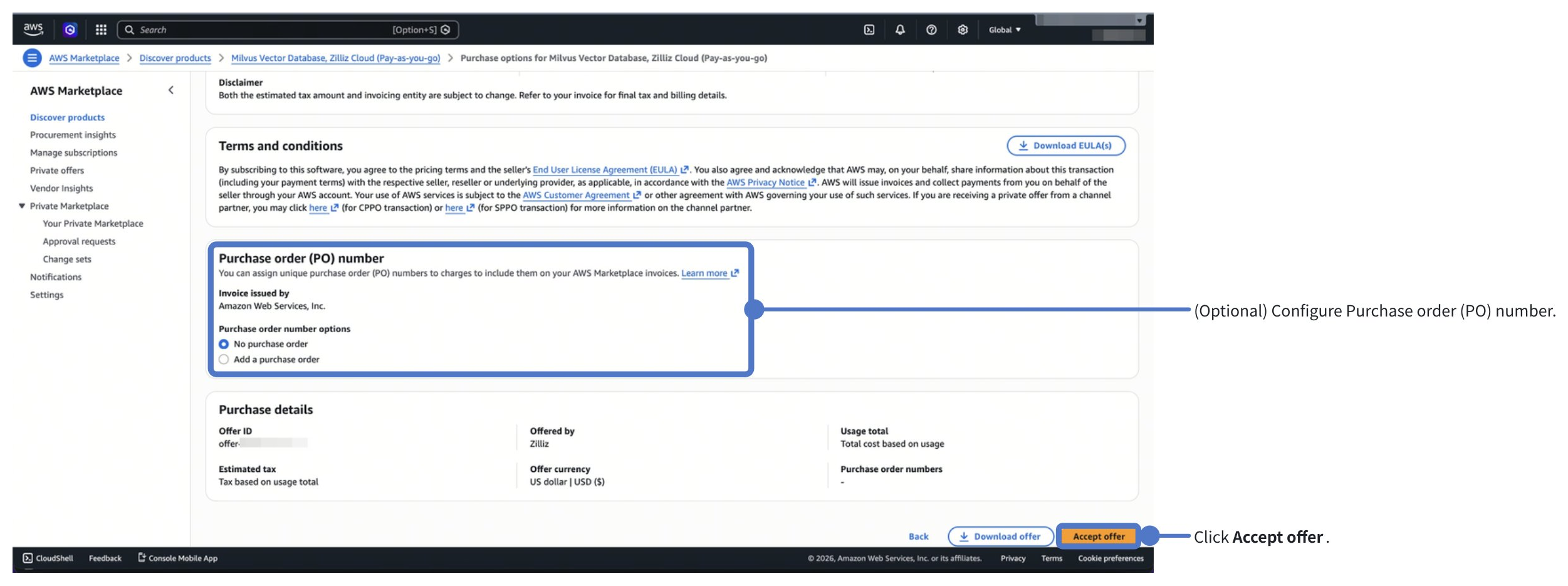
オファーの詳細を確認し、承諾します。
請求書に発注書(PO)番号を含める場合は、Add a purchase order を選択して必要な情報を入力します。発注書が不要な場合は、No purchase order を選択します。
Accept offer をクリックします。
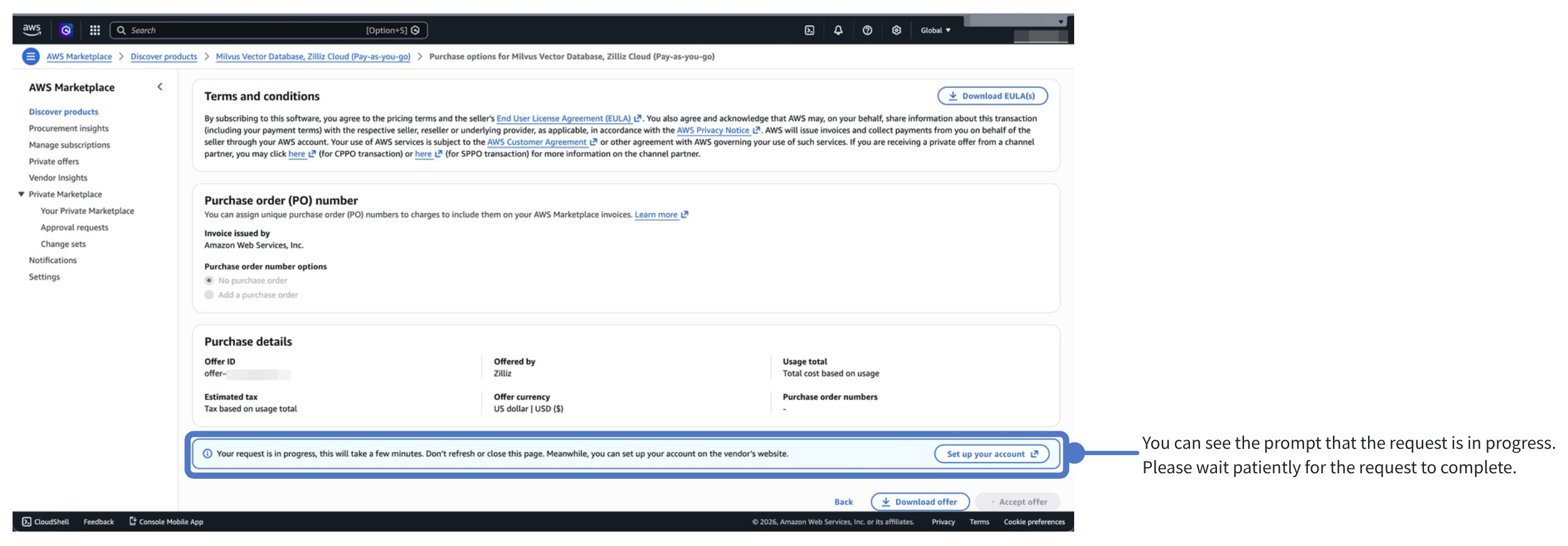
リクエストが完了するまで待ちます。
AWS Marketplace に「Your request is in progress, this will take a few minutes. Don't refresh or close this page. Meanwhile, you can set up your account on the vendor's website.」というメッセージが表示されます。
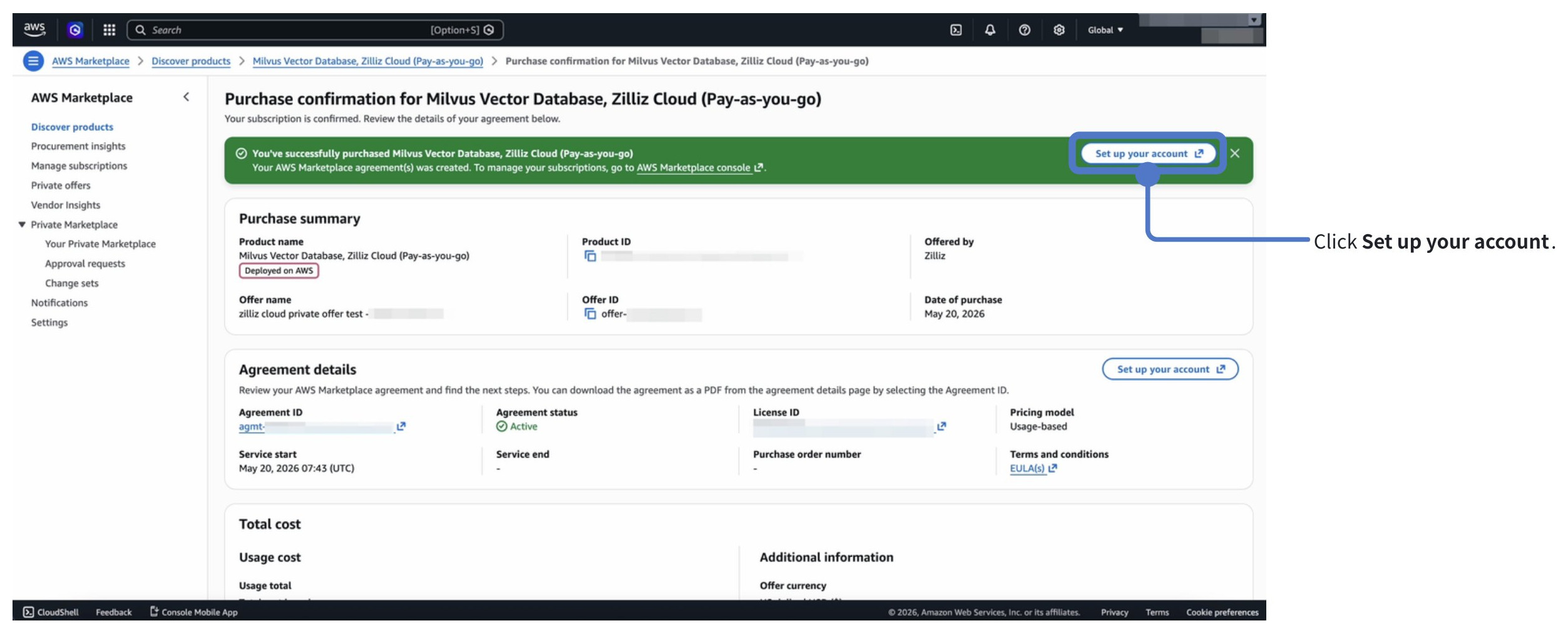
アカウントをセットアップします。
リクエストが完了すると、AWS Marketplace ページの上部に緑色の確認バナーが表示されます。
Set up your account をクリックします。Zilliz Cloud にリダイレクトされます。
この手順は必須です。完了しないと、プライベートオファーのサブスクリプションが Zilliz Cloud 組織にリンクされません。
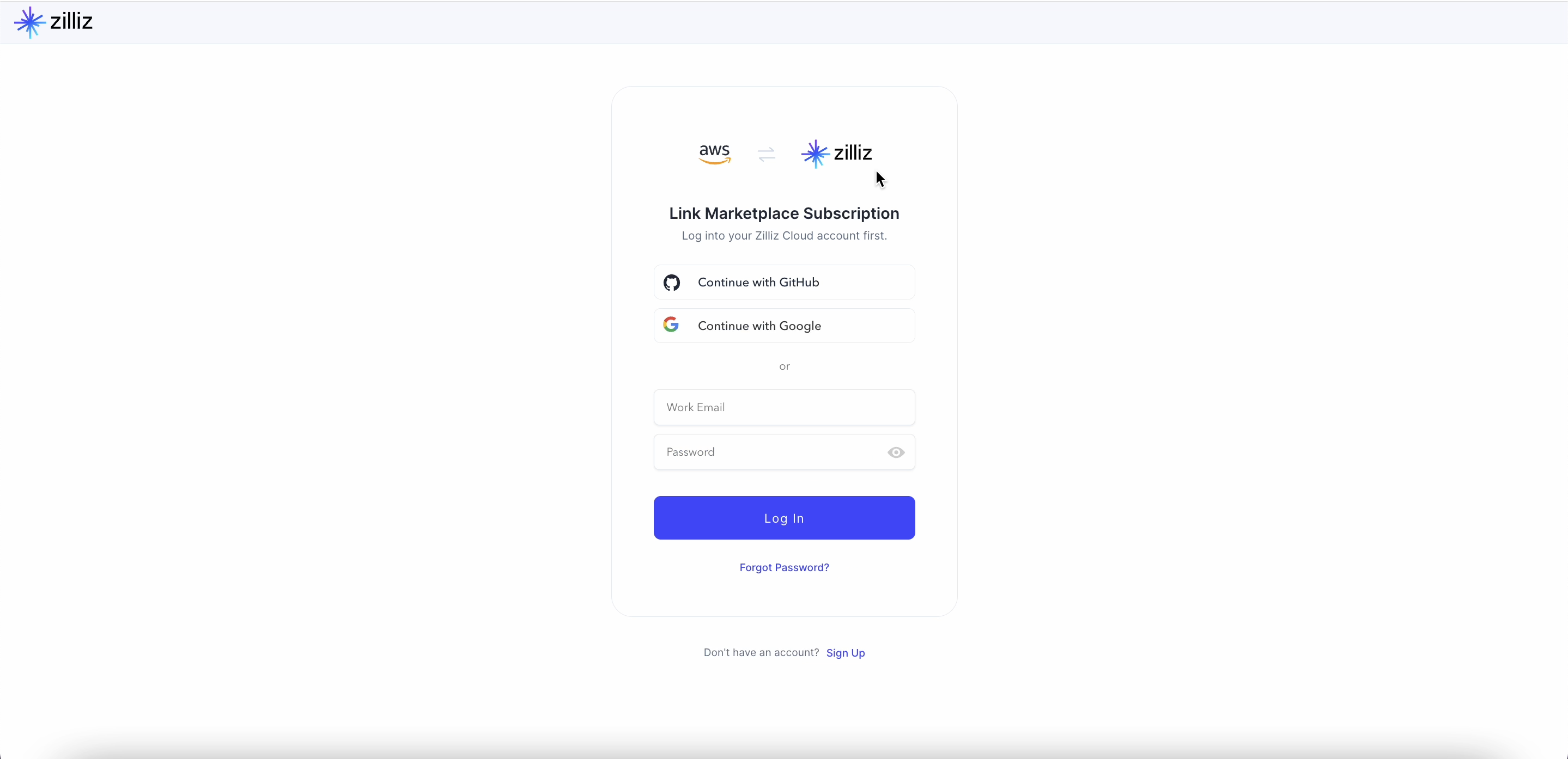
Marketplace サブスクリプションを Zilliz Cloud 組織にリンクします。
-
Zilliz Cloud アカウントにログインします。
-
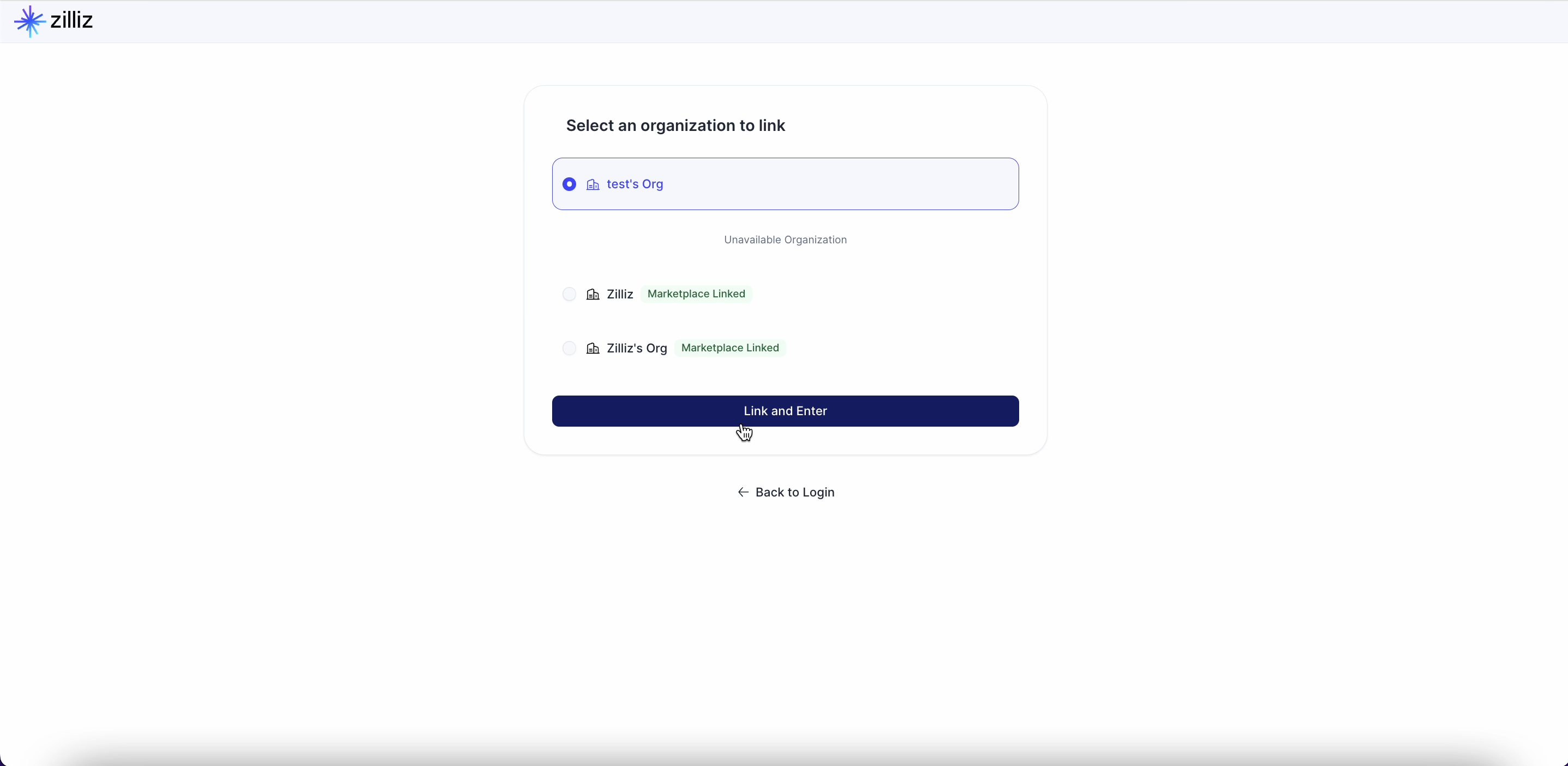
Marketplace サブスクリプションにリンクする Zilliz Cloud 組織を選択します。
選択できる組織がない場合やご不明な点がある場合は、Zilliz サポートにお問い合わせください。
-
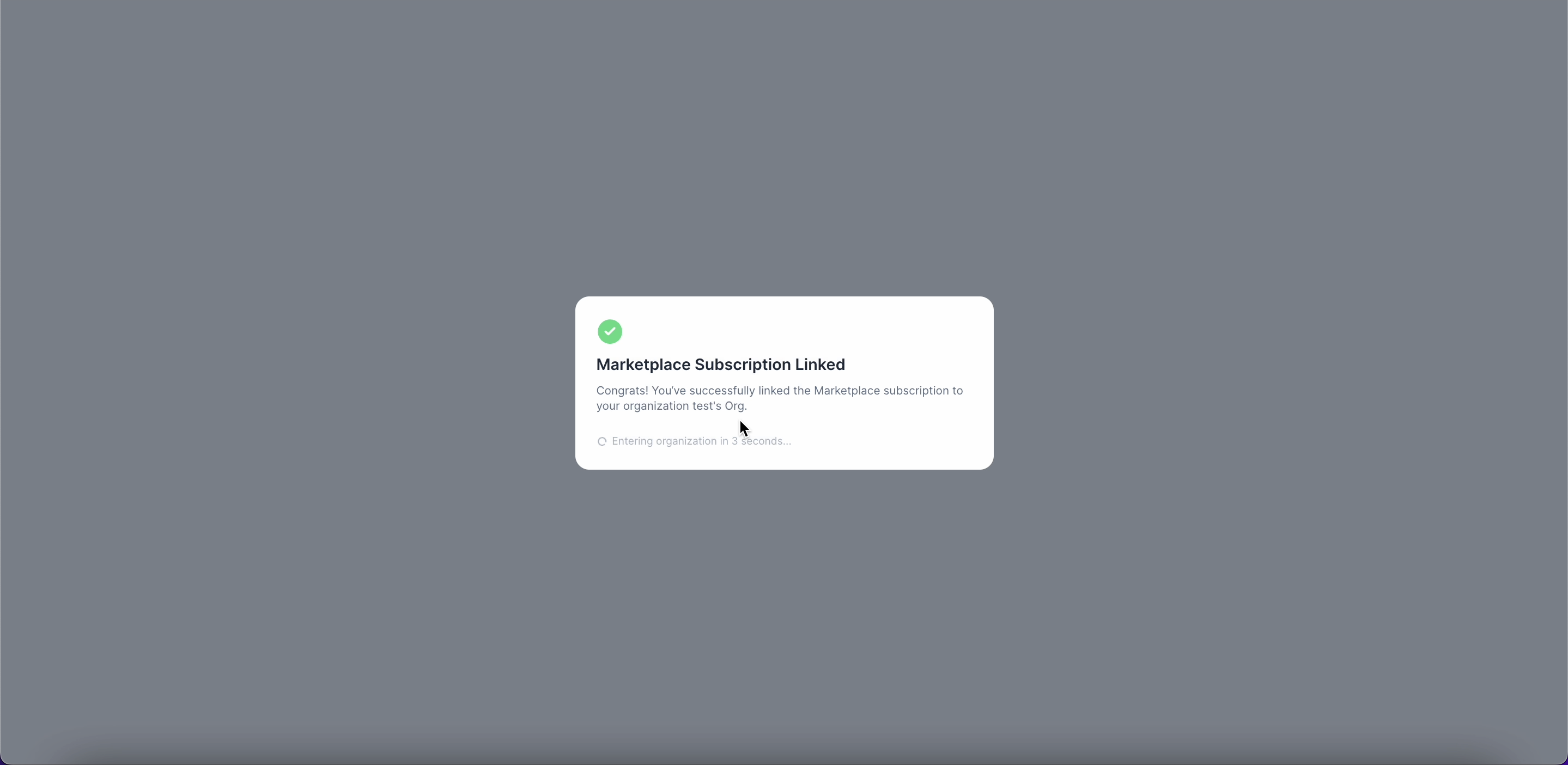
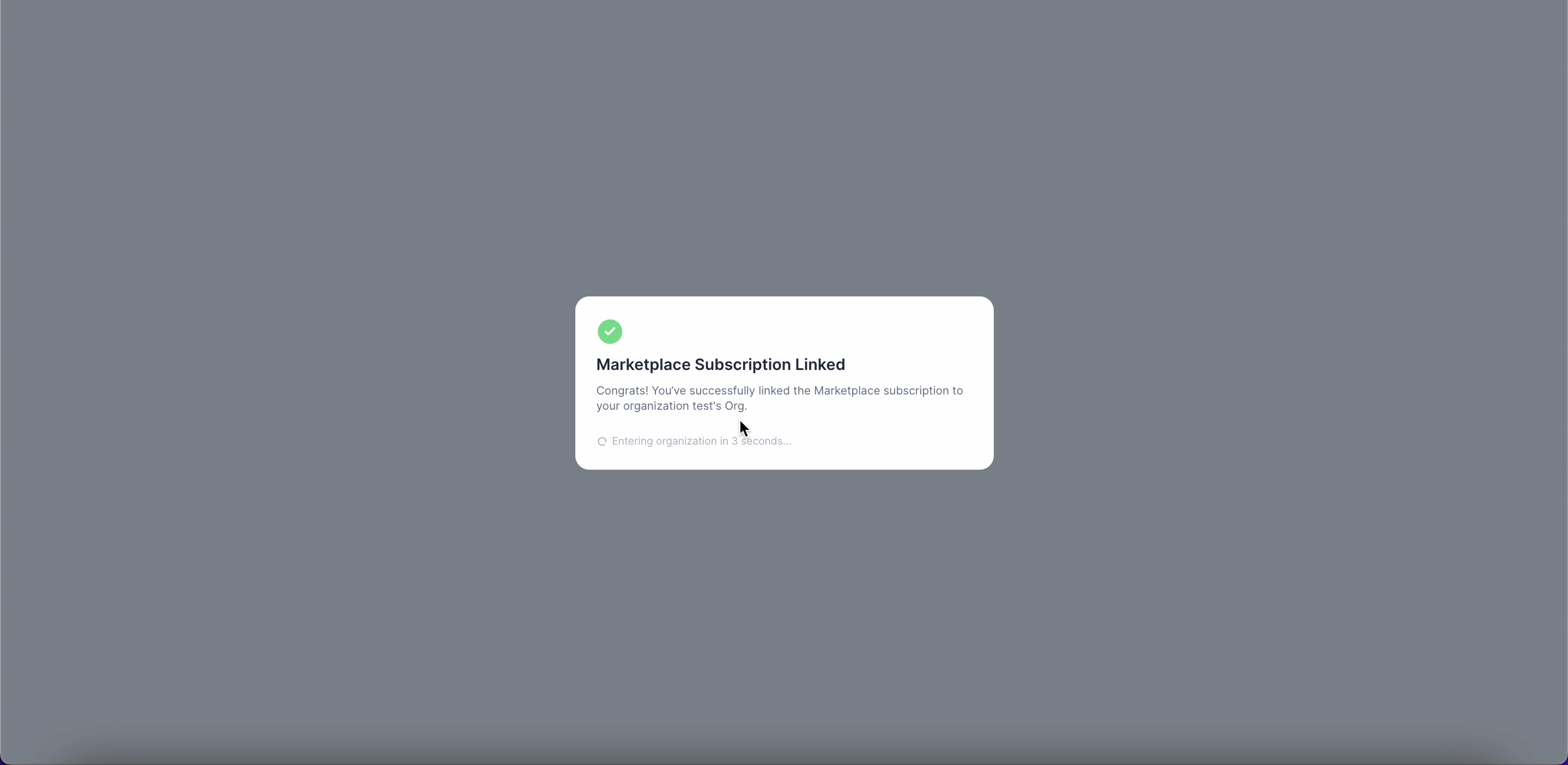
処理が完了すると、以下の確認ウィンドウが表示されます。
-
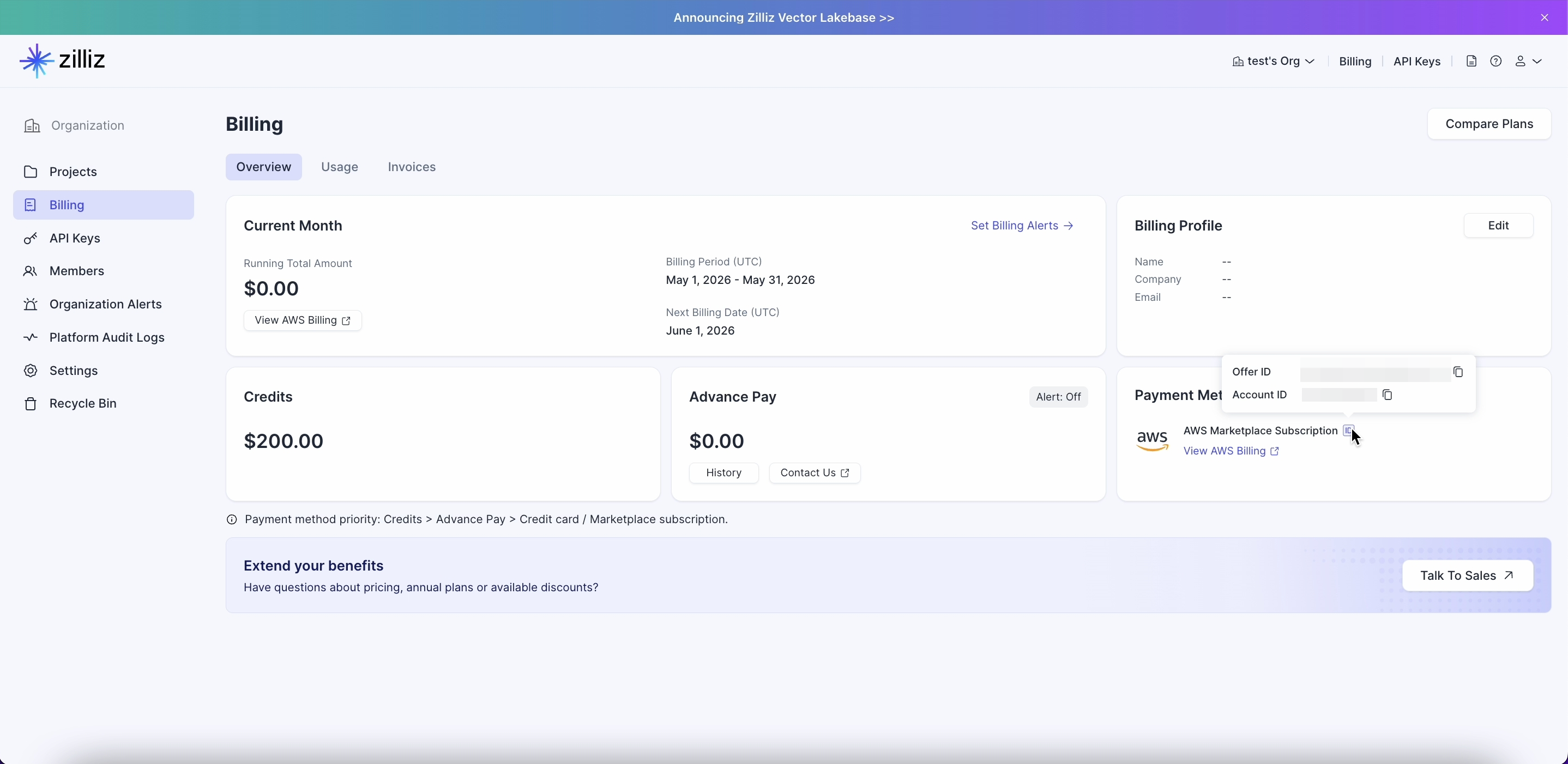
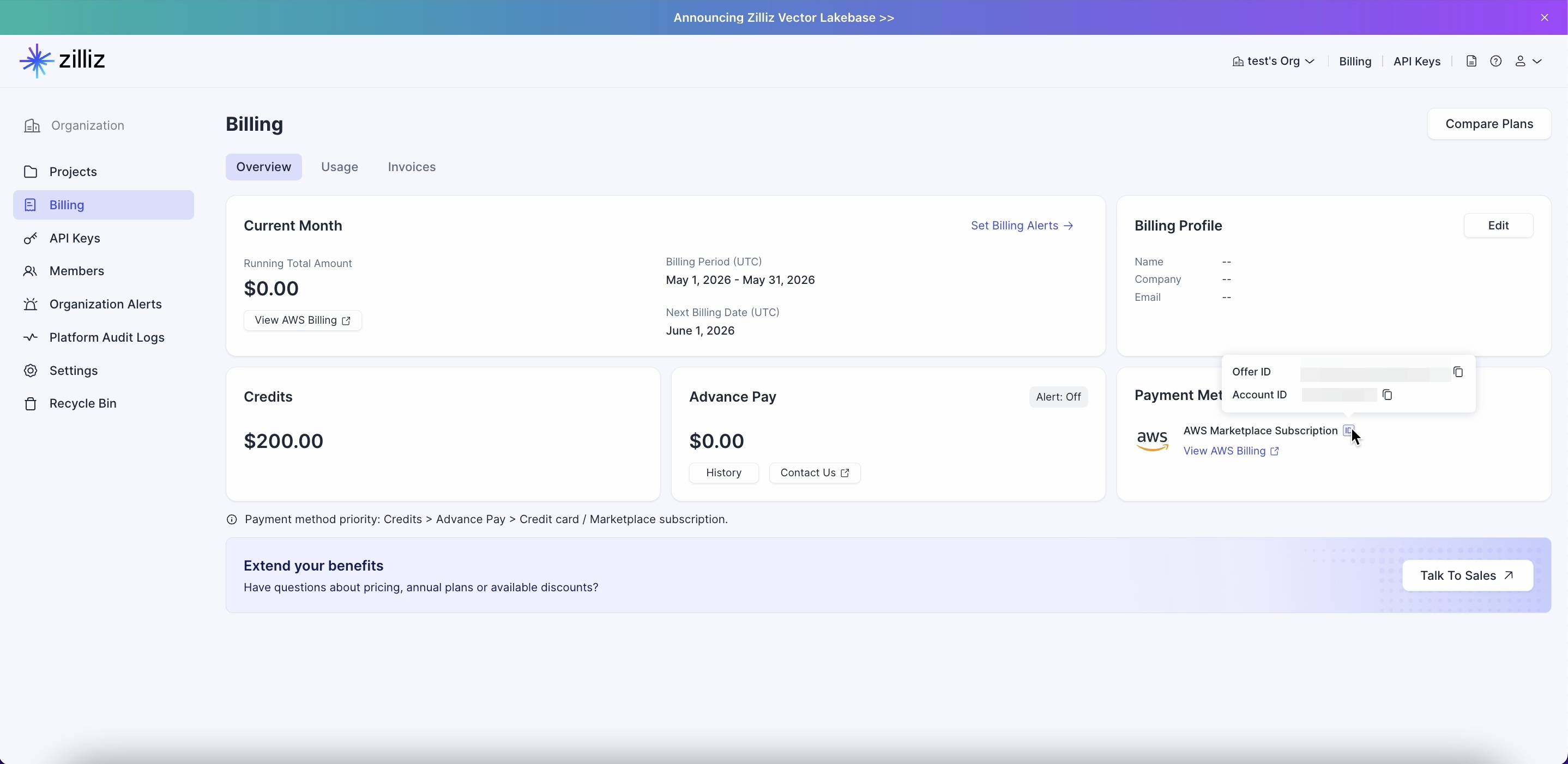
Zilliz Cloud の Billing ページにある Payment Method セクションを確認します。ID アイコンにカーソルを合わせると、サブスクリプションの内容を確認できます。
プライベートオファーを更新する
プライベートオファーの有効期限が近づくと、Zilliz から更新用の新しいプライベートオファーリンクが送信されます。更新プロセスについてご不明な点がある場合は、アカウントエグゼクティブにお問い合わせください。
AWS Marketplace では、更新は新しいプライベートオファーを承諾することで行います。承諾すると、新しいオファーが自動的に以前のオファーを置き換えます。なお、新しいオファーを Zilliz Cloud 組織に再度リンクする必要があります。
更新プロセスの概要は以下のとおりです。
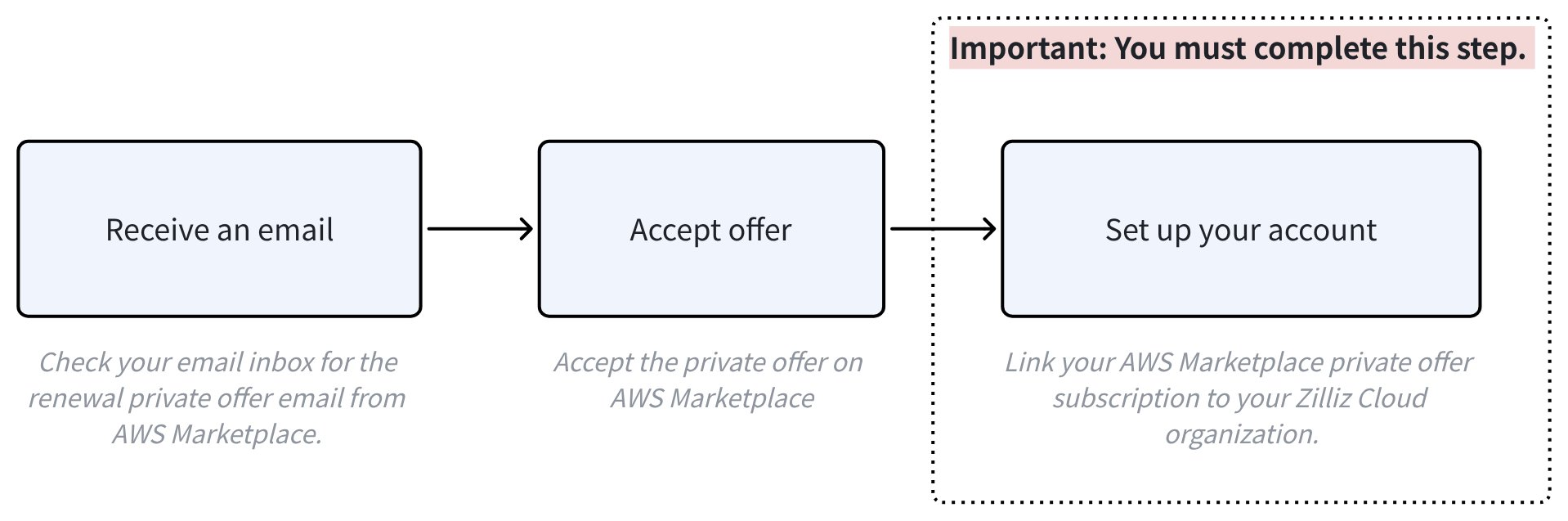
AWS Marketplace でプライベートオファーを更新するには、以下の手順に従ってください。
メールの受信トレイを確認します。
-
件名が You have a new Private Offer の AWS Marketplace からのメールを探します。このメールには、オファーにアクセスできる AWS アカウント ID が記載されています。
-
メール内の AWS Marketplace console private offers page リンクをクリックします。サインイン画面が表示されたら、メールに記載されているものと同じアカウント ID で AWS にサインインしてください。
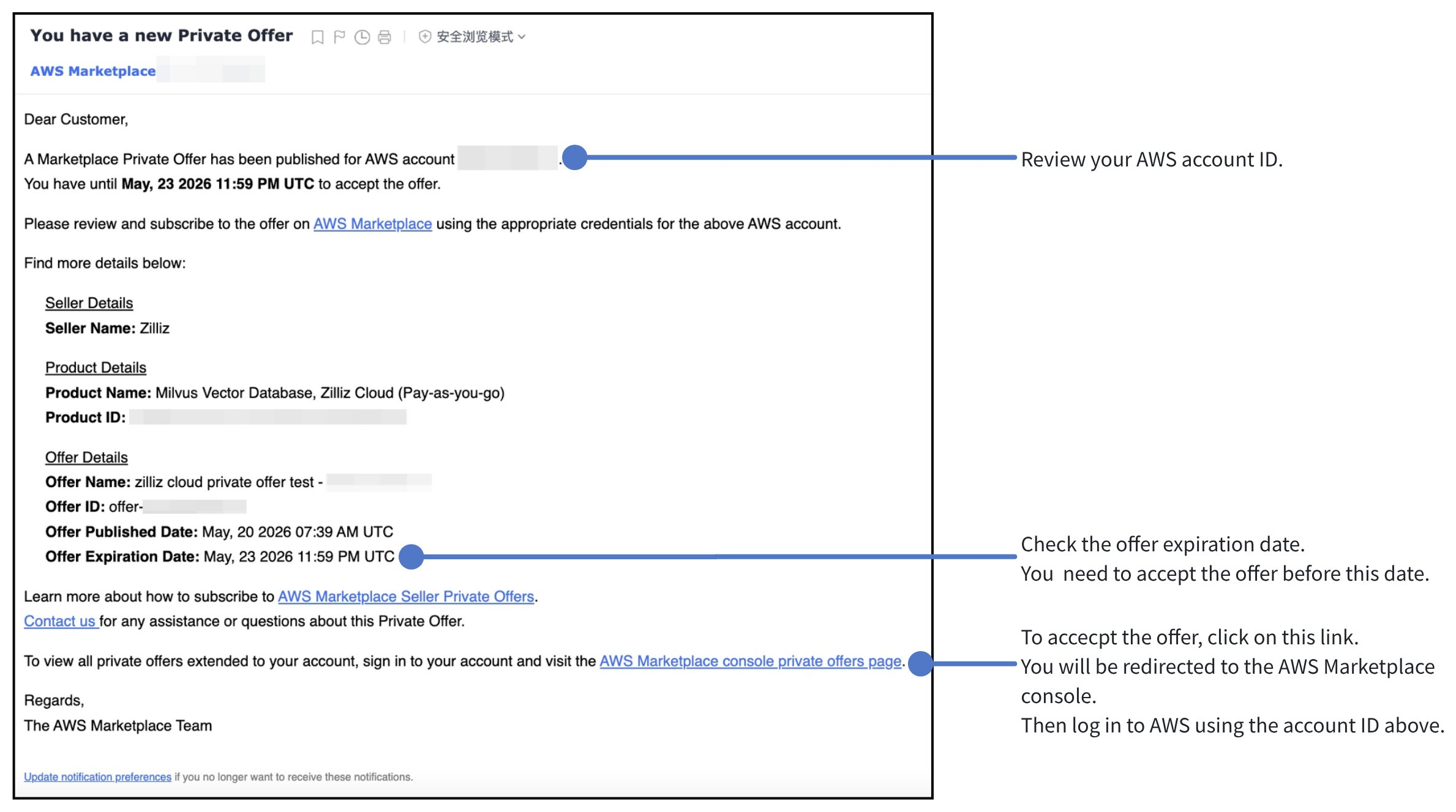
AWS Marketplace ページの Your offers セクションで、正しいオファーが選択されていることを確認します。Offer ID がメールに記載されている ID と一致している必要があります。
「Accepting this offer replaces your current agreement」というメッセージが表示されます。
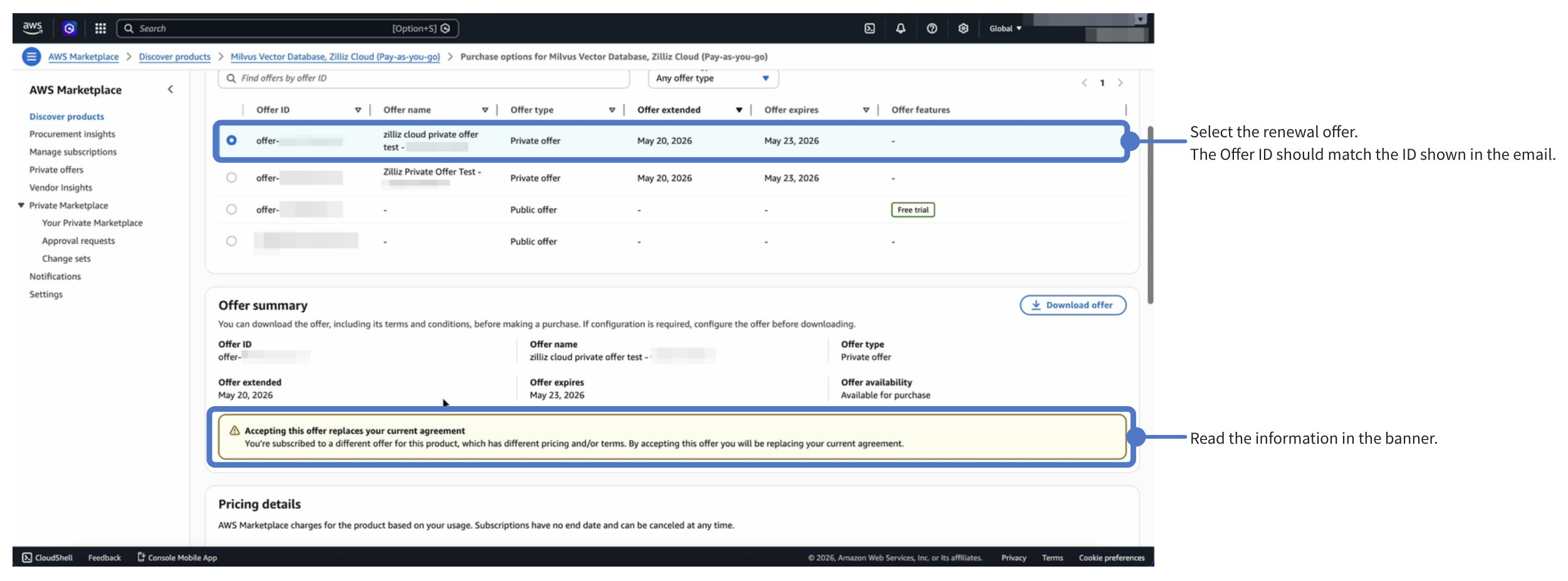
オファーの詳細を確認し、承諾します。
請求書に発注書(PO)番号を含める場合は、Add a purchase order を選択して必要な情報を入力します。発注書が不要な場合は、No purchase order を選択します。
Accept offer をクリックします。
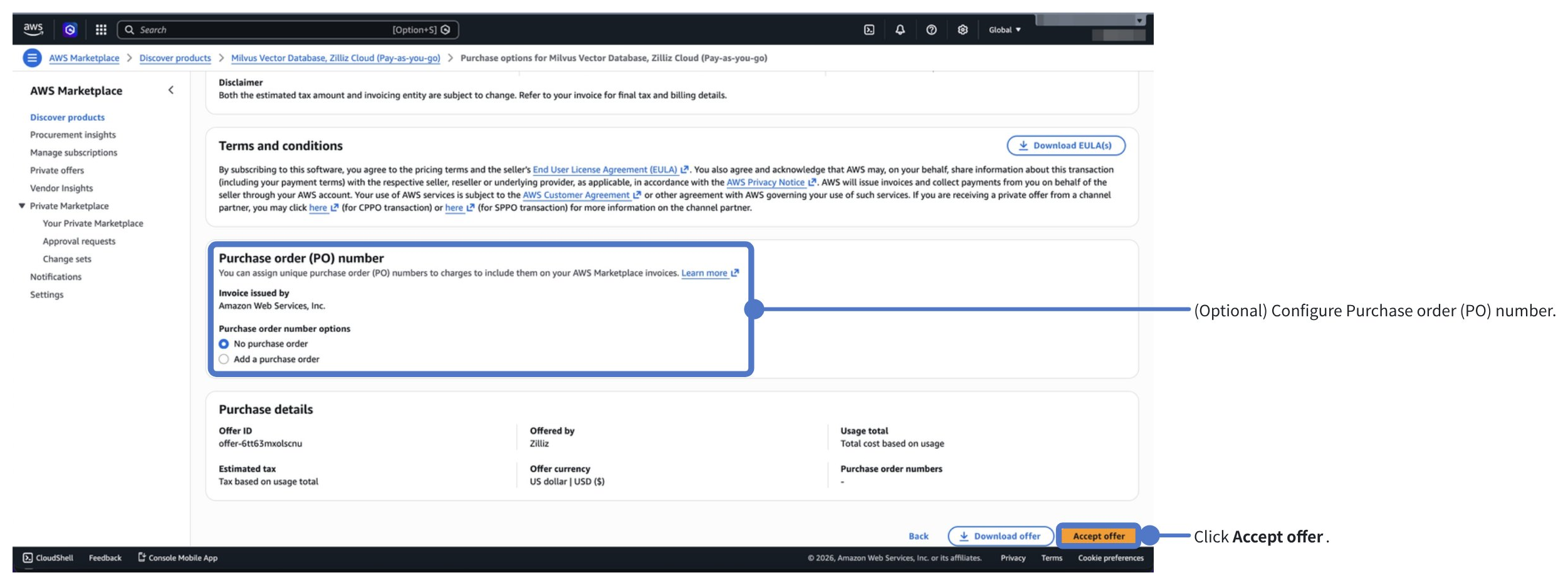
リクエストが完了するまで待ちます。
AWS Marketplace に「Your request is in progress, this will take a few minutes. Don't refresh or close this page. Meanwhile, you can set up your account on the vendor's website.」というメッセージが表示されます。
この時点では「Set up your account」をクリックしないでください。リクエストが完了するまでお待ちください。
リクエスト完了前にクリックしてしまうと、オファーを Zilliz Cloud 組織にリンクする際に「No organization available」と表示される場合があります。これは、以前のプライベートオファーのリンク解除がまだ完了していないために発生します。
アカウントをセットアップします。
リクエストが完了すると、AWS Marketplace ページの上部に緑色の確認バナーが表示されます。
Set up your account をクリックします。Zilliz Cloud にリダイレクトされます。
この手順は必須です。完了しないと、プライベートオファーのサブスクリプションが Zilliz Cloud 組織にリンクされません。
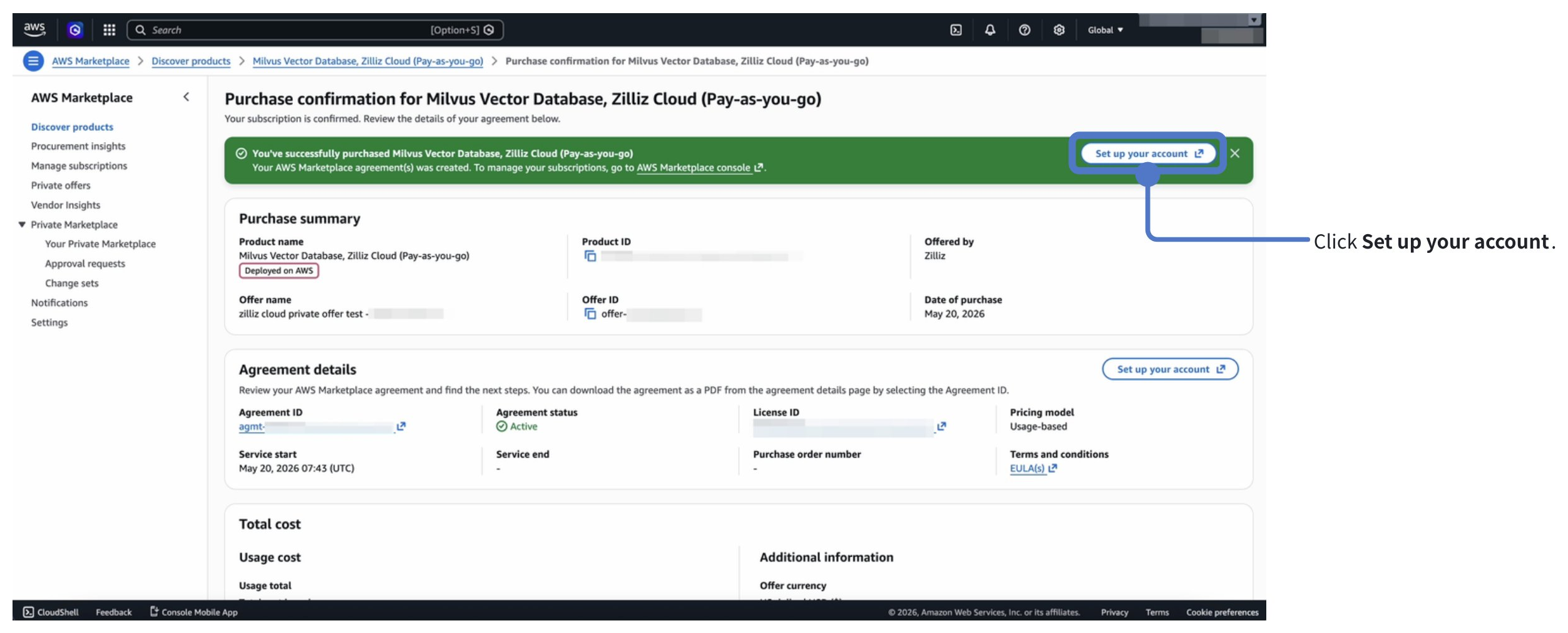
Marketplace サブスクリプションを Zilliz Cloud 組織にリンクします。
-
Zilliz Cloud アカウントにログインします。
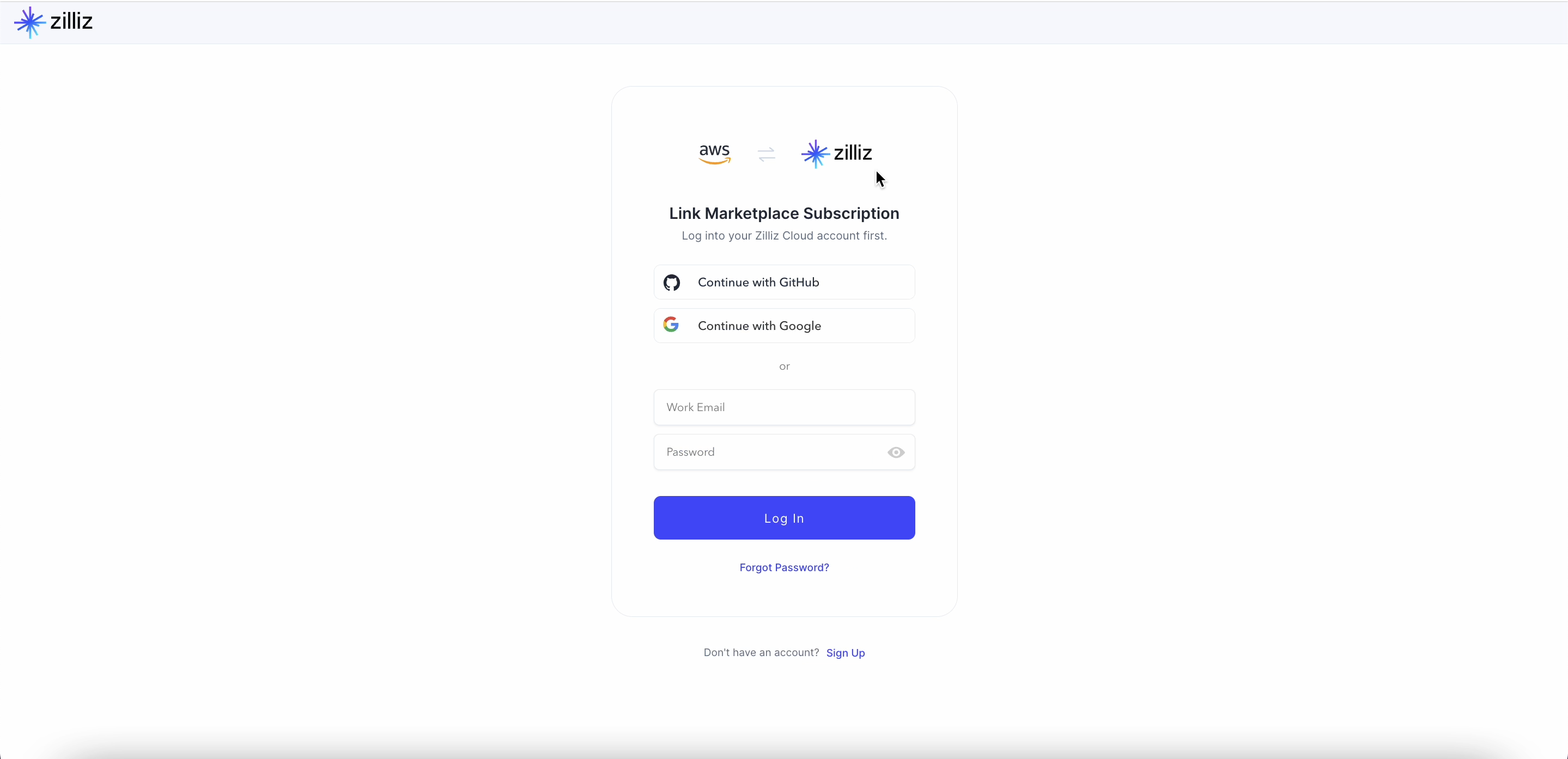
-
Marketplace サブスクリプションにリンクする Zilliz Cloud 組織を選択します。
選択できる組織がない場合やご不明な点がある場合は、Zilliz サポートにお問い合わせください。
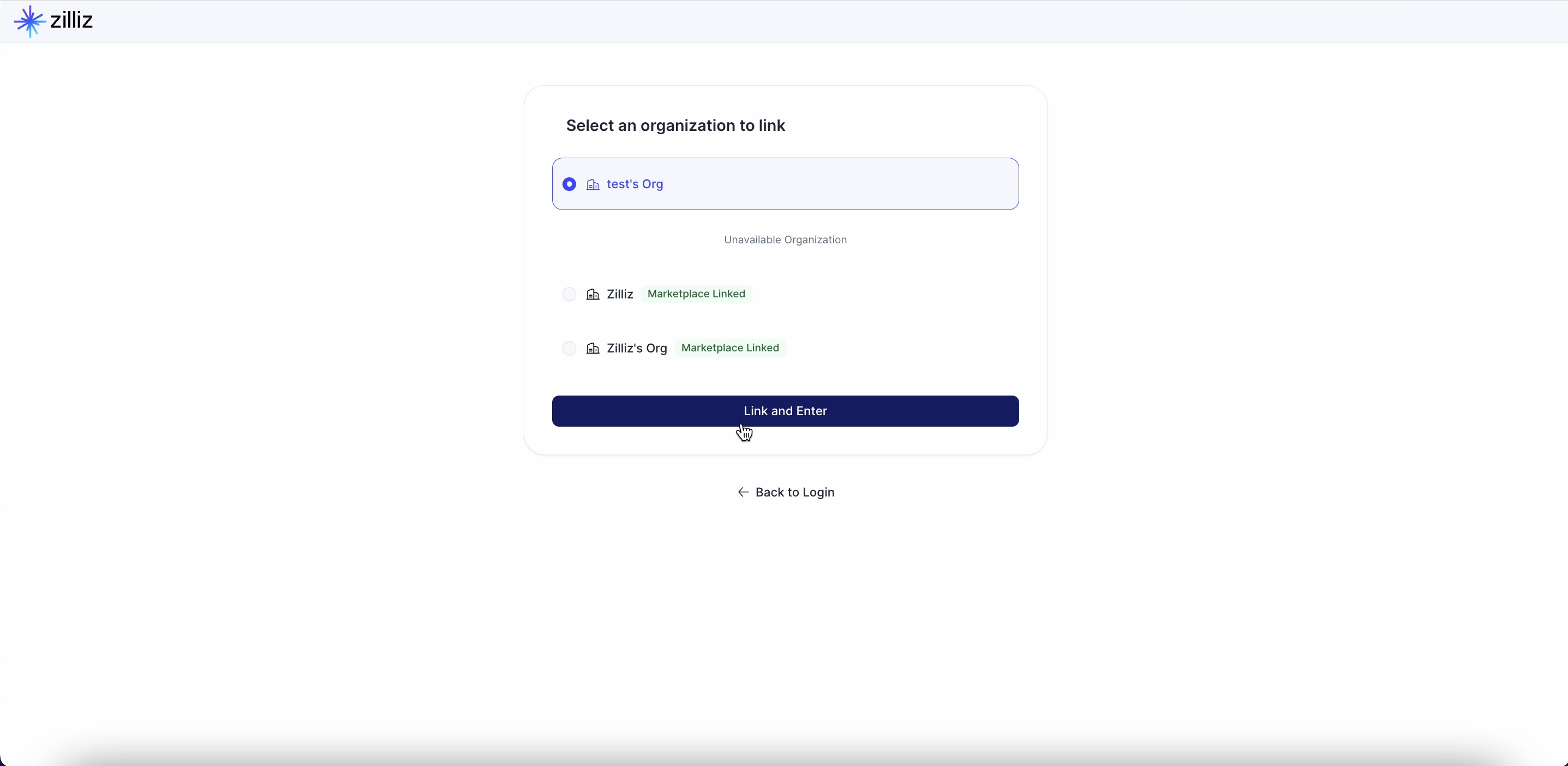
-
処理が完了すると、以下の確認ウィンドウが表示されます。
-
Zilliz Cloud の Billing ページにある Payment Method セクションを確認します。ID アイコンにカーソルを合わせると、サブスクリプションの内容を確認できます。
パブリックオファーからプライベートオファーへの切り替え
プライベートオファーの更新と同様に、パブリックオファーからプライベートオファーへ切り替えるには、新しいプライベートオファーを承諾する必要があります。承諾すると、新しいプライベートオファーが以前のパブリックオファーに自動的に置き換わります。なお、新しいオファーを Zilliz Cloud 組織に再度リンクする必要があります。
プライベートオファーサブスクリプションのキャンセル
プライベートオファーのサブスクリプションは、AWS Marketplace からキャンセルできます。
サブスクリプションをキャンセルすると、組織は高度な Zilliz Cloud 機能へのアクセスを失います。組織に残りのクレジットがない場合、またはすべてのクレジットが期限切れの場合、組織は直ちに凍結されます。
プライベートオファーを承諾した AWS アカウントにサインインします。
AWS Marketplace コンソールを開き、Manage subscriptions に移動します。
Zilliz Cloud のサブスクリプションを探し、契約 ID をクリックします。
Agreement セクションで Actions リストを開き、Cancel subscription を選択します。
Cancel subscription ダイアログボックスに confirm と入力し、Yes, cancel subscription を選択します。
詳細については、製品サブスクリプションのキャンセルを参照してください。
FAQ
プライベートオファーの有効期限が切れ、更新されなかった場合はどうなりますか?
プライベートオファーが有効期限切れとなり更新されない場合、AWS Marketplace サブスクリプションからプライベートオファーの条件が失われます。Zilliz Cloud 組織に有効な支払い方法や残りのクレジットがない場合、高度な機能へのアクセスが無効になり、組織は凍結されます。
マーケットプレイスサブスクリプションを Zilliz Cloud にリンクする際に、利用可能な組織がない場合はどうすればよいですか?
いくつかの理由が考えられます。
-
権限が不十分である
十分な権限がない場合にこの問題が発生することがあります。利用できない組織の横に "Insufficient Permissions" タグが表示されます。
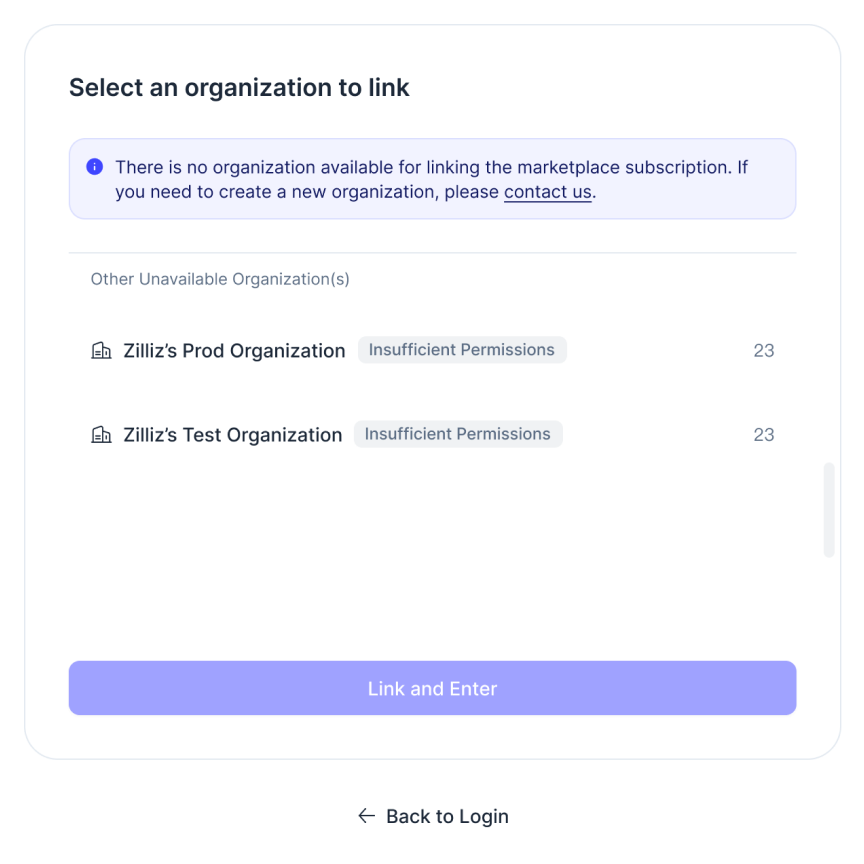
組織をマーケットプレイスサブスクリプションにリンクするには、Organization Owner または Organization Billing Admin である必要があります。Organization Member のみの場合は必要な権限がないため、組織のオーナーにお問い合わせください。
-
すべての組織がすでに Marketplace サブスクリプションにリンクされている
所有するすべての組織がすでに Marketplace サブスクリプションにリンクされている場合にこの問題が発生することがあります。利用できない組織の横に "Marketplace Linked" タグが表示されます。
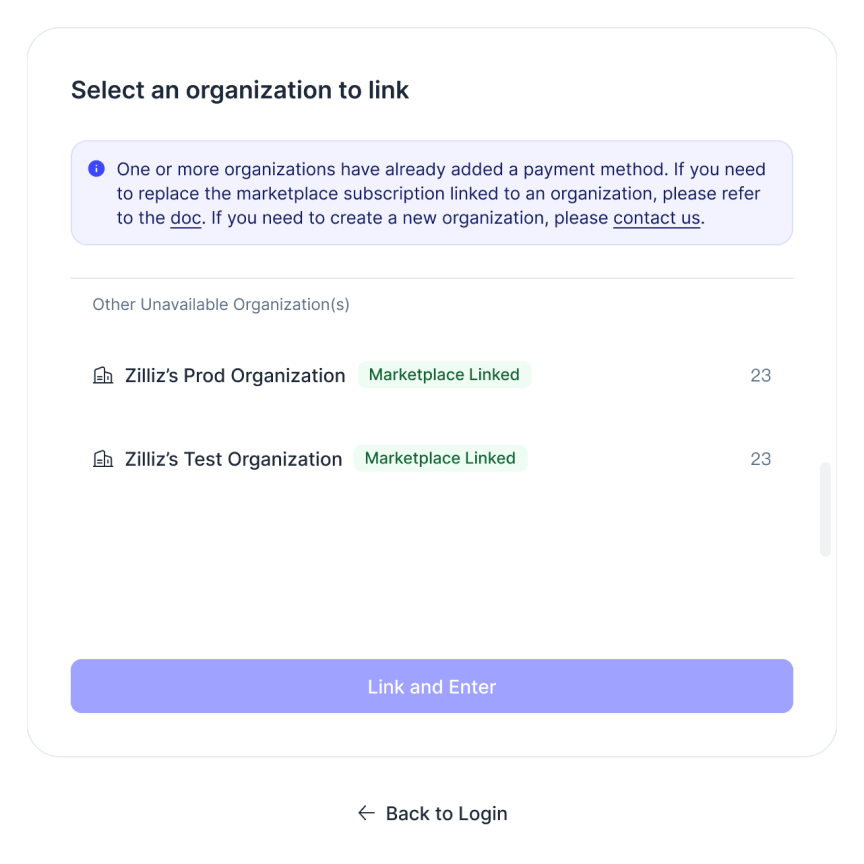
この場合は、以下の対応を行ってください。
-
既存のマーケットプレイスサブスクリプションを更新する必要がある場合は、まず組織の現在のサブスクリプションのリンクを解除してから、新しいサブスクリプションを設定してください。
-
異なる Marketplace サブスクリプション用に複数の組織が必要な場合は、組織を作成できます。
-
-
リストに組織が表示されない
- アカウントが閉鎖された場合や、すべての組織から脱退した場合にこの問題が発生することがあります。UI は次のようになります。
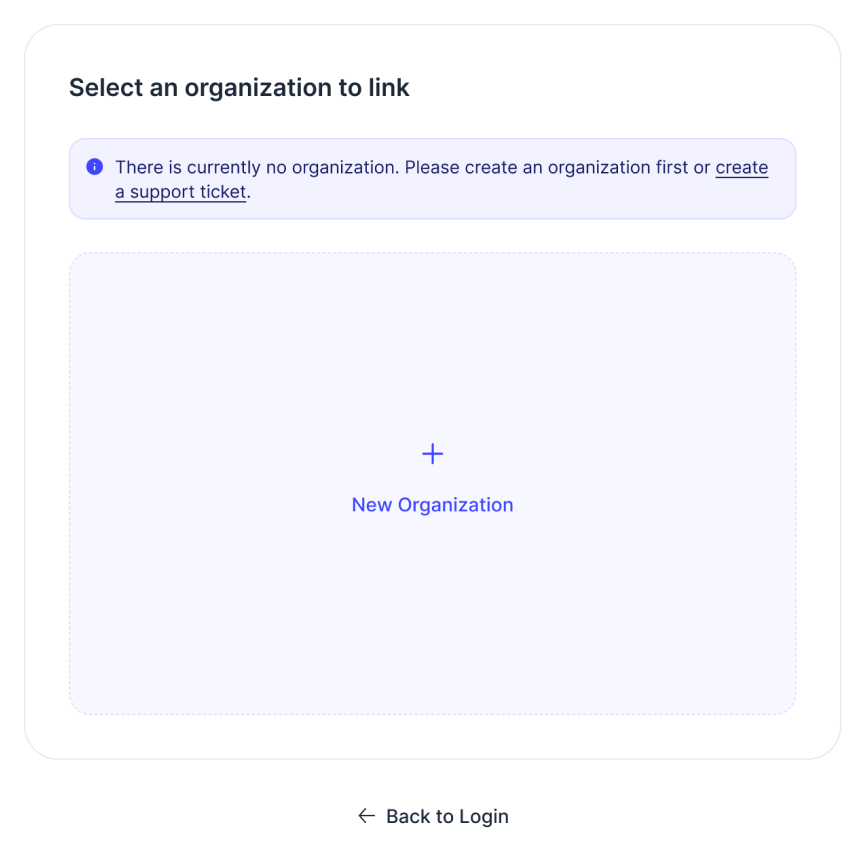
この場合は、以下のいずれかの操作を行えます。